Los intensivos
Crea intensivos, masterclass y bootcamps, ponlos en tu web, cobra las entradas, avisa a los apuntados y organízalos con otros espacios.
Paso a paso detallado
Qué son los intensivos y qué hace falta para venderlos
Un evento es una actividad con fecha: un intensivo, una masterclass o un bootcamp. Lo creas en tu panel, en Tus intensivos. Sale en tu web, y allí la gente se apunta. Si el evento tiene precio, paga con tarjeta en ese momento.
Los tres tipos funcionan igual. Eliges uno en Qué es (Intensivo, Masterclass o Bootcamp) y solo cambia la palabra que se ve en su tarjeta y en su página.
Hay dos formas de montar un evento:
- Normal. Lo organizas tú y cobras tú, en tu Stripe. Es lo habitual y ocupa casi toda esta guía.
- Colaborativo. Lo organizáis entre varios espacios de ADLANTE: un cartel, un programa de clases y un pase. Cada espacio lo vende con su enlace y ADLANTE reparte el dinero al terminar. Empieza en Qué es un intensivo colaborativo.
Lo que hace falta para venderlo:
- Un evento con fecha. Sin fecha no puede salir en tu web.
- La sección Intensivos en tu web publicada. Se añade una sola vez, desde el editor: Añadir la sección «Intensivos» a tu web. Sin ella, el enlace del evento no abre nada.
- Tu web abierta, no en «Próximamente».
- Para cobrar con tarjeta, tu cuenta de Stripe conectada en Tus cobros: Cobrar con tarjeta. Un evento gratis no la necesita.
- La herramienta de intensivos activada en Tu plan, pero solo cuando vayas a usarla de verdad (sacar el evento a tu web o copiar su enlace). Para montarlo y probarlo no hace falta. En Tu plan esta herramienta se llama «Gestor de intensivos, masterclass y bootcamps».
Montar es gratis; usarlo de verdad se paga. Lo que cuesta la herramienta al mes lo ves en Tu plan. Además, de cada entrada que se paga con tarjeta, ADLANTE se queda su comisión (la ves en Tu plan, en Por cada venta). Esta guía no escribe precios: los pone ADLANTE y cambian.
El camino completo, de principio a fin:
Crea el evento con su título: Crear un evento.
Ponle fecha, lugar, precio y plazas, y pulsa Guardar: Rellenar el evento y Poner las plazas.
Haz que salga en tu web: Que salga en tu web.
Añade la sección Intensivos a tu web y publícala, una sola vez: Añadir la sección «Intensivos» a tu web.
Copia el enlace del evento y repártelo: Copiar el enlace y repartirlo.
Mira quién se apunta y avísale: Ver y avisar a los apuntados.
Tu lista de eventos
Se abre con Tus intensivos, en el menú de tu panel. En el ordenador, el menú está a la izquierda. En el móvil es una de las cosas de la primera página de tu panel; para volver, toca Tu panel arriba a la izquierda.
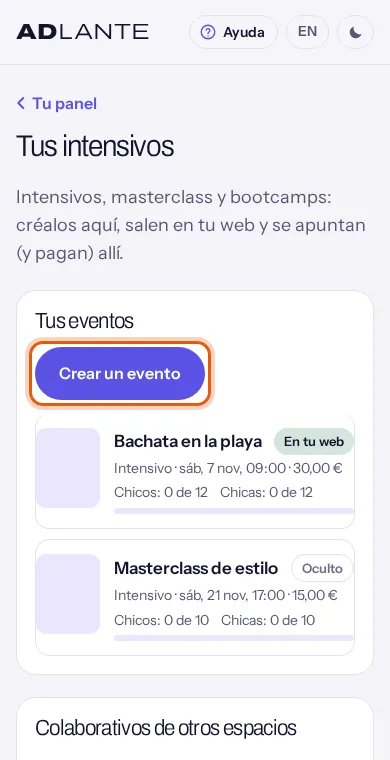
De arriba abajo, la página tiene:
- El título Tus intensivos. Si todavía no has activado la herramienta y tiene precio, debajo sale la etiqueta De pago · (su precio) al mes. Es solo un aviso: puedes montar eventos igual.
- Tus eventos: el botón Crear un evento y la lista de tus eventos. Si no hay ninguno, dice «Todavía no tienes ningún evento. Crea el primero: empieza con su título.»
- Colaborativos de otros espacios: los intensivos colaborativos a los que te invitan o en los que ya estás. Más en Si te invitan a un colaborativo.
- La sección en tu web: el cartel general y cómo llamas a las plazas. Más en La sección en tu web: carteles y nombres de las plazas.
Cada evento de la lista enseña:
- Su cartel pequeño (un cuadro vacío si no tiene) y su título. Toca el título para abrir el evento.
- Una etiqueta de estado, que se explica abajo.
- Una línea con el tipo, la fecha y el precio, por ejemplo «Intensivo · sáb, 18 oct, 17:00 · Gratis». Si tiene precio, en lugar de «Gratis» sale su precio.
- Las plazas ocupadas: «Chicos: 3 de 10» y «Chicas: 2 de 10» (por parejas), «5 de 20 plazas» (un total), «Solo chicas: 3 de 10» o «Sin límite de plazas».
- Una barra que se va llenando con las plazas ocupadas. Si el evento no tiene límite, no sale.
Las etiquetas de estado:
- En tu web: el evento se ve ya en tu web.
- Oculto: tiene fecha, pero todavía no sale en tu web.
- Sin fecha: no tiene fecha. Sin fecha no puede salir en tu web.
- Agotado: no quedan plazas, o lo marcaste tú como agotado. Esta etiqueta gana a las demás: un evento agotado dice Agotado aunque esté en tu web.
- Realizado: ya pasó o lo archivaste. Solo lo ves en Realizados.
Al final de la lista, pequeño, hay un enlace Ver realizados (3). Solo sale si tienes eventos realizados. Más en Duplicar, archivar y borrar.
En el ordenador, esta página usa más ancho y pone sus apartados en dos columnas. En el móvil y en la tableta, todo va en una sola columna, una cosa debajo de otra.
Si en lugar de la lista ves «El Gestor de intensivos no está disponible ahora mismo.», la herramienta está apagada para todos los espacios. No es cosa tuya: vuelve más tarde. Debajo siguen saliendo tus colaborativos de otros espacios.
Crear un evento
Para crear un evento solo hace falta su título. Todo lo demás se rellena después, en la página del evento.
En Tus intensivos, toca Crear un evento. Debajo se abre un formulario y el botón desaparece.
Escribe Su título, hasta 120 letras. El campo enseña de ejemplo «Intensivo de bachata». Con ese título se hará la dirección del evento en tu web.
Mira ¿Cómo lo organizas?: Normal (lo organizas tú y cobras tú, en tu Stripe) o Colaborativo (varios espacios). Para un evento normal, deja Normal. El colaborativo se explica más abajo en esta guía.
Toca Crear. Se abre la página del evento, con su título arriba y la etiqueta Sin fecha. Si no quieres crearlo, toca Cancelar: el formulario se cierra y no se guarda nada.
Un evento nuevo nace así: tipo Intensivo, gratis, Por parejas con diez plazas de chicos y diez de chicas, sin fecha, sin cartel y oculto. Nada sale en tu web hasta que tú lo decidas. Lo cambias todo en la página del evento.
Si falta el título, o es muy largo, sale el aviso «El título tiene que tener entre 1 y 120 letras.» Si ya tienes el máximo de eventos, sale «Has llegado al máximo de 500 eventos. Borra alguno sin apuntados.»
Para crear y montar un evento no hace falta tener activada la herramienta de intensivos, ni haber conectado Stripe. Se pide cuando lo usas de verdad: al sacarlo a tu web o al copiar su enlace.
Rellenar el evento
La página del evento se abre al crearlo o al tocar su título en la lista. De arriba abajo tiene: el título del evento con su etiqueta, Cómo va (plazas y dinero, con el botón Copiar el enlace), el formulario El evento y, al final, Los apuntados. Lo que se rellena está en El evento.
En Cómo va ves cuántas plazas ocupadas hay (por ejemplo, «4 de 20»); si el evento es por parejas, cuántas son de cada lado, bajo «Chicos · Chicas»; y, si tiene precio, lo cobrado hasta ahora.
Los campos, uno por uno:
- Qué es: Intensivo, Masterclass o Bootcamp.
- El título: hasta 120 letras.
- Empieza: el día y la hora. Es obligatoria para que el evento salga en tu web. Al tocar el campo, tu aparato abre su calendario.
- Acaba (si quieres): el día y la hora del final. Es opcional. Si la pones, tiene que ser después de empezar y no pasar de un mes. Con ella, el evento pasa a Realizados al terminar; sin ella, cuenta la hora de empezar.
- Dónde: la sala o la dirección, hasta 200 letras. Es opcional.
- Qué vais a hacer: la descripción que verá la gente. Admite hasta 5.000 letras; una línea en blanco separa un párrafo de otro.
- Su cartel: la foto del evento. Se explica abajo.
- El precio: se explica abajo.
- Las plazas: cuánta gente cabe. Tiene su propia parte: Poner las plazas.
- Marcarlo como agotado (aunque queden plazas) y Que salga en tu web: también tienen su parte.
Un evento deja de salir en tu web, y de aceptar gente, en cuanto empieza. Lo que ya pasó no vuelve a salir nunca: «Lo pasado o archivado no sale nunca.»
Las horas se guardan con la hora del aparato desde el que las escribes, y tu web las enseña en la hora de tu espacio. Si escribes el evento desde un aparato con otra hora (por ejemplo, de viaje), mira después la tarjeta en tu web y comprueba que la hora es la que querías.
El cartel. Es opcional. Toca Subir una foto y elige una imagen (JPG, PNG o WebP). La foto se sube a «Tus fotos y vídeos», la página se vuelve a cargar y el cartel aparece, con los botones Cambiar y Quitar. Si el evento no tiene cartel, tu web enseña el cartel general de la sección; si tampoco hay general, dibuja uno con el tipo, el título y la fecha. Si sale «Esa foto no es tuya o todavía no está lista. Súbela otra vez.», vuelve a subirla.
Al subir o quitar el cartel, la página se vuelve a cargar y lo que hayas escrito sin pulsar Guardar se pierde. Lo mismo pasa con Duplicar, Archivar y Devolver a activos. Pulsa Guardar antes.
El precio. Escribe solo el número, con coma o con punto para los decimales. 0 = gratis: la gente se apunta sin pagar. Con precio, paga con tarjeta en tu Stripe, con la comisión de ADLANTE. Si el precio no se entiende, sale un aviso que empieza por «Escribe un precio…» (y dice el máximo que se admite).
Si el evento tiene precio y todavía no has conectado Stripe, debajo de Copiar el enlace sale un recuadro: «Para venderlo con tarjeta, conecta tus cobros.» y «Hasta entonces, en tu web no se puede pagar con tarjeta.», con el botón Ir a «Tus cobros». Cómo conectarlo: Cobrar con tarjeta.
Rellena los campos que quieras.
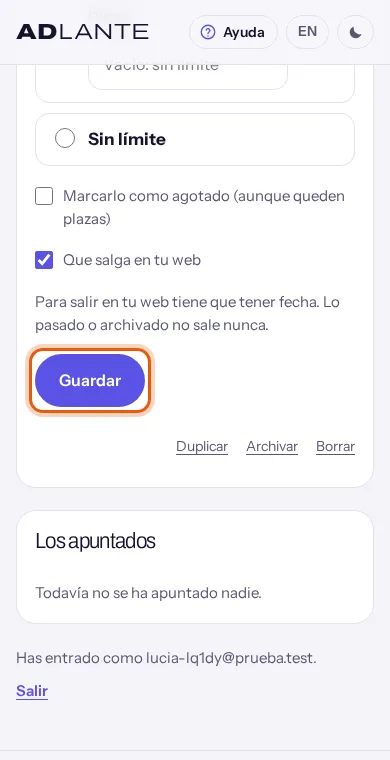
Pulsa Guardar, al final del formulario. La página se vuelve a cargar, arriba del todo.
Comprueba que se guardó mirando los datos del formulario y la etiqueta de arriba (por ejemplo, de Sin fecha a Oculto). En un evento normal no sale ningún aviso verde de «Guardado».
Si algo no vale, no se guarda nada y sale un aviso en rojo, justo encima de Guardar, y el cursor va al campo que falla. Los avisos más habituales:
- «El título tiene que tener entre 1 y 120 letras.»
- «Esa fecha no se entiende.»
- «Tiene que acabar después de empezar (y durar como mucho un mes).»
- «Ponle fecha antes de que salga en tu web.» (marcaste Que salga en tu web y falta Empieza).
- «Este evento ya pasó: no puede salir en tu web.» (la fecha de empezar ya pasó).
- «Las plazas tienen que ser un número entero…» (en Por parejas hay que poner las dos cifras, y en Un total, el total).
- «Ya hay más personas apuntadas que esas plazas. Pon al menos las que ya están ocupadas.»
- «Algo ha fallado de nuestro lado. Vuelve a intentarlo en un momento.»
Poner las plazas
En Las plazas eliges cuánta gente cabe y cómo se cuenta. Hay cinco formas; se elige una (círculo) y se escribe el número que pide:
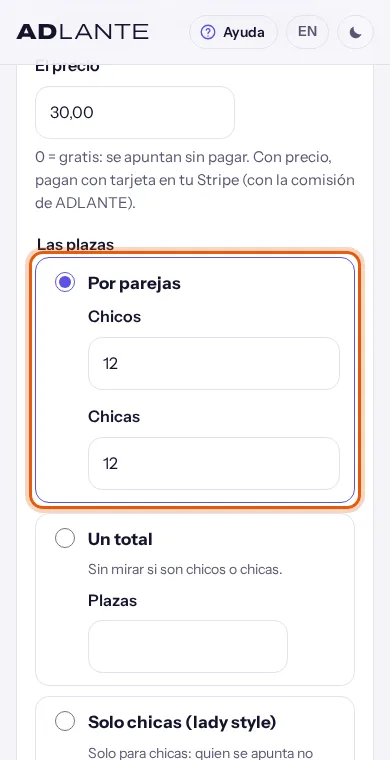
- Por parejas: pones cuántas plazas hay de Chicos y cuántas de Chicas (tus nombres para ellas, si los cambiaste). Quien se apunta elige cómo va, en «Vas como». Cuando se acaban las de un lado, ese lado se cierra y el otro sigue. Hay que poner las dos cifras.
- Un total: un solo número de plazas, sin mirar si son chicos o chicas. Se escribe en Plazas.
- Solo chicas (lady style) y Solo chicos (men style): para un evento de un solo rol. Quien se apunta no elige cómo va. En tu web sale, por ejemplo, «Solo chicas · quedan 8». Escribes las plazas en Plazas; si lo dejas vacío («Vacío: sin límite»), no hay límite.
- Sin límite: no se cuentan plazas.
Cerrarlo a mano. Marcarlo como agotado (aunque queden plazas) cierra las inscripciones: en tu web el evento dice Agotado. Quita la marca y Guardar para abrirlo otra vez.
Para cambiar el nombre «Chicos» y «Chicas» (por ejemplo, por «Leaders» y «Followers»), mira La sección en tu web: carteles y nombres de las plazas. Vale para todos tus eventos.
Nunca se vende más de lo que hay: ADLANTE cuenta las plazas de una en una cada vez que alguien se apunta. Si dos personas tocan a la vez por la última plaza, entra una y la otra ve «Agotado».
Mientras alguien está pagando, su plaza cuenta como ocupada (unos 30 minutos). Por eso un evento puede salir Agotado un rato aunque nadie haya pagado todavía. Si esa persona no paga a tiempo, la plaza vuelve sola.
No se pueden poner menos plazas de las que ya están ocupadas: sale «Ya hay más personas apuntadas que esas plazas. Pon al menos las que ya están ocupadas.»
Que salga en tu web
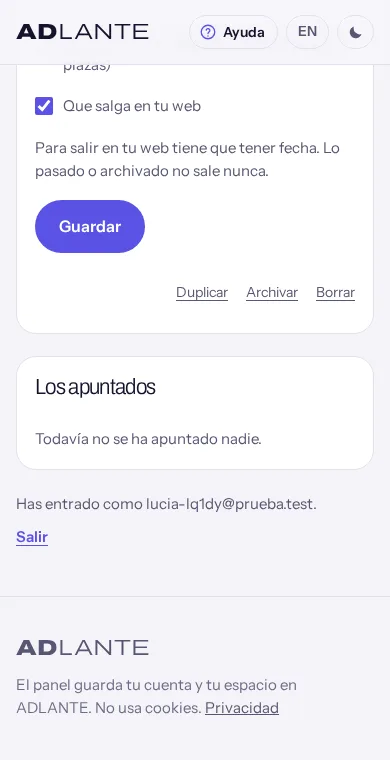
La casilla Que salga en tu web, en el formulario El evento, decide si el evento se ve en tu web. Un evento nuevo la tiene sin marcar. Debajo dice: «Para salir en tu web tiene que tener fecha. Lo pasado o archivado no sale nunca.»
Para que un evento se vea de verdad en tu web, tienen que cumplirse todas estas cosas:
- Tiene fecha en Empieza y todavía no ha empezado.
- La casilla Que salga en tu web está marcada y has pulsado Guardar.
- La herramienta de intensivos está activada en Tu plan.
- Tu web publicada lleva la sección Intensivos: Añadir la sección «Intensivos» a tu web.
- Tu web está Abierta, no en Próximamente. Se cambia al publicar.
Cuando se cumple todo, la etiqueta del evento pasa a En tu web.
Pon la fecha en Empieza.
Marca Que salga en tu web.
Pulsa Guardar. Si tu espacio ya tiene activada la herramienta, la página se vuelve a cargar y el evento pasa a En tu web.
Si tu espacio todavía no la tiene activada, el resto del evento se guarda igual, pero la casilla se queda sin marcar y se abre una ventana: «Para usar los intensivos: (su precio) al mes». Si la herramienta es gratis para ti, dice «Para usar los intensivos: gratis». Tiene dos botones: Activarla en «Tu plan» y Ahora no.
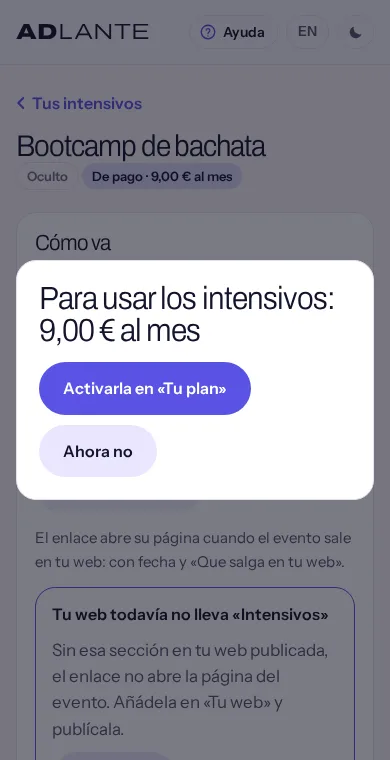
Con Activarla en «Tu plan» vas a Tu plan, donde se activa. Allí sale «Activada. Volvemos a donde estabas…» y, en cuanto la tienes, la página te devuelve sola al evento y termina de marcarlo: sale «Hecho: ya sale en tu web.» Con Ahora no todo se queda como estaba y no se insiste.
Cómo se activa y cuánto cuesta cada mes: Tu plan.
La pregunta al copiar el enlace. Si tocas Copiar el enlace en un evento que sigue oculto, antes de copiar sale una ventana: ¿Que salga ya en tu web?, con el texto «El enlace solo abre su página cuando el evento sale en tu web.» y dos botones: Que salga y copiar el enlace y Ahora no.
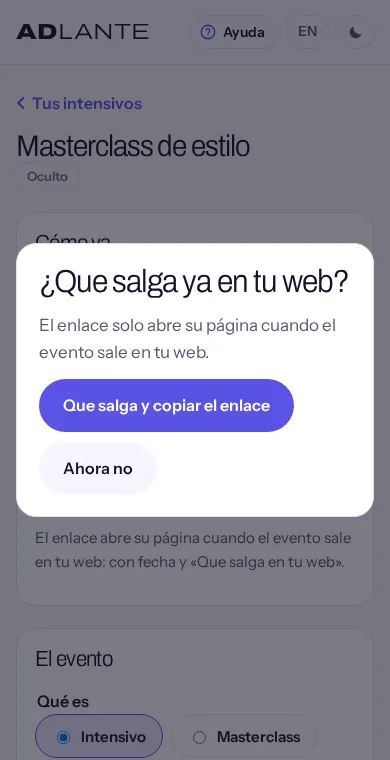
- Que salga y copiar el enlace: marca el evento para tu web, copia el enlace y lo dice: «Hecho: ya sale en tu web y el enlace está copiado.» Si tu web publicada todavía no lleva la sección Intensivos, dice «Hecho: el evento ya está listo y el enlace, copiado. Falta la sección «Intensivos» en tu web.» Si al evento le falta la fecha, sale en rojo «Ponle fecha antes de que salga en tu web.»
- Ahora no: copia el enlace igual y dice «Enlace copiado.» El evento sigue oculto, y en esa página no se vuelve a preguntar.
Para quitar un evento de tu web, desmarca Que salga en tu web y pulsa Guardar: pasa a Oculto y su enlace deja de abrirlo: quien lo abra verá «Esta página no existe.»
Si marcas la casilla y el evento no se ve en tu web, repasa la lista de arriba. Lo más habitual: falta la sección Intensivos en el editor o no has pulsado Publicar después de añadirla.
Añadir la sección «Intensivos» a tu web
Esto se hace una sola vez, en el editor. Sin la sección en tu web publicada, el evento no tiene página y su enlace no abre nada.
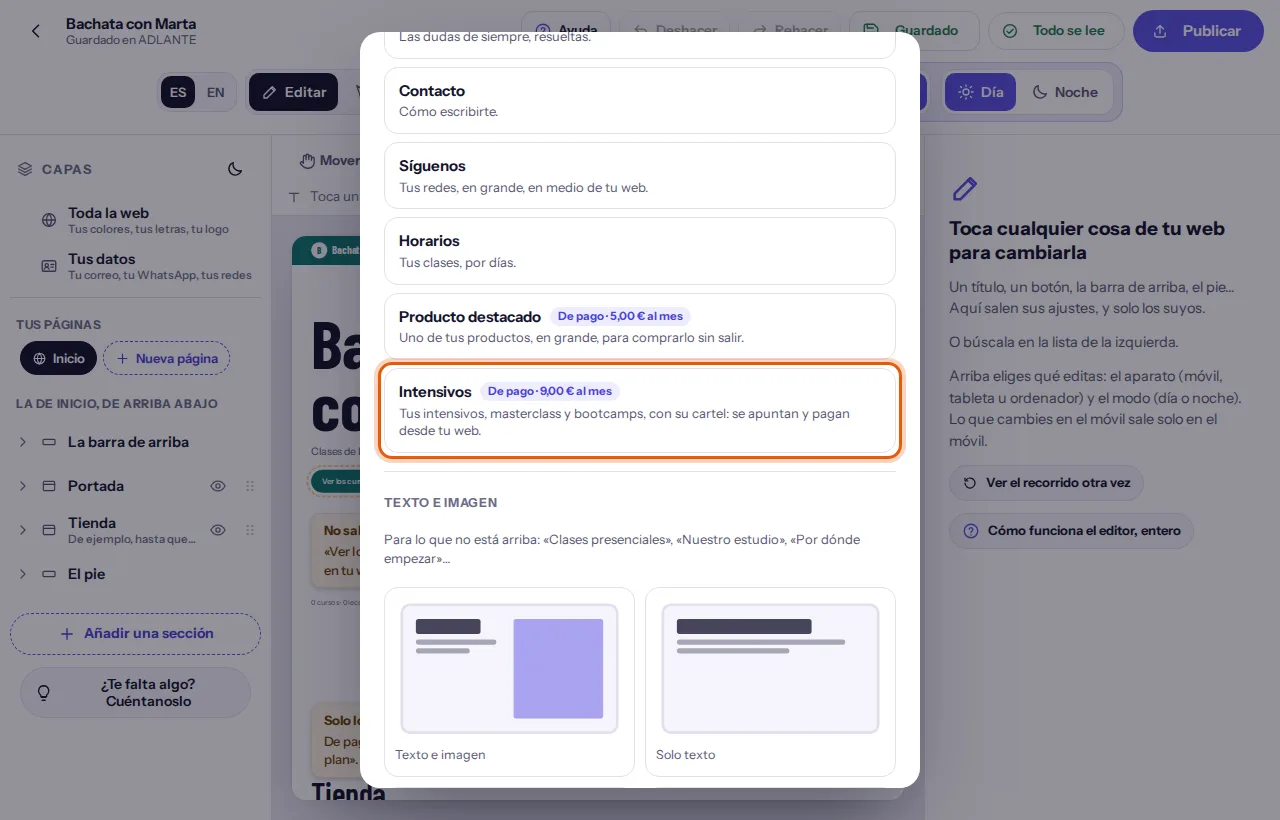
En tu panel, abre Tu web: es el editor. Cómo moverte por él: El editor, entero.
En la lista de secciones, al final, toca Añadir una sección. Se abre una ventana con las secciones que todavía no tienes.
Toca Intensivos. Su descripción dice: «Tus intensivos, masterclass y bootcamps, con su cartel: se apuntan y pagan desde tu web.» Si tu espacio aún no tiene activada la herramienta y tiene precio, el botón lleva la etiqueta De pago · (su precio) al mes; si ya la tienes y es un extra, lleva «Extra». En los dos casos se añade igual, porque montar es gratis.
La sección se pone al final de tu web y queda elegida. Si quieres otro sitio, muévela con las flechas de la lista de secciones. Abre Más opciones: en Dónde sale eliges En la página de inicio o En su propia página. En su propia página aparece en el menú de arriba, con su dirección.
Pulsa Publicar. Si tu espacio no tiene activada la herramienta, la ventana de publicar muestra primero Herramientas de pago y te deja elegir: Activarla (te lleva a Tu plan) o Publicar sin ella. Si publicas sin ella no se borra nada: tu web sale sin la sección y, cuando actives la herramienta, vuelve a verse.
Mientras no actives la herramienta, en el editor la sección lleva la marca «Solo lo ves tú.» y en tu web publicada no sale.
Qué enseña la sección. Arriba, el título y el texto de la sección y el cartel general (si lo has puesto). Debajo, una tarjeta por cada evento que sale en tu web, con su cartel, su fecha, su lugar, las plazas que quedan, el precio y un botón. Sus textos se cambian como los de cualquier sección: tócalos en la vista de tu web, o elígelos en Lo que lleva dentro:
- El título (de fábrica, «Intensivos y masterclass») y El texto (de fábrica, «Plazas limitadas. Te apuntas y pagas aquí.»).
- El botón de cada evento (de fábrica, Ver y apuntarme).
- Lo que dice si no hay ninguno (de fábrica, «Pronto anunciaremos los próximos.»), en el grupo Lo que dice.
- Su nombre en el menú (de fábrica, «Intensivos»), en En el menú.
Para cambiar la foto de las tarjetas, elige Las tarjetas de los eventos en Lo que lleva dentro. En el grupo «La foto» eliges La forma de la foto (Horizontal, Cuadrada o Vertical; de fábrica es vertical, porque los carteles suelen serlo) y El fondo de la foto, que se ve alrededor de una foto que no llena su hueco.
En el grupo «Cómo va en…» de la sección (dice «el ordenador», «el móvil» o «la tableta», según el aparato que estés mirando) eliges cómo se ven los eventos: Tarjetas o En lista, con el cartel a un lado. En el grupo Tus intensivos de la sección hay un botón Abrir «Tus intensivos» que abre tu panel en otra pestaña.
Mientras no tengas eventos en tu web, el editor enseña tres eventos de ejemplo (nadie se apunta a ellos) y tu web publicada dice «Pronto anunciaremos los próximos.» En Probar, el formulario de apuntarse se ve entero, pero no apunta a nadie: «En «Probar» no se apunta nadie de verdad: el formulario funciona en tu web publicada.»
Si la quitas con «Quitarla de tu web», no se pierde: la tienes otra vez en Añadir una sección, con lo que tenía escrito.
La sección en tu web: carteles y nombres de las plazas
En Tus intensivos, debajo de la lista de eventos y de Colaborativos de otros espacios, está el apartado La sección en tu web. Dice: «El cartel general sale arriba de tus intensivos en tu web: en vertical en el móvil y en horizontal en el ordenador. Cada evento lleva además el suyo.»
El cartel general. Hay dos sitios, Vertical (móvil) y Horizontal (ordenador). Si no has subido nada, dicen Sin cartel.
Debajo del sitio que quieras, toca Subir una foto y elige una imagen (JPG, PNG o WebP). El botón dice Subiendo… un momento.
La página se vuelve a cargar y el cartel aparece. Ahora los botones son Cambiar (para poner otro) y Quitar (para sacarlo de aquí).
Si algo falla, el aviso sale debajo de los botones de ese cartel.
- En el móvil se ve el vertical y, en pantallas anchas, el horizontal.
- Si solo subes uno, se usa ese en todos los aparatos.
- Si no subes ninguno, la sección no enseña cartel general.
- Un evento sin cartel propio usa el general. Si no hay ninguno, tu web dibuja uno con el tipo, el título y la fecha.
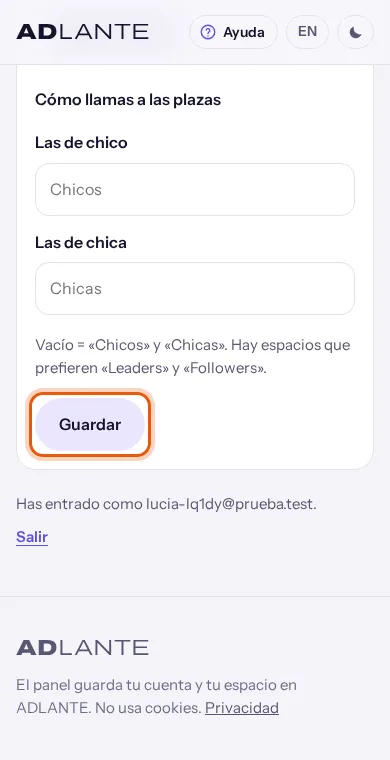
Cómo llamas a las plazas. Debajo están las dos casillas de Cómo llamas a las plazas: Las de chico y Las de chica. Si las dejas vacías, las plazas se llaman Chicos y Chicas. Hay espacios que prefieren «Leaders» y «Followers». Cada nombre admite hasta 30 letras.
Escribe el nombre que quieras en una o en las dos casillas.
Pulsa Guardar. Debajo sale «Guardado.» en verde.
Los nombres se usan en todas partes: en el panel, en «Vas como» de tu web, en «Quedan 4», en las plazas de las clases de un colaborativo. El texto del evento «Solo chicas…» sigue llamándose así en tu panel, pero en tu web usa tus nombres.
Copiar el enlace y repartirlo
Cada evento tiene su propia dirección en tu web, con su formulario para apuntarse. Es parecida a tunombre.adlante.com/intensivos/intensivo-de-bachata. Es la que repartes por WhatsApp, por tus redes o por donde quieras.
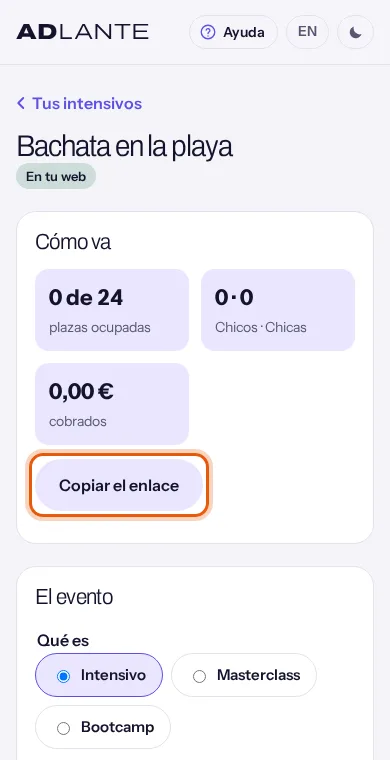
Abre el evento y mira Cómo va. Toca Copiar el enlace.
Si el evento ya sale en tu web, el enlace se copia y debajo del botón sale «Enlace copiado.» Pégalo donde quieras.
Si el evento sigue oculto, sale la pregunta ¿Que salga ya en tu web?: Que salga en tu web.
Si tu espacio no tiene activada la herramienta, sale antes la ventana «Para usar los intensivos…»: Que salga en tu web.
Si tu navegador no deja copiar solo, sale «Ya puedes copiar el enlace.» y el cursor se queda en el botón: tócalo otra vez.
Mientras el evento no sale en tu web, debajo del botón hay una nota: «El enlace abre su página cuando el evento sale en tu web: con fecha y «Que salga en tu web».»
Si falta la sección. Cuando tu web publicada todavía no lleva la sección Intensivos, debajo sale el recuadro Tu web todavía no lleva «Intensivos»: «Sin esa sección en tu web publicada, el enlace no abre la página del evento. Añádela en «Tu web» y publícala.» Su botón Ir a tu web te lleva al editor. Qué hacer allí: Añadir la sección «Intensivos» a tu web.
La dirección del evento se hace con su título. Mientras el evento está oculto y nadie se ha apuntado, si cambias el título cambia también el enlace. Cuando ya sale en tu web, o alguien se apunta, el enlace no cambia aunque cambies el título. Deja el título definitivo antes de repartir el enlace.
Quien abre el enlace de un evento que ya pasó, que está oculto o que has quitado, ve «Esta página no existe.», con tu barra, tus colores y un botón para ir al inicio de tu web. Si tu web está en «Próximamente», el enlace lleva a la portada.
Cómo se apunta y paga la gente
Quien se apunta no necesita cuenta. Este es su camino, contado como si lo hicieras tú, para que sepas qué le puedes explicar:
En tu web, toca la tarjeta del evento o Ver y apuntarme. (O abre directamente el enlace que te mandaron.) Llegas a la página del evento: el cartel, el tipo y la fecha, el título, el lugar, la descripción, el precio (Gratis o el precio) y el formulario.
Si el evento es por parejas, elige Vas como, Chicos o Chicas (o los nombres que haya puesto el espacio), y mira cuántas plazas quedan de cada. Si es de un solo rol, ves «Solo chicas · quedan 8» y no eliges nada.
Escribe Tu nombre, Tu correo y, si quieres, Tu teléfono (el campo dice «(si quieres)»).
Marca la casilla de las condiciones (más abajo).
Toca Apuntarme, si es gratis, o Pagar (el precio) y apuntarme, si tiene precio.
Los avisos que le salen si falta algo: «Elige cómo vas.», «Escribe tu nombre.», «Escribe un correo que funcione (nombre@algo.com).», «Ese teléfono no se entiende: solo números, espacios y +.» y «Para seguir, marca la casilla.»
Si es gratis. La persona queda apuntada al momento. Debajo del botón dice «Es gratis: con tu nombre y tu correo, tu plaza queda guardada.» Después ve la página de «gracias»: «Ya tienes tu plaza», su código de ocho letras y números, y el aviso «Guarda tu código. En este aparato, esta página se queda guardada: vuelve a ella cuando quieras.»
Si tiene precio. Se le guarda la plaza unos 30 minutos mientras paga (la web se lo dice: «Pagas con tarjeta en Stripe; el dinero va a (tu espacio). Te guardamos la plaza 30 minutos mientras pagas.»; y, debajo, que se lo vendes tú y no ADLANTE, con el correo de contacto de tu espacio para dudas o devoluciones). Paga con tarjeta en Stripe: si su navegador lo permite, el pago se abre en una ventana encima de tu web; si no, en la página de Stripe. El dinero va a tu cuenta de Stripe, menos la comisión de ADLANTE. Al terminar vuelve a la página de «gracias» de tu web, con su código. Si tu cuenta de Stripe no está conectada, no puede pagar y ve «Este espacio todavía no puede cobrar con tarjeta.»
Si vuelve sin haber pagado, ve «No se completó el pago. Tu plaza sigue guardada hasta las (hora).» con el botón Volver al pago. Si pasa el tiempo sin pagar, ve «El tiempo para pagar se acabó y la plaza se soltó. Si quedan, apúntate otra vez.» y la plaza vuelve a estar libre.
Si abre su página de «gracias» desde otro aparato, donde no está guardado su enlace, la página le pide «Escribe el correo con el que te apuntaste y verás tu plaza.» y tiene el botón Ver mi plaza.
Cuando no quedan plazas. En lugar del formulario sale «Agotado: ya no quedan plazas.» y en la tarjeta el botón pasa a decir Agotado. Si se acaba un lado de un evento por parejas, ese lado se cierra y, si lo intenta, ve «De esas ya no quedan. Mira si queda de la otra.»
Las condiciones. En un evento de pago, la casilla dice: «Sé que es una actividad en una fecha concreta: no tiene los 14 días para desistir. Si se cancela, me devuelven lo que pagué; y si cambia de fecha y no puedo ir a la nueva, también.» Es decir, para una actividad con fecha concreta se avisa antes de pagar de que no hay el plazo habitual de 14 días para echarse atrás. Si cancelas tú el evento, o le cambias la fecha y alguien no puede ir a la nueva, tienes que devolverle el dinero (Devolver una entrada). En un evento gratis, la casilla es la de usar sus datos solo para este evento. Si lo que das tiene más de formación que de ocio y dudas de cómo le afecta esto, pregúntalo a tu gestor.
ADLANTE no manda un correo propio de confirmación de la plaza: la persona ve su plaza y su código en pantalla. Si quieres escribirle, lo haces tú desde Ver y avisar a los apuntados.
Ver y avisar a los apuntados
Al final de la página del evento está Los apuntados: todas las personas, por orden de llegada. Si nadie se ha apuntado, dice «Todavía no se ha apuntado nadie.»
De cada persona ves su nombre y, debajo, una línea con cómo va (por ejemplo Chicos), su estado, lo que pagó y su código con #. Los estados:
- Pagando… (plaza guardada): abrió el pago y todavía no ha terminado. Su plaza cuenta como ocupada.
- Pagado: pagó con tarjeta.
- Apuntado (gratis): se apuntó a un evento gratis.
- No pagó a tiempo: no pagó en el tiempo que se le guardó la plaza; la plaza se soltó. Pasado un día, sale de la lista.
- Cancelado: lo cancelaste tú.
- Devuelto: le devolviste el dinero.
Cada persona tiene estos botones:
- WhatsApp: solo si dejó su teléfono. Abre el chat con un mensaje ya escrito (en el móvil, en la app de WhatsApp; en el ordenador, en WhatsApp Web).
- Correo: abre tu programa de correo con un mensaje ya escrito y el título del evento como asunto.
- Cancelar su plaza: solo en Apuntado (gratis) y Pagando… (plaza guardada). Se explica abajo.
- Devolver (en «Tus cobros»): solo en Pagado. Te lleva a Tus cobros: Devolver una entrada.
- La casilla Vino: solo en Pagado y Apuntado (gratis).
El mensaje sale ya escrito: saluda por su nombre de pila y nombra tu espacio y el evento. Puedes cambiarlo antes de mandarlo.
El botón WhatsApp usa el teléfono tal como lo escribió la persona, solo con los números. Si lo escribió sin el prefijo de su país, WhatsApp puede no abrir el chat bien. En ese caso, usa Correo.
Marcar quién vino. Toca la casilla Vino de la persona. Se guarda al momento, sin botón de guardar. Si no se pudo guardar, la casilla vuelve atrás y sale un aviso en su fila.
Avisar a todos. Encima de la lista hay dos botones:
- Avisar a todos por correo: abre tu programa de correo con un mensaje nuevo, el título del evento como asunto y todas las personas que tienen plaza en copia oculta (nadie ve el correo de los demás). En el móvil abre tu app de correo; en el ordenador, el programa de correo que tengas puesto.
- Copiar los teléfonos: copia los teléfonos de las personas con plaza, uno por línea, y dice «Copiados.» Pégalos donde hagas tu grupo de WhatsApp. Si tu navegador no deja copiar, sale un aviso.
Cuentan las personas con plaza: Pagado, Apuntado (gratis) y Pagando… (plaza guardada).
Cancelar la plaza de alguien.
En su fila, toca Cancelar su plaza. Sale la ventana «¿Cancelar su plaza?» con «Su plaza vuelve a quedar libre.»
Toca Cancelar su plaza para confirmar, o Cancelar para dejarlo como estaba.
La persona pasa a Cancelado y su plaza queda libre. ADLANTE no le avisa: escríbele tú.
Devolver una entrada
Una entrada pagada con tarjeta no se devuelve desde el evento, sino desde Tus cobros, que es donde está el pago.
En el evento, en Los apuntados, toca Devolver (en «Tus cobros») en la persona. Te lleva a Tus cobros.
En la lista de pagos busca el suyo: lleva el título del evento y el código, y el tipo «Entrada de un evento». Toca Devolver. (Con Ver el evento vuelves al evento.)
Sale la ventana «¿Devolver (el importe) a quien pagó?» con el texto «El dinero vuelve a su tarjeta en unos días. La comisión de ADLANTE no se devuelve. No se puede deshacer.»
Toca Devolver para confirmar, o Cancelar. En el pago sale «Devuelto.»
Cuando Stripe confirma la devolución entera, la persona pasa a Devuelto en Los apuntados y su plaza queda libre sola.
Un apuntado de un evento gratis no tiene pago que devolver: se quita con Cancelar su plaza.
Si cancelas el evento entero, la web promete a quien pagó que le devuelves lo que pagó. Haz esto, en este orden: devuelve cada entrada pagada desde Tus cobros, escribe a todos con Avisar a todos por correo, desmarca Que salga en tu web para que no se apunte nadie más y, si quieres, Archivar el evento. Un evento normal no tiene un botón que lo haga todo de una vez.
Cómo funciona Tus cobros, con sus pagos y comisiones: Cobrar con tarjeta.
Duplicar, archivar y borrar; los realizados
Estos botones están al final del formulario El evento, pequeños, debajo de Guardar: Duplicar, Archivar y Borrar. En el móvil hay que bajar hasta el final del formulario.
Los realizados. Un evento pasa solo a Realizados cuando termina (o cuando empieza, si no le pusiste hora de acabar). También puedes mandarlo tú con Archivar. En ese momento deja de salir en tu lista y en tu web. No se borra nada: sus textos, su cartel, quién se apuntó y quién vino.
Para verlos, toca Ver realizados (3), al final de la lista de Tus intensivos. La página Realizados dice «Los que ya pasaron, o que archivaste tú. No se borra nada: sus textos, su cartel, quién se apuntó y quién vino. No salen en tu web.» Si no hay ninguno: «Todavía no hay ninguno realizado.» Toca el título de uno para abrirlo y ver sus apuntados y quién vino. Un colaborativo realizado también sale en esta lista, pero sin Duplicar ni Devolver a activos en su fila: se abre con su título.
Archivar.
Abre el evento y baja hasta el final del formulario. Pulsa Archivar. No pide confirmación.
Se vuelve a cargar con el aviso «Archivado: está en «Realizados».» Ya no sale en tu web.
Para deshacerlo, abre el evento y pulsa Devolver a activos (sustituye a Archivar). Sale «Vuelve a estar en activos.»
Devolver un evento a activos no lo hace salir en tu web si su fecha ya pasó: «Lo pasado o archivado no sale nunca.» Para repetirlo, usa Duplicar y ponle fecha nueva.
Duplicar. Sirve para repetir un evento sin escribir todo otra vez. Funciona en un evento activo y en uno realizado.
En el evento (o en Realizados, en su fila), toca Duplicar.
Se abre el evento nuevo con el aviso «Duplicado: ahora ponle su fecha.» Lleva el tipo, el título, la descripción, el lugar, el cartel, el precio y las plazas. No lleva fecha ni apuntados, y está oculto.
Cámbiale el título si quieres (tiene el mismo, pero su propia dirección), ponle la fecha nueva, marca Que salga en tu web y pulsa Guardar.
Borrar. Borrar solo aparece si la lista de Los apuntados está vacía.
Pulsa Borrar. Sale la ventana «¿Borrar este evento?» con «Se borra del todo. Solo se puede si nunca se apuntó nadie (si no, archívalo: se guarda todo).»
Toca Borrar para confirmar, o Cancelar. Al borrarlo, vuelves a Tus intensivos.
Si Borrar sale pero te contesta «Este evento tiene personas apuntadas: no se borra. Archívalo y se guarda todo.», es que alguien se apuntó alguna vez, aunque ya no se vea en la lista (por ejemplo, una plaza que caducó hace más de un día). En ese caso usa Archivar.
Qué es un intensivo colaborativo
Un intensivo colaborativo es un intensivo montado entre varios espacios de ADLANTE (también parejas o profesores sueltos con su propia cuenta). Hay un solo cartel, un solo programa de clases y un pase. Cada espacio lo vende en su web, con su propio enlace, y ADLANTE reparte el dinero al terminar, como acordasteis.
Quien compra ve «Lo organizan: A, B y C».
Hay dos papeles:
- Organiza. Es el espacio que crea el intensivo. Lo edita todo: fechas, precio, reglas, clases y espacios. Su nombre sale en el recibo de cada persona que compra.
- Participa. Son los espacios invitados. Ven todo, aceptan las reglas, ponen sus clases, pasan lista en las suyas y venden con su enlace.
Para entrar en uno, cada espacio tiene que estar dado de alta en ADLANTE y tener activos sus cobros con Stripe (Tus cobros): ahí le llega su parte. Quien organiza necesita además la herramienta de intensivos; quien participa no la necesita.
Por ahora, los colaborativos solo funcionan entre espacios de un país concreto, con su Stripe de ese país. Si el tuyo no entra, al crear, invitar o entrar sale un aviso que lo dice.
La gente puede comprar:
- El Pase completo: todas las clases. Con él reserva las clases que quiera y puede cambiarlas hasta que empiece cada una.
- La Entrada de un día: una sola clase. Es opcional: si no le pones precio, solo se vende el pase.
El camino, de principio a fin:
Quien organiza crea el intensivo eligiendo Colaborativo: Montar un colaborativo.
Invita a los demás espacios: Invitar a otros espacios y repartir los enlaces. Cada espacio acepta: Si te invitan a un colaborativo.
Cada espacio pone sus clases: El programa: las clases.
Quien organiza pone el precio y el reparto, y todos aceptan las reglas: Las reglas: precio, reparto y mínimo.
Se activa Que salga en las webs de todos, se vende y se pasa lista: Vender y mirar cómo va y Pasar lista de una clase.
Tres días después de la última clase, ADLANTE reparte el dinero: El reparto del dinero y la liquidación.
El estado del intensivo aparece arriba, junto a la etiqueta Colaborativo: Sin vender todavía, A la venta, Cancelado, Repartiendo o Repartido. Pasa solo de Sin vender todavía a A la venta cuando está todo lo necesario.
Montar un colaborativo
Esto lo hace el espacio que organiza.
En Tus intensivos, toca Crear un evento y escribe Su título.
En ¿Cómo lo organizas? elige Colaborativo. Debajo sale la nota: «Lo siguiente: invitar a los demás, poner las reglas del reparto y el programa. Nada se vende hasta que todos aceptan las reglas.»
Toca Crear. Te lleva a la página del intensivo, con seis pestañas: Cómo va, Programa, Espacios, Reglas, Apuntados y Reparto. Arriba, las etiquetas Colaborativo y Sin vender todavía.
En la pestaña Cómo va, abajo, está el formulario El evento: Qué es, El título, Empieza, Acaba (si quieres), Dónde, Qué vais a hacer, Su cartel y la casilla Que salga en las webs de todos. Pulsa Guardar. En un colaborativo sí sale un aviso verde: «Guardado.»
Aunque el campo dice Acaba (si quieres), en un colaborativo las dos fechas son obligatorias para poder vender: «Ponle las fechas al intensivo (empieza y acaba).»
Aquí no hay precio ni plazas. El precio se pone en Reglas y las plazas, en cada clase de Programa.
Lo que falta para vender. Mientras falte algo, arriba de Cómo va sale un recuadro Todavía no se puede vender con lo primero que falta y un botón que te lleva a arreglarlo:
- «Ponle las fechas al intensivo (empieza y acaba).» → Poner las fechas
- «Ponle precio al pase.» → Ir a «Reglas»
- «Invita al menos a otro espacio y espera a que entre.» → Ir a «Espacios»
- «Hay invitaciones sin contestar: que entren o quítalas antes de vender.» → Ir a «Espacios»
- «Falta el programa: añade al menos una clase.» → Ir a «Programa»
- «Todavía no han aceptado las reglas todos los espacios.» → Ir a «Reglas»
- «Algún espacio del intensivo no tiene activos sus cobros con Stripe.» → Ir a «Espacios»
Cuando no falta nada, la etiqueta pasa sola a A la venta.
Debajo del formulario hay botones pequeños. Cancelar el intensivo solo está mientras esté Sin vender todavía o A la venta; Archivar (o Devolver a activos); y Borrar, que solo está mientras el intensivo esté sin estrenar y sin otros espacios dentro. Al borrar sale «¿Borrar el intensivo?» y hay que confirmar.
Un colaborativo no se duplica: «Un intensivo colaborativo no se duplica (sus espacios y sus reglas son de ese). Crea uno nuevo.» Tampoco se puede convertir un evento normal en colaborativo, ni al revés: se elige al crearlo.
Invitar a otros espacios y repartir los enlaces
Todo esto está en la pestaña Espacios. Arriba, «Los espacios»: cada uno con sus iniciales, su nombre (y «· tú» si eres tú), una etiqueta y una línea con su papel («Organiza: su nombre sale en el recibo de cada alumno» o «Participa»), su enlace, si aceptó las reglas de ahora y si no tiene los cobros activos.
Las etiquetas de cada espacio: Organiza, Dentro, Esperando (invitado, sin contestar), Dijo que no y Fuera.
Invitar a otro espacio (solo quien organiza):
En Invitar a otro, escribe su nombre o su dirección en ADLANTE (al menos dos letras).
Toca Buscar (o pulsa Intro). Salen hasta ocho espacios, con su nombre y su dirección. Si pones menos de dos letras: «Escribe al menos dos letras.» Si no hay nadie: «No encontramos ningún espacio así en ADLANTE.»
En el que quieras, toca Invitarlo. Si todavía no tiene los cobros activos, lo dice («todavía no tiene los cobros activos: podrá entrar cuando los active») y se le puede invitar igual.
Sale en verde «Invitación enviada. Entrará cuando la acepte.» y el espacio aparece en la lista como Esperando.
ADLANTE no manda un correo con la invitación. El otro espacio la ve en su panel, en Tus intensivos → Colaborativos de otros espacios, con la etiqueta Te invitan. Avísale tú por WhatsApp o como hables con él.
Cada vez que invitas o quitas a un espacio cambian las reglas, y los demás tienen que aceptarlas otra vez. Mientras tanto no se vende.
Quitar a un espacio o retirar su invitación. En su fila, toca Retirar la invitación (si está Esperando) o Quitar (si está Dentro). Sale una ventana de confirmación; confirma con el mismo botón. Tiene condiciones: si el espacio da clases en el programa, sale «Ese espacio da clases en el programa: pásaselas a otro (o bórralas) antes de quitarlo.»; si ya vendió con su enlace, «Ese espacio ya ha vendido con su enlace: no se puede quitar (le toca su parte).»
Los enlaces. Debajo está Los enlaces: «Solo se compra con un enlace: así se sabe quién trajo a cada alumno. El intensivo sale en la web de cada uno, ya con su enlace puesto.» Cada espacio tiene el suyo, con la forma tunombre.adlante.com/intensivos/nombre-del-intensivo. Toca Copiar y sale «Enlace copiado.» Si el navegador no deja, sale «No se ha podido copiar: selecciónalo y cópialo a mano.»
Por defecto, cada espacio tiene su enlace y lo que trae es para él. Quien organiza puede juntar enlaces: los espacios que comparten enlace se reparten a medias lo que traen entre todos.
Toca Cambiar quién comparte enlace. Cada espacio muestra un selector: Enlace 1, «Enlace 2»…
Pon el mismo número a los espacios que quieras juntar. Los que tienen el mismo número comparten enlace.
Toca Guardar los enlaces. Para cerrar sin cambiar, Cancelar.
Con ventas hechas, los enlaces ya no se cambian: «Con ventas hechas, los enlaces ya no se cambian (son parte de las reglas).»
La tarjeta del intensivo sale en la web de cada espacio dentro cuando ese espacio tiene la sección Intensivos puesta. Aunque no la tenga, el enlace de su fila abre la página del intensivo y se puede comprar, siempre que su web esté Abierta.
Si te invitan a un colaborativo
No necesitas tener la herramienta de intensivos. En Tus intensivos, abajo, está Colaborativos de otros espacios. Mientras no tengas ninguno, dice «Cuando otro espacio te invite a un intensivo colaborativo, lo verás aquí.»
Cada intensivo de la lista muestra su título, una etiqueta (para las invitaciones, Te invitan) y una línea con el tipo, la fecha y «Lo organiza (nombre)». En las invitaciones, un botón Ver la invitación.
La invitación se titula «Te invitan a un intensivo colaborativo» y dice «(Quien organiza) quiere organizar contigo «(título)».» Tiene estas partes:
- Qué es: cuándo es, quién lo hace, el precio y qué pasa si no se llega al mínimo.
- Tus clases: las que te han puesto en el programa. «Cuando entres, las cambias tú.»
- Lo que te llevas: las reglas del reparto dichas en frases, y un ejemplo de lo que te tocaría por cada pase.
- Cómo se reparte y Si alguien no puede dar su clase: las reglas completas, para que las leas antes de aceptar.
- Para entrar: la casilla de aceptar y los botones.
Lee las reglas.
Marca la casilla «He leído las reglas y las acepto. Sé que, con ventas hechas, solo se cambian si las aceptamos todos.» Debajo se avisa de que los espacios del intensivo verán los datos de los alumnos solo para organizarlo.
Toca Aceptar y entrar. Si no marcaste la casilla, sale «Para entrar, marca que has leído las reglas y las aceptas.» Si prefieres no entrar, toca Ahora no: vuelves a Tus intensivos y quien organiza verá Dijo que no.
Al entrar sale «Ya estás dentro. Añade tus clases en «Programa».»
Si las reglas cambian mientras las estás leyendo, sale «Las reglas han cambiado mientras las mirabas. Léelas otra vez antes de aceptar.»
Si tu espacio no tiene activos los cobros con Stripe, en Para entrar sale el recuadro Te falta activar tus cobros: «Para entrar, tu espacio tiene que tener activos sus cobros con Stripe: ahí te llega tu parte.», con el botón Ir a «Tus cobros». Cómo se hace: Cobrar con tarjeta.
Ya dentro ves las seis pestañas. Puedes mirar todo, poner tus clases en Programa, copiar tu enlace en Espacios, pasar lista de tus clases (Pasar lista de una clase) y, cuando las reglas cambian, tocar Aceptar las reglas en Reglas. No puedes cambiar las reglas, los espacios ni las clases de los demás.
El programa: las clases
En la pestaña Programa está «El programa»: «Cada clase con su día, su hora, quién la da, dónde y sus plazas. Tú cambias las tuyas; el que organiza, todas.» Las clases salen por semanas («Semana 1», «Semana 2»…), con las fechas de cada una. Mientras no haya ninguna: «Todavía no hay clases en el programa.»
Añadir una clase. Puede hacerlo quien organiza y cualquier espacio que esté dentro. Mientras el intensivo no esté cancelado ni repartido.
Toca Añadir una clase. Se abre el formulario Una clase nueva.
Rellena Qué clase es (por ejemplo, «Bachata sensual, por parejas»), Empieza, Acaba y Dónde. La clase tiene que caer dentro de las fechas del intensivo y acabar después de empezar.
Quien organiza ve además Quién la da, para elegir el espacio que la da. Por defecto, tú. Los demás espacios añaden solo las suyas.
En Las plazas elige Por parejas (con Chicos y Chicas), Un total o Sin límite, como en un evento normal.
Toca Añadir (o Cancelar para cerrar). Sale «Guardado: la clase ya está en el programa.»
Si algo no vale, sale en rojo, por ejemplo «La clase tiene que ser dentro de las fechas del intensivo.»
Cada clase enseña su día, su hora, quién la da, dónde, sus plazas y una barra. Sus etiquetas: Llena; Floja (menos de la mitad reservada: aún estás a tiempo de moverla en tus redes); Cambio (la da un espacio distinto del pactado: «La da (uno), en lugar de (otro)»); Cancelada. Los botones de cada clase:
- Cambiar: abre el formulario Cambiar la clase. Solo en tus clases, o en todas si organizas.
- Quién la da: solo quien organiza. Si alguien no puede dar su clase, eliges a otro espacio del intensivo y pulsas Guardar. Sale «Hecho: lo de esa clase es para quien la da.»
- Pasar lista: Pasar lista de una clase.
- Borrar: solo si nadie ha reservado la clase. Sale «¿Borrar esta clase?» y hay que confirmar.
- Cancelar la clase: solo quien organiza, y cuando ya hay reservas. Sale «¿Cancelar esta clase?»: «Nadie va a dar «(clase)»: se devuelve esa clase a quien la reservó. No se puede deshacer.» Al confirmar, sale cuántas personas recibieron su devolución.
Con ventas hechas, añadir, quitar o alargar clases cambia el reparto, así que solo lo hace quien organiza y todos aceptan otra vez: «Ya hay ventas: añadir, quitar o alargar clases cambia el reparto. Lo hace el espacio que lo organiza (y todos aceptan el cambio).» Una clase que ya empezó no se puede cambiar ni cancelar (lo único que sí se puede cambiar es quién la da): «Esa clase ya empezó o ya pasó.» Y la última clase que queda no se borra: «Es la última clase que queda: si no se da ninguna, cancela el intensivo entero (se devuelve todo a todos).»
En las webs, el programa sale con la sección «Horarios», por días, con quién da cada clase y cuánto queda de plazas.
Las reglas: precio, reparto y mínimo
La pestaña Reglas fija el precio y cómo se reparte el dinero. Quien organiza las edita; los demás las leen y las aceptan.
Cada cambio en las reglas obliga a todos los espacios a aceptarlas otra vez. Mientras alguien no las haya aceptado, no se vende ni se reparte. Lo comprueba ADLANTE por dentro, no solo la pantalla.
El precio.
- Pase completo: el precio del pase. Es obligatorio. Dice: «Todas las clases: reserva las que quiera.»
- Entrada de un día: el precio de una sola clase. Es opcional. «Una sola clase. Vacío: solo se vende el pase.»
Cómo se reparte. De cada venta, una parte es para quien trajo a la persona (el espacio en cuyo enlace compró) y el resto, para quienes dan las clases.
- Para quien lo trae: un porcentaje. A su lado se calcula solo el resto, «para los que dan las clases». Debajo, una barra con dos extremos: El extremo de la izquierda: todo a partes iguales y El extremo de la derecha: cada enlace se queda con lo suyo.
- Lo de las clases: A partes iguales (cada espacio que da clases cobra lo mismo, y dentro de cada uno, cada clase vale su parte) o Por horas dadas (según las horas de clase que da cada uno).
- Una entrada de un día sigue otra regla: lo de traer, igual que siempre; lo de las clases, para quien da esa clase.
Antes de repartir, a todos se les descuentan en la misma proporción la comisión de ADLANTE y la de Stripe (lo que Stripe cobra por cada pago).
Gastos comunes. Es un interruptor.
- Encendido: lo que pagáis entre todos (la sala, el sonido…) sale del total antes de repartir y vuelve a quien lo pagó.
- Apagado: cada uno da sus clases en su sala y paga lo suyo.
- Si todas las clases son en el mismo sitio, ADLANTE te propone encenderlo.
Enciende el interruptor y pulsa Guardar y pedir que las acepten (el interruptor no se guarda hasta entonces).
En Añadir un gasto, escribe Qué es (por ejemplo, «La sala, los dos días»), Cuánto y Quién lo pagó, y toca Añadir un gasto. Sale «Gasto añadido.»
Para quitar uno, Quitar en su fila. Sale «¿Quitar «(gasto)»?» y confirmas.
Si intentas añadir un gasto con el interruptor apagado, sale «Enciende los gastos comunes antes de añadir uno.»
Si no se llega. Dos campos, Mínimo de pases y Hasta el (una fecha). Si ese día no se han vendido tantos pases, el intensivo se cancela solo y se devuelve todo a quien pagó. Se ponen los dos o ninguno: los dos vacíos significan sin mínimo («Sin mínimo: se hace con los que haya.»). La fecha tiene que ser anterior al comienzo y no haber pasado: «La fecha límite tiene que ser antes de que empiece el intensivo (y no puede haber pasado).» Con ventas hechas, el mínimo ya no se cambia.
Si alguien no puede dar su clase. Siempre igual, en tres frases: quien organiza pone a otro espacio del intensivo; lo de esa clase es para quien la da de verdad; si nadie la da, a quien la reservó se le devuelve esa clase.
Así queda. Un ejemplo escrito con tu precio y tus reglas: cuánto se llevaría cada espacio de un pase, según qué enlace lo trae. Se rehace solo mientras escribes. Es orientativo y está antes de las comisiones; lo dice. El reparto de verdad lo hace ADLANTE al terminar, con lo cobrado de verdad. Los céntimos que no se pueden partir van de uno en uno, por eso a veces uno lleva un céntimo más. Si todavía no has puesto el precio: «Pon el precio del pase para ver un ejemplo.»
Quién las ha aceptado. La lista de espacios con una marca ✓ o «…». Para vender hacen falta todos.
Quien organiza: toca Guardar y pedir que las acepten. Si no cambiaste nada, sale «No has cambiado nada.» Si guardó, sale «Reglas guardadas. Ahora los demás tienen que aceptarlas otra vez.» Este botón guarda también el precio, el reparto, los gastos y el mínimo: no hay otro.
Los demás espacios: tocan Aceptar las reglas. Sale «Has aceptado las reglas.» Cuando ya las aceptaste, dice «Ya has aceptado estas reglas.»
Cuando todos las han aceptado y está todo lo demás, el intensivo pasa a A la venta.
Vender y mirar cómo va
Sacarlo a las webs. Quien organiza marca Que salga en las webs de todos en Cómo va y pulsa Guardar. Sale en la web de cada espacio que está dentro cuando se puede vender (con fechas, todos dentro, las reglas aceptadas y un programa) y la casilla está marcada. Sin la herramienta de intensivos activada, aparece la misma ventana de siempre: Que salga en tu web.
Lo que ve quien compra. La tarjeta del intensivo en la web de cada espacio, «Con (otros espacios)», el precio del pase (o «Desde» el de un día) y el número de clases. En su página: «Lo organizan: A, B y C», el programa por días, y un formulario con tres decisiones: el pase completo o una clase; si es un pase, qué clases reserva; y «Vas como», si alguna clase es por parejas. Marca las condiciones (sin los 14 días para desistir; si no va a una clase no se devuelve; si la cancelan, se la devuelven) y la privacidad, que es obligatoria: los espacios del intensivo ven sus datos para organizarlo. Además, hay una casilla por espacio, sin marcar, para que ese espacio le escriba con sus novedades.
Con el pase pagado puede cambiar sus clases después, en su página de «gracias», con Cambiar mis clases, hasta que empiece cada clase. Las clases llenas se cierran.
Cómo va, para todos los espacios: «Lo ven igual todos los espacios.» Tiene:
- Los números: los pases (y el mínimo, si lo hay), las entradas de un día si las vendes, lo cobrado y la fecha del reparto.
- Por enlace: cuántos pases, entradas e importe ha traído cada enlace.
- Las clases: reservas y quién vino: las clases por semanas, con sus reservas, cuántos vinieron y las etiquetas Floja y Llena. Una clase Llena ya no vende entradas de ese día.
Apuntados. «Todas las compras, con el enlace por el que llegaron.» De cada compra: qué compró («Pase completo (4 clases reservadas)» o «Un día: …»), cómo va, su estado, el enlace por el que llegó y su código. Si esa persona te dio permiso para escribirle con tus novedades, lo dice: «Te deja escribirle con tus novedades.» Tiene WhatsApp, Correo, Avisar a todos por correo y Copiar los teléfonos, como los apuntados de un evento normal (Ver y avisar a los apuntados). Úsalos para organizar; para mandar novedades, solo a quien te dio permiso.
Quien organiza ve además un botón Devolver en las compras pagadas de Apuntados. Abre la misma ventana de «¿Seguro?» que Tus cobros, con una frase propia: «El dinero vuelve a su tarjeta en unos días, desde la cuenta de ADLANTE. Es de un intensivo colaborativo: al repartir, lo devuelto no cuenta para nadie (tampoco para la comisión de ADLANTE). No se puede deshacer.» Al terminar, sale «Devuelto.» Una vez repartido el dinero ya no se puede devolver desde aquí, porque ya está en las cuentas de los espacios: sale «Este pago es de un intensivo colaborativo que ya se ha repartido entre sus espacios: ya no se puede devolver desde aquí.»
Cancelar todo. Quien organiza toca Cancelar el intensivo (al final de Cómo va, mientras esté Sin vender todavía o A la venta). Sale «¿Cancelar el intensivo?»: «Se cancela para todos los espacios y se devuelve todo a quien pagó. No se puede deshacer.» Confirma con Cancelar el intensivo o vuelve con Volver. Sale «Intensivo cancelado. Se ha devuelto a quien pagó (n).» y la etiqueta pasa a Cancelado. También se cancela solo si no llega al mínimo en la fecha límite.
Pasar lista de una clase
Pasan lista de una clase el espacio que la da de verdad y el que organiza. Cada espacio, en sus clases (y en las que da en lugar de otro); quien organiza, en todas.
En la pestaña Programa, en la clase, toca Pasar lista. No sale en una clase cancelada ni a quien no puede pasarla.
Se abre la página de la clase, con su día, su hora y su lugar. Arriba dice Quién la da: «La da (uno).» o, si cambió, «La da (uno), en lugar de (otro). Lo de esta clase es para quien la da.»
Debajo hay tres números: las reservas, las entradas de un día y han llegado.
En la lista Pasar lista, cada persona lleva su nombre, si viene con Pase o con Entrada de un día, cómo va, por qué enlace llegó y su código. Marca la casilla Vino de quien haya llegado. Se guarda al momento y el número de «han llegado» sube.
Cada persona tiene también WhatsApp y Correo, con un mensaje ya escrito, y arriba están Avisar a todos por correo y Copiar los teléfonos. Si la clase no tiene reservas: «Nadie ha reservado esta clase todavía.»
Si una casilla no se pudo guardar, vuelve atrás y sale un aviso en su fila.
Se recuerda al pie: «Cada espacio pasa lista en sus clases (y en las que da en lugar de otro); el que organiza, en todas. Quien no vino no recupera la clase: lo aceptó al comprar.» Para volver, toca la flecha de arriba, con el título del intensivo.
El reparto del dinero y la liquidación
Así funciona el dinero de un colaborativo, sin números:
Se cobra una vez. La persona paga con tarjeta. El cobro se hace en la cuenta de ADLANTE, a nombre del espacio que organiza (por eso su nombre sale en el recibo).
El dinero espera. No va directo a ningún espacio: se queda guardado hasta el reparto. Así, si una persona pide que se le devuelva, se resuelve antes de repartir.
Tres días después de la última clase, ADLANTE hace las cuentas y manda a la cuenta de Stripe de cada espacio lo suyo.
Cada espacio tiene su liquidación, un documento para imprimir o guardar en PDF, para su gestor.
Las cuentas se hacen siempre en este orden, y la pestaña Reparto las enseña con estas palabras:
- Cobrado: todo lo que pagó la gente.
- Devuelto: lo que se devolvió. Lo devuelto no cuenta para nadie (tampoco para la comisión de ADLANTE).
- Stripe: lo que Stripe cobró de verdad por cada pago (se le pregunta a Stripe).
- ADLANTE: la comisión de ADLANTE sobre lo vendido y no devuelto. Es la del espacio que organiza.
- Gastos comunes: si están encendidos, lo que pagasteis entre todos sale ahora.
- Repartido: lo que queda, que es lo que se reparte entre los espacios.
Ese resto se reparte con las Reglas que aceptasteis. De cada venta:
- La parte «de traer» va al enlace de la web donde se compró. Si ese enlace lo comparten varios espacios, a partes iguales entre ellos.
- La parte «de las clases» va a quienes dan las clases del programa, a partes iguales o por horas, según lo que elegisteis. Cada clase es para quien la da de verdad. En una entrada de un día, la parte de las clases es para quien da esa clase.
- Los gastos comunes vuelven a quien los pagó.
Los céntimos no se pierden ni se inventan: lo que no se puede partir exacto va de uno en uno.
La pestaña Reparto. Mientras no se ha repartido, enseña Lo previsto hoy: «Con lo vendido hasta hoy. Se reparte el (fecha), tres días después de la última clase: entonces sale lo de verdad.» Puede cambiar hasta entonces (más ventas, devoluciones o un cambio de profesor). Después enseña El reparto: «Repartido el (fecha).» Si el intensivo se canceló: «Cancelado: se devolvió todo a quien pagó y no hay nada que repartir.» Si aún no hay ventas: «Todavía no hay ventas: lo de cada uno saldrá aquí.»
Abajo, A cada uno: la tarjeta de cada espacio con «Por traer: (pases) y (entradas) con su enlace», «Por sus clases (n)», los gastos que pagó si los hubo y su Total. Debajo del total, dónde va ese dinero:
- «Le llegará a su Stripe al repartir.» (todavía no se ha repartido)
- «Pendiente de llegar a su Stripe.» (ya se repartió y la transferencia está en camino)
- «Llegó a su Stripe el (fecha).»
- «No ha llegado a su Stripe: lo estamos mirando.»
- «No le toca nada.»
Lo ven todos los espacios. La nota lo dice: «Lo ven todos. La liquidación es para el gestor de cada uno: qué se cobró, qué se descontó y qué recibió.»
La liquidación de cada espacio.
En la tarjeta del espacio, toca Imprimir su liquidación. Se abre la página Liquidación.
Arriba, «Liquidación de «(título)»» (o «Liquidación prevista…» si aún no se ha repartido), con los datos del intensivo: Fechas, quién lo organizó y vendió, y cuándo se repartió (o la fecha prevista).
Después, «Lo de (el espacio)»: sus líneas (por traer, por sus clases, gastos) y su total; y «El total del intensivo»: las cuentas de arriba.
Toca Imprimir o guardar en PDF. Se abre la ventana de imprimir de tu navegador: ahí eliges imprimir o guardar como PDF.
Lleva una nota: «Documento informativo de ADLANTE para la contabilidad de cada espacio. No es una factura.» Si un espacio no tiene nada en el reparto, la página dice «Este espacio no tiene nada en el reparto de este intensivo.»
Lo que ves antes del reparto es una previsión hecha con lo vendido hasta hoy. La cuenta de verdad se hace al terminar. Si una transferencia no llega a tiempo (por ejemplo, porque falta que alguien acepte las reglas), el estado de su tarjeta lo dice y ADLANTE lo mira; no hay un botón para forzarla.
Preguntas frecuentes
¿Qué es la herramienta de intensivos y cuánto cuesta?
Es la herramienta para crear tus intensivos, masterclass y bootcamps, sacarlos en tu web y que la gente se apunte (y pague con tarjeta) allí. Montarlo es gratis. Se activa en Tu plan cuando lo vas a usar de verdad. Lo que cuesta al mes lo ves en Tu plan (lo pone ADLANTE; esta guía no escribe precios). Además, de cada entrada pagada con tarjeta ADLANTE se queda su comisión: la ves en Tu plan, en Por cada venta.
¿Qué significa «Mínimo… meses» en una herramienta de «Tu plan»?
Algunas herramientas tienen un mínimo de meses, que se dice antes de activarla, con la fecha (Mínimo (número) meses). Si la quitas antes de cumplirlos, no se quita ya: sigue activa y cobrándose hasta esa fecha y ese día se apaga sola. Mientras tanto, Mantenerla activa la deja como estaba. Si ADLANTE sube el mínimo después, a ti no te cambia: te quedas con el que tenías al activarla. Más en Tu plan.
¿Cómo vendo un intensivo en mi web?
En tu panel, Tus intensivos → Crear un evento. Ponle fecha, precio y plazas, y si quieres un cartel; marca Que salga en tu web y Guardar. En el editor, Añadir una sección → Intensivos (una vez) y Publicar. Para cobrar con tarjeta, tu Stripe tiene que estar conectado en Tus cobros. Con precio 0, la gente se apunta sin pagar. Todo, paso a paso, está en esta guía: empieza en Qué son los intensivos.
¿Dónde salen mis intensivos en mi web?
En la sección Intensivos: arriba tu cartel general (el vertical en el móvil, el horizontal en el ordenador) y una tarjeta por evento, con su fecha, sus plazas y su precio. Cada evento tiene su propia página, con el formulario para apuntarse y pagar; ese es el enlace que compartes. La sección puede ir en tu página de inicio o en su propia página, como cualquier otra. Si todavía no tienes ningún evento en tu web, dice «Pronto anunciaremos los próximos.»
En «Añadir una sección» los intensivos llevan una etiqueta: «Extra» o «De pago». ¿Y la tienda?
La Tienda, el Producto destacado y los Intensivos son herramientas aparte. Si tu espacio todavía no las tiene activadas, el botón lleva la etiqueta «De pago · (su precio) al mes». Si ya las tienes y son un extra, lleva la etiqueta «Extra». Montar la sección es gratis siempre; el precio se paga al usarla de verdad, y se activa en Tu plan.
En el ejemplo de web sale una tienda (o intensivos) y en mi web no.
En los ejemplos salen para que veas cómo quedan. En tu web salen cuando tu espacio tiene la herramienta activada y has añadido la sección y publicado. Mientras no la actives, en el editor la sección lleva «Solo lo ves tú.» y en tu web publicada no se ve.
Mi intensivo es solo de lady style (o solo de men style): ¿cómo hago para que no pida chicos y chicas?
En el evento, en Las plazas, elige Solo chicas (lady style) o Solo chicos (men style) y escribe cuántas plazas hay (vacío, sin límite). En tu web sale, por ejemplo, «Solo chicas · quedan 8» y quien se apunta no tiene que elegir cómo va. Para que salgan parejas, Por parejas; para no mirar quién es quién, Un total; y para no contar plazas, Sin límite.
¿Qué son las plazas «por parejas»?
Pones cuántas plazas hay de chicos y cuántas de chicas, para que salgan parejas. Quien se apunta dice cómo va. Si se acaban las de un lado, ya no se puede apuntar por ese lado, pero sí por el otro. Los nombres «Chicos» y «Chicas» los cambias en Cómo llamas a las plazas (hay espacios que dicen «Leaders» y «Followers»).
¿Se pueden vender más plazas de las que tengo?
No. ADLANTE cuenta las plazas de una en una en cada inscripción: si dos personas tocan a la vez por la última plaza, entra una y la otra ve «Agotado». Mientras alguien paga, su plaza se le guarda unos 30 minutos; si no paga, vuelve a quedar libre sola.
Mi evento sale «Agotado» y nadie ha pagado todavía.
Mientras alguien está pagando, su plaza cuenta como ocupada (unos 30 minutos). Si era la última, el evento dice «Agotado» hasta que esa persona paga o se le acaba el tiempo; si no paga, la plaza vuelve sola y el evento vuelve a abrirse. Mira también que no hayas marcado Marcarlo como agotado (aunque queden plazas).
Subí el cartel (o toqué «Duplicar») y se me borró lo que había escrito.
Subir o quitar el cartel, Duplicar, Archivar y Devolver a activos vuelven a cargar la página, y lo que escribiste sin pulsar Guardar se pierde. Pulsa Guardar antes de tocar cualquiera de ellos.
He pulsado «Guardar» y no ha pasado nada. ¿Se ha guardado?
En un evento normal, al guardar la página se vuelve a cargar, arriba del todo, y no sale ningún aviso verde de «Guardado». Mira los datos del formulario y la etiqueta de arriba: si han cambiado, se guardó. Si hay un error, sale en rojo, encima de Guardar, y no se guarda nada. En un colaborativo sí sale «Guardado.» en verde.
He marcado «Que salga en tu web» y mi evento no sale.
Repasa las cinco cosas de Que salga en tu web: que tenga fecha y no haya empezado, que hayas pulsado Guardar, que la herramienta esté activada en Tu plan, que tu web publicada lleve la sección Intensivos y que tu web esté Abierta. Lo más frecuente es no haber pulsado Publicar después de añadir la sección.
¿Qué pasa con los intensivos que ya pasaron?
Al terminar (o al empezar, si no pusiste hora de acabar), pasan solos a Realizados: el enlace pequeño al final de tu lista. No se borra nada: sus textos, su cartel, quién se apuntó y quién vino. También puedes archivarlos antes con Archivar y recuperarlos con Devolver a activos. Lo realizado no sale nunca en tu web.
¿Cómo repito un intensivo que ya hice?
Ábrelo (en Realizados si ya pasó) y pulsa Duplicar. Sale uno nuevo con sus textos, su cartel, su precio y sus plazas, sin fecha y oculto: le pones la fecha nueva, marcas Que salga en tu web y Guardar.
¿Puedo borrar un intensivo?
Solo si nunca se apuntó nadie, y con una pregunta antes («¿Borrar este evento?»). Si alguien se apuntó alguna vez, se archiva: así no se pierde quién pagó.
¿Cómo devuelvo el dinero de una entrada?
En Tus cobros, en el pago de esa entrada, Devolver (o desde el evento, Devolver (en «Tus cobros»)). Su plaza vuelve a quedar libre. Una inscripción gratis la quitas en la lista de apuntados con Cancelar su plaza.
¿Quien compra una entrada puede echarse atrás en 14 días?
Para una actividad con fecha concreta, la web le dice antes de pagar que no tiene ese plazo, y le pide marcar una casilla. Si cancelas tú el evento, tienes que devolver el dinero. Si lo que das tiene más de formación que de ocio y dudas, pregúntalo a tu gestor.
¿Cómo aviso a los apuntados? ¿Les llega algún correo de ADLANTE?
En el evento, en Los apuntados: a cada uno por WhatsApp o Correo, o a todos con Avisar a todos por correo y Copiar los teléfonos. ADLANTE no manda por su cuenta un correo de confirmación al apuntarse: quien se apunta ve su plaza y su código en pantalla.
¿Cómo marco quién vino?
En la lista de apuntados de ese evento, la casilla Vino de cada persona: un toque, y se guarda al momento. Solo la tienen quienes están Pagado o Apuntado (gratis).
Quien me compra, ¿se va de mi web para pagar? ¿Sale mi marca?
Quien paga lo hace con tarjeta en Stripe. Si su navegador lo permite, el pago se abre en una ventana encima de tu web, con tu nombre, tus letras y tus colores. Si no se puede abrir así, va a la página de Stripe de siempre, con tu nombre. El pago funciona igual. El nombre y el icono que salen dentro son los de tu cuenta de Stripe.
Quien intenta apuntarse a mi evento de pago ve «Este espacio todavía no puede cobrar con tarjeta.»
Tu cuenta de Stripe no está conectada o le falta terminar el alta. Míralo en Tus cobros: Cobrar con tarjeta. Hasta entonces, en tu web no se puede pagar con tarjeta; un evento gratis sí funciona.
¿Puedo montar un colaborativo con alguien que no está en ADLANTE?
No. Solo se puede invitar a espacios que ya están en ADLANTE (también parejas o profesores sueltos con su cuenta) y que tengan activos sus cobros con Stripe. Se busca por nombre o por dirección en Invitar a otro.
Me han invitado a un colaborativo. ¿Necesito la herramienta de intensivos?
No. Solo la necesita quien organiza. Tú entras desde Tus intensivos → Colaborativos de otros espacios → Ver la invitación → Aceptar y entrar. Sí necesitas tener activos tus cobros con Stripe en Tus cobros, porque ahí te llega tu parte.
¿Cuándo se reparte el dinero de un colaborativo? ¿Y si no se llega al mínimo?
Se reparte tres días después de la última clase. Hasta entonces el dinero espera en la cuenta de ADLANTE. Si en la fecha límite no se han vendido los pases mínimos, el intensivo se cancela solo y se devuelve todo a quien pagó. La pestaña Reparto enseña una previsión desde el principio.
¿Puedo cambiar las reglas de un colaborativo cuando ya hay ventas?
Solo quien organiza, y todos los espacios tienen que aceptar el cambio otra vez. El mínimo de pases y los enlaces ya no se cambian con ventas hechas. Añadir, quitar o alargar clases también cambia el reparto y sigue la misma regla.