La tienda
Cómo montar tu tienda, abrirla y cobrar, qué ve quien compra y qué hacer con cada pedido, devolución o desistimiento.
Paso a paso detallado
Qué es tu tienda y qué necesitas para abrirla
Tu tienda sirve para vender cosas que se tocan: camisetas, bolsas, accesorios. Cada producto tiene su página en tu web, con sus fotos, su precio y, si hace falta, sus tallas y colores. Quien compra lo recoge en tu espacio o, si tienes los envíos, se lo mandas a su casa. No necesita crear ninguna cuenta.
Dónde está. En el ordenador, Tu tienda es un botón del menú de la izquierda. En el móvil, está en la primera página de tu panel: una tarjeta Tu tienda con el botón Ir a tu tienda. Dentro hay tres pestañas, arriba: Productos, Pedidos y Ajustes. Además, cada producto y cada pedido tienen su propia página.
Qué cuesta. Montarla es gratis: puedes poner tus productos, rellenar los ajustes y probarla entera sin pagar nada. Se paga al abrirla de verdad, cuando tu web empieza a aceptar pedidos: ahí ADLANTE te dice su precio al mes y te lleva a activarla en Tu plan. Esta guía no escribe precios, porque los pone ADLANTE y pueden cambiar: los de verdad, siempre en Tu plan. Cómo funciona: Tu plan.
Para que alguien pueda comprar, tienen que estar hechas estas seis cosas:
- Quién vende: tu nombre legal, tu dirección y tu correo. Salen también en la privacidad y el aviso legal de tu web (en su pie): lo que no pongas, ahí dice «(todavía no lo ha indicado)».
- Cómo se entrega: la dirección donde se recoge (o los envíos, si los tienes).
- Cómo te pagan: al recoger, por transferencia o con tarjeta.
- Un producto en estado A la venta.
- La tienda en estado Abierta.
- La sección Tienda en tu web, publicada.
Se hacen una a una, siguiendo la lista que sale en tu tienda: Tu tienda en 6 pasos.
Hay dos interruptores distintos. Cada producto tiene su estado (Borrador, A la venta o Archivado) y la tienda entera tiene el suyo (Abierta o Cerrada). Para que alguien compre, el producto tiene que estar A la venta, la tienda Abierta y la sección Tienda publicada en tu web.
Si quieres cobrar con tarjeta, necesitas además tu cuenta de Stripe conectada en Tus cobros: Cobrar con tarjeta. Para cobrar al recoger o por transferencia no hace falta.
Qué hay en la página Tu tienda
Es la primera pestaña, Productos. De arriba abajo, esto es lo que hay:
- El enlace de volver, arriba a la izquierda: te lleva a Tu panel.
- Si tu espacio todavía no tiene activada la tienda, una etiqueta junto al título: De pago · (su precio) al mes. Es solo un aviso: puedes montarla igual.
- Las pestañas Productos, Pedidos y Ajustes.
- Tu tienda en 6 pasos: la lista de lo que falta. Desaparece cuando está todo hecho. Se explica en la parte siguiente.
- Tu tienda, en tu web: dice si la tienda está Abierta o Cerrada, lo que falta para abrirla y el botón Abrir la tienda (o Cerrar la tienda).
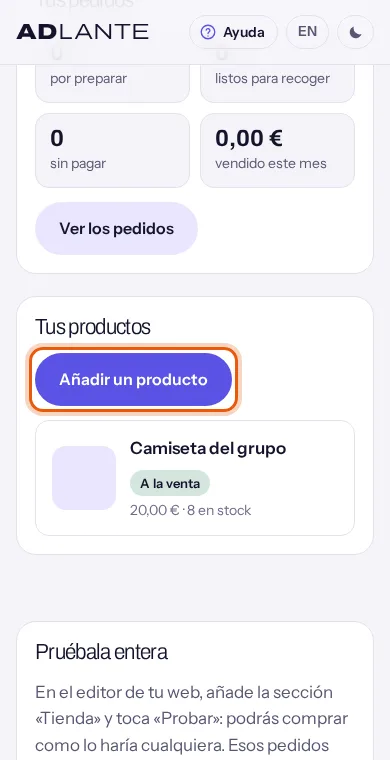
- Tus pedidos: cuatro números (por preparar, listos para recoger, sin pagar y vendido este mes) y el botón Ver los pedidos.
- Tus productos: el botón Añadir un producto y la lista de lo que ya has puesto.
- La papelera: solo sale si has borrado algún producto.
- Pruébala entera: cómo hacer pedidos de prueba, con el botón Abrir el editor.
En una pantalla ancha, el inicio de tu panel también enseña tus números de la tienda (Ventas este mes, Pedidos este mes y Por preparar). Tocar uno te lleva a Pedidos.
Si en vez de todo esto ves «La tienda no está disponible ahora mismo en tu espacio.», ADLANTE tiene esta herramienta apagada para tu espacio. Si la necesitas, pídela en ¿Te falta algo? Cuéntanoslo.
Tu tienda en 6 pasos: qué hace cada paso
Mientras falte algo, en lo alto de Tu tienda sale Tu tienda en 6 pasos. Arriba dice cuántos llevas («2 de 6») y una barra lo enseña. Cada paso se tacha solo: no tienes que marcar nada, se mira cada vez que entras. En el móvil, el paso que toca está abierto dentro de la lista, con su botón; los demás son filas donde puedes tocar para ir directamente. En una pantalla ancha, a la izquierda van el recuento y el paso que toca, con su botón, y a la derecha la lista de los seis. Cuando están los seis, la lista desaparece.
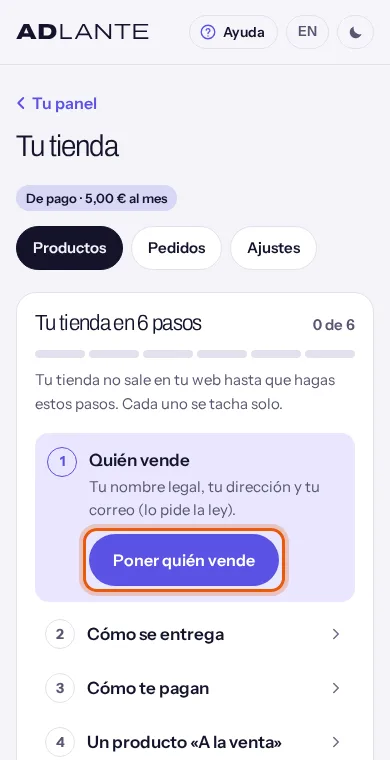
Quién vende. Botón: Poner quién vende. Te lleva a Ajustes, al primer dato que te falta (el nombre legal, la dirección o el correo), con el cursor ya puesto. Se tacha cuando los tres están guardados.
Cómo se entrega. Botón: Elegir cómo se entrega. Te lleva al apartado Recoger en el espacio de Ajustes. Se tacha cuando la entrega está lista: la dirección donde se recoge o, si tienes los envíos, los envíos.
Cómo te pagan. Botón: Elegir cómo te pagan. Te lleva al apartado Cómo te pagan de Ajustes. Se tacha cuando hay al menos una forma de cobrar: al recoger, por transferencia o con tarjeta. Para la tarjeta, antes hay que conectar Stripe en Tus cobros, con el botón Conectar con Stripe.
Un producto «A la venta». Botón: Ir a tus productos. Te lleva a la lista de productos, en esta misma página. Se tacha cuando hay al menos un producto en estado A la venta.
Abrir la tienda. Botón: Ir a abrirla. Te baja, en la misma página, hasta Tu tienda, en tu web, donde está el botón Abrir la tienda. Se tacha cuando la tienda está abierta.
Tu tienda en tu web. Botón: Abrir el editor. Te lleva al editor, donde hay que añadir la sección Tienda y pulsar Publicar. Se tacha cuando tu web publicada ya lleva esa sección.
La lista no abre la tienda por ti: el paso 5 te lleva al botón, pero lo pulsas tú. Y el paso 6 solo se tacha cuando tu web publicada ya lleva la sección Tienda: si la pones en el editor y no pulsas Publicar, se queda sin tachar.
Los ajustes de la tienda: cómo se rellenan y se guardan
En la pestaña Ajustes está todo lo que no es un producto. Son cinco apartados, uno debajo de otro: Quién vende, Recoger en el espacio, Cómo te pagan, Envíos a domicilio y Devoluciones. Cada uno tiene su parte en esta guía.
Hay un solo botón Guardar, abajo del todo, en una barra que se queda pegada al pie de la pantalla aunque subas o bajes. Escribe lo que quieras en cualquier apartado y pulsa Guardar una vez: se guarda todo junto. La barra te dice cómo estás: «Tienes cambios sin guardar.» cuando has tocado algo, «Guardado.» cuando se ha guardado y «Todo está guardado.» si pulsas sin haber cambiado nada.
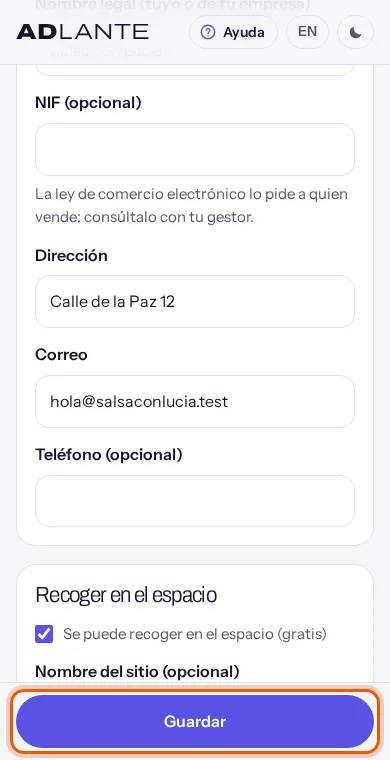
Qué sale al guardar. Si no falta nada para abrir la tienda, un aviso verde: «Ajustes guardados. Tu tienda ya se puede abrir.» Si falta algo, el aviso verde lo dice: «Ajustes guardados. Para abrir la tienda falta: …», con la lista de lo que queda (por ejemplo, «Quién vende: te falta el correo»). No es un error: lo que has escrito está guardado.
Si un dato no vale, sale en rojo qué pasa y el cursor se pone en ese campo: «Ese correo no vale.», «Ese teléfono no vale: solo números, espacios y el +.», «El nombre legal es demasiado largo.» Corrígelo y pulsa Guardar otra vez. El aviso rojo de antes se quita solo en cada intento. Hasta que no veas «Guardado.» o el aviso verde, no des por hecho que se guardó.
Si te vas de la página con cambios sin guardar, el navegador te pregunta antes de dejarte salir (con su propio texto, que ADLANTE no puede cambiar).
Si llegaste desde un paso de la lista (por ejemplo, Poner quién vende), la página se abre ya en el campo que falta, con el cursor puesto. Es normal que baje sola.
Poner quién vende: tu nombre, tu dirección y tu correo
La ley pide que quien compra sepa a quién le compra. Por eso Quién vende es lo primero que hay que rellenar. La propia pantalla lo dice: «Sale en cada producto y al pagar: la ley pide decir quién vende. Si tienes dudas, pregúntale a tu gestor.»
Lo que escribas aquí lo puede leer cualquiera: sale en la página de cada producto («Lo vende…»), en las condiciones de venta y en la página de cada pedido. Piensa bien qué dirección y qué correo pones.
- Nombre legal (tuyo o de tu empresa): obligatorio. El nombre con el que vendes de verdad, el tuyo o el de tu empresa.
- Dirección: obligatorio. Una dirección postal.
- Correo: obligatorio. Un correo que leas: es el que verá quien compra.
- Número fiscal (opcional): opcional. La pantalla avisa de que la ley de comercio por internet puede pedirlo a quien vende y que lo consultes con tu gestor. Si lo escribes, también lo ve cualquiera.
- Teléfono (opcional): opcional. Solo números, espacios y el signo +. Sale en las condiciones de venta.
Hasta que estén el nombre legal, la dirección y el correo, el paso Quién vende no se tacha y Abrir la tienda no se puede pulsar. En Tu tienda, en tu web, «Para abrirla falta:» dice cuál te falta: «Quién vende: te falta el correo», «Quién vende: te faltan la dirección y el correo»… Si lo tocas, vas directo a ese campo.
Estos mismos datos salen como los del fabricante en los productos donde elijas Mi espacio (lo encargo con mi marca). Se explica en la parte de lo que pide la ley.
Elegir cómo se entrega: recogida y envíos
Hay dos formas de entregar: que lo recojan en tu espacio (siempre gratis) o que se lo mandes a su casa (solo si tienes la herramienta de los envíos). Tienes que tener al menos una.
Recoger en el espacio. En el apartado Recoger en el espacio:
- Se puede recoger en el espacio (gratis): la casilla que lo enciende.
- Nombre del sitio (opcional): por ejemplo, «Recepción del espacio».
- Dirección: hace falta para abrir la tienda. Es donde irá la gente a por su pedido.
- Cuándo (opcional): el horario, con tus palabras («Lunes y miércoles por la tarde»).
- Instrucciones (opcional): lo que quieras decir a quien vaya. Le sale al pagar y, después, en la página de su pedido mientras no esté entregado.
- Cuánto tardas en tenerlo listo: eliges una frase: Normalmente en 24 horas, Normalmente en 2 a 4 días, En 5 días o más o Le avisas cuando esté listo. Quien compra la ve al elegir cómo lo quiere («Normalmente listo en 24 horas»).
Envíos a domicilio. Es una herramienta aparte. Si tu espacio no la tiene, este apartado dice «Los envíos a domicilio son una herramienta aparte, y tu espacio todavía no la tiene.» y no hay nada que rellenar. Qué herramientas tienes y cuánto cuestan lo ves en Tu plan. Si la tienes:
- Enviar a domicilio: la casilla que lo enciende.
- Precio del envío (tarifa plana): lo que cobras por mandar un pedido, pese lo que pese. Se escribe como el precio de un producto.
- Gratis a partir de (opcional): si el pedido llega a esa cantidad, el envío sale gratis. Vacío: nunca es gratis.
- A dónde: marca las zonas a las que envías, Península e Islas Baleares. Hay que marcar al menos una («Elige al menos una zona de envío.»). Fuera de esas dos zonas todavía no se puede enviar.
- Cuánto tarda (opcional): una frase, como «De 2 a 4 días laborables».
Un envío no se puede pagar al recogerlo. Si activas los envíos, activa también la transferencia o la tarjeta en Cómo te pagan. La tarjeta funciona en cuanto tu cuenta de Stripe está Activa.
Quien compra elige entre las formas que hayas activado. Si pide envío, escribe su dirección y su código postal, y ADLANTE calcula el total (con el envío) al momento.
Elegir cómo te pagan: al recoger, por transferencia o con tarjeta
En el apartado Cómo te pagan eliges de qué formas puede pagar quien compra. Tienes que activar al menos una. Puedes activar las tres.
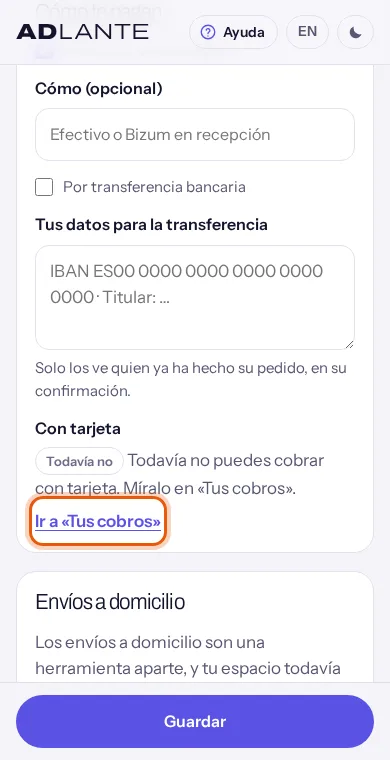
Al recogerlo en el espacio. Casilla Al recogerlo en el espacio. Quien compra paga cuando va a por su pedido. En Cómo (opcional) puedes decir cómo (por ejemplo, «Efectivo en recepción»); si lo dejas vacío, le sale «Pagas cuando vas a por tu pedido.» Solo vale si recoge: si pide envío, esta opción se apaga.
Por transferencia bancaria. Casilla Por transferencia bancaria. En Tus datos para la transferencia escribe lo que necesita quien compra para pagarte: el número de tu cuenta (o los datos de tu cuenta que te pida tu banco) y el nombre del titular. Quien compra los ve solo cuando ya ha hecho su pedido, en su confirmación, con la frase «Pon en el concepto: Pedido #…». ADLANTE no ve tu banco: cuando te llegue la transferencia, entra en el pedido y pulsa Marcar como pagado.
Con tarjeta. No es una casilla: depende de tu cuenta de Stripe. El bloque Con tarjeta te dice en qué punto estás, con una etiqueta y una frase:
- Activa: «Quien te compra puede pagar con tarjeta al hacer su pedido. El dinero va a tu cuenta de Stripe.» Con el enlace Ver tus cobros.
- Sin conectar: «Conecta tu cuenta de Stripe en «Tus cobros» y tu tienda cobrará también con tarjeta.»
- A medias: «Te falta terminar el alta en Stripe. En cuanto la termines, tu tienda cobra también con tarjeta.»
- Restringida: «Stripe te pide algo antes de dejarte cobrar. Míralo en «Tus cobros».»
- Desconectada: «Tu cuenta de Stripe se desconectó de ADLANTE. Vuelve a conectarla en «Tus cobros».»
- Todavía no: cuando es otra causa, por ejemplo que ADLANTE aún no haya abierto los cobros con tarjeta para tu espacio.
En todos los casos menos Activa, el enlace Ir a «Tus cobros» te lleva a Tus cobros. Quien paga con tarjeta no se va de tu web: se abre una ventana encima, con el pago seguro de Stripe. El dinero va a tu cuenta de Stripe. ADLANTE se queda una comisión de cada venta con tarjeta (cuánto: Tu plan) y Stripe, la suya. Cómo conectar Stripe, paso a paso: Cobrar con tarjeta.
Los pagos al recoger y por transferencia no pasan por Stripe, así que no salen en Tus cobros. Todos los pedidos de tu tienda, se paguen como se paguen, están en Pedidos.
Tus reglas de devolución y el aviso de pocas unidades
El último apartado de Ajustes es Devoluciones. La pantalla dice: «Lo que pide la ley (14 días para desistir de la compra y la garantía de 3 años) ya lo pone ADLANTE en tus condiciones de venta. Aquí, solo lo tuyo.»
- Lo tuyo sobre devoluciones (opcional): tus propias normas, por ejemplo cómo cambiar una talla. Sale en la página de cada producto, dentro de Envíos y devoluciones, y en las condiciones de venta. Hasta 3.000 letras.
- Avisar de «quedan pocas» a partir de: un número de unidades. Cuando un producto baja de ahí, en tu lista de productos sale «quedan pocas» y quien lo mira en tu web ve «Quedan 2» (con las unidades que haya). Con 0 nunca avisa. Tiene que ser un número entero de 0 a 100; si no, sale «El aviso de pocas unidades tiene que ser un número de 0 a 100.»
Añadir un producto
Entra en Tu tienda (pestaña Productos) y baja a Tus productos. Toca Añadir un producto.
Se abre un pequeño formulario con dos campos: Nombre del producto (hasta 120 letras; el ejemplo que ves es «Camiseta con tu logo») y Precio. El precio es lo que paga quien compra, con los impuestos incluidos, y se escribe con coma o con punto para los céntimos.
Toca Crear el producto. Si te arrepientes, Cancelar (o la tecla Esc) cierra el formulario.
Si falta algo, sale en rojo y el cursor se pone en ese campo: «Escribe el nombre del producto.», «Escribe su precio.» o, si el precio no se entiende, «El precio no vale: escríbelo en euros…».
Al crearlo, se abre la página del producto. Ahí pones todo lo demás: fotos, descripción, tallas, stock y lo que pide la ley. Mira su Estado: hasta que sea A la venta, no se ve en tu web.
La lista de productos. Cada fila tiene la miniatura de su primera foto, su nombre (tócalo para abrir el producto), una etiqueta con su estado (Borrador, A la venta o Archivado) y una línea con el precio y el stock. Esa línea dice «desde …» si las combinaciones cuestan distinto, «5 en stock» (con el total de unidades), Agotado si no queda ninguna, Por encargo si lo haces cuando lo piden, y «quedan pocas» si llega al aviso que pusiste en Ajustes.
Si no tienes ninguno, la lista dice «Todavía no tienes productos. Añade el primero…».
La ficha del producto: nombre, precio, descripción y estado
La página de un producto se abre tocando su nombre en la lista. Arriba, el enlace para volver a Tu tienda, el nombre del producto como título y sus etiquetas (su estado y, en rojo, Agotado si no queda ninguna unidad). Debajo, por este orden: Fotos, El producto, Tallas, colores…, Stock (o Cada combinación), Lo que pide la ley y Borrar este producto. Hay un solo botón Guardar, abajo del todo.
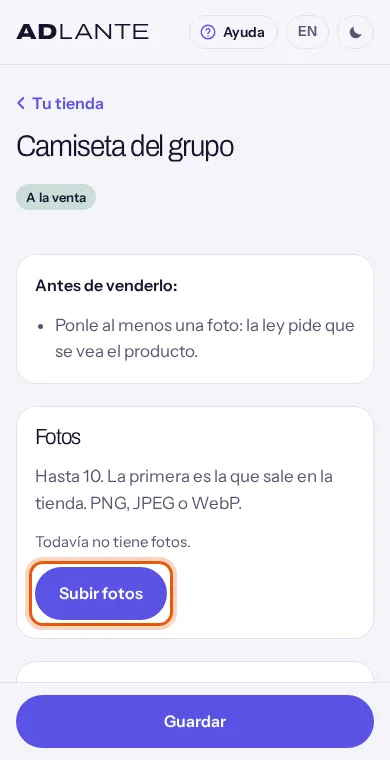
Si hay algo que conviene arreglar antes de vender, arriba sale un cuadro Antes de venderlo: con una lista: «Ponle al menos una foto: la ley pide que se vea el producto.», «Si es ropa o tela, escribe de qué está hecho (lo pide la ley).» o «Faltan los datos de quien lo fabrica.» Son avisos: te dicen qué falta, producto a producto.
El apartado El producto tiene estos campos:
- Nombre del producto: hasta 120 letras.
- Descripción: hasta 5.000 letras. Una línea en blanco separa párrafos. No es obligatoria.
- Precio: lo que paga quien compra, con los impuestos incluidos. Si una combinación cuesta distinto, su precio se pone en el stock, y el producto sale con «desde».
- Enseñarlo como rebaja: solo sale en los espacios que tienen las rebajas. Marcada, tu web enseña el precio de antes tachado. Ese «antes» no lo escribes tú: lo pone ADLANTE, y es el precio más bajo que tuvo el producto en los 30 días anteriores, como pide la ley. Debajo, una frase te dice qué saldría ahora; si el producto no estuvo más caro, no sale rebaja.
- Estado: Borrador (no se ve), A la venta (se ve y se puede comprar, con la tienda abierta) o Archivado (deja de verse, pero no se borra). La nota de debajo: «Solo se ve en tu web cuando está «A la venta».»
- Su dirección en tu web: la parte final de la dirección del producto,
tunombre.adlante.com/tienda/…. Solo letras sin tilde, números y guiones, y no puede repetirse en tu tienda («Esa dirección ya la usa otro producto de tu tienda.»). Es la que puedes mandar por WhatsApp.
No hace falta foto ni descripción para guardar. Sin foto, tu web enseña un dibujo de relleno; el panel te avisa porque la ley pide que se vea el producto.
Subir las fotos del producto y escribir sus textos
El apartado Fotos dice cuántas puedes poner (hoy, hasta 10; la pantalla pone el número exacto), que la primera es la que sale en la tienda y que valen PNG, JPEG o WebP.
Toca Subir fotos y elige una o varias fotos. En el móvil, te ofrece la galería o la cámara, según tu móvil.
Mientras suben, el botón dice «Subiendo 1 de 3…». ADLANTE las prepara solo (las reduce y las guarda en varios tamaños) para que tu web cargue rápido; tú no tienes que hacer nada.
Al terminar sale «Fotos subidas: 3.» y cada foto aparece con sus opciones. Si el producto ya tiene el máximo, el botón dice Ya tiene todas las fotos.
Si un archivo no se puede subir (por ejemplo, no es una imagen), sale «“…” no es una foto que se pueda subir.» y se salta ese; las demás siguen.
Cada foto lleva debajo:
- Qué se ve (para quien no ve la foto): una frase que describe la foto («Camiseta negra con el logo en el pecho»). La leen los lectores de pantalla y se ve si la foto no carga. Es opcional, pero conviene escribirla.
- Va con: solo sale cuando el producto ya tiene tallas o colores guardados. Sirve para atar la foto a un valor (por ejemplo, «Color: Negro»): cuando alguien elige ese color en tu web, la galería salta a esa foto. Con Todas las opciones, la foto sirve para cualquiera.
- Las flechas ← y →: mueven la foto antes o después. La primera foto no puede ir antes ni la última después.
- Quitar: antes pregunta «¿Quitar esta foto?» («Se borra de tu tienda y no se puede recuperar.») con los botones Quitar y Cancelar.
Subir y quitar una foto se hace al momento, sin Guardar. Lo demás (el orden, el texto y el Va con) se guarda con el Guardar de abajo. Si cambias el orden y te vas sin guardar, se queda como estaba.
Poner tallas, colores y otras opciones
Si el producto viene en varias tallas o colores, usa el apartado Tallas, colores…. La pantalla lo explica: «Hasta dos opciones, como Talla y Color. Cada combinación tendrá su propio stock.» Cada opción es una pregunta para quien compra (Talla, Color…) con sus respuestas posibles (S, M, L). Con dos opciones, cada pareja es una combinación: M y negro, M y blanco…
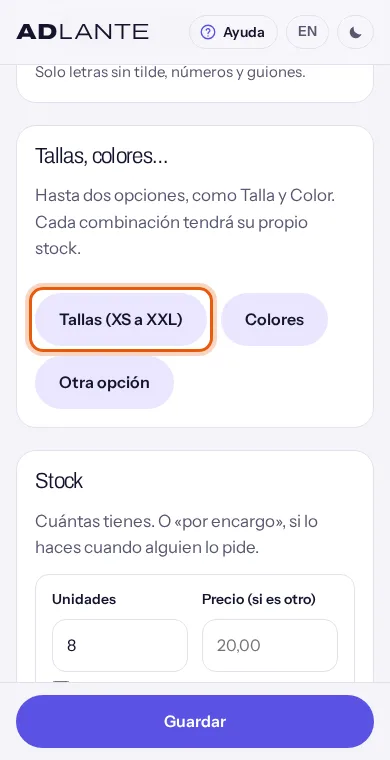
Toca un atajo: Tallas (XS a XXL) rellena la opción Talla con XS, S, M, L, XL y XXL; Colores pone la opción Color con Negro y Blanco; Otra opción pone una vacía para que escribas la tuya.
Cada opción tiene dos campos: su nombre (Opción 1, por ejemplo «Talla») y Sus valores, separados por comas («S, M, L»). Cámbialos como quieras: los atajos son solo un punto de partida.
Para quitar una opción, Quitar esta opción. Cuando ya hay dos opciones, los atajos desaparecen: dos es el máximo.
Pulsa Guardar, abajo. Las combinaciones salen entonces en el apartado de stock. Hasta ese momento, ese apartado te avisa: «Has cambiado las opciones: al guardar, aquí saldrán sus combinaciones nuevas.»
Lo que avisa. Cada opción necesita nombre y al menos un valor («Cada opción necesita su nombre y al menos un valor.»). Los nombres y los valores no se pueden repetir, y el máximo son 100 combinaciones («Las opciones no valen: revisa que no se repitan los nombres ni los valores (100 combinaciones como mucho).»).
Si quitas un valor que ya tenía combinaciones, al guardar sale una ventana: «¿Guardar las opciones?» con «Se borrarán 4 combinaciones que ya no existen, con 12 unidades en stock.» (con tus números). Si aceptas con Guardar las opciones, esas combinaciones y su stock se pierden. Cancelar lo deja como estaba.
Lo que ve quien compra. En la ficha, cada opción sale como una fila de botones, uno por valor. Un valor sin unidades se marca con «Agotado» escrito, no solo en gris.
Poner las unidades que tienes (stock) y el precio de cada combinación
Debajo de las opciones está el apartado donde dices cuántas unidades tienes. Se llama Stock si el producto no tiene opciones (una sola fila), y Cada combinación si las tiene (una fila por combinación, con su nombre en negrita, por ejemplo «M / Negro»).
- Unidades: cuántas tienes. Un número entero, 0 o más. Si no, sale «Las unidades tienen que ser un número entero (0 o más).»
- Precio (si es otro): solo si esa combinación cuesta distinto. Vacío significa el precio del producto (se ve en gris dentro del campo).
- Por encargo (sin límite: lo haces cuando alguien lo pide): marca esta casilla si no tienes stock y lo haces al recibir el pedido. Las unidades se desactivan y nunca se agota. En tu web sale la etiqueta Por encargo.
- Se vende: solo con combinaciones. Si la desmarcas, esa combinación deja de venderse y su fila lleva la etiqueta No se vende. Sirve para una talla que no fabricas.
- Referencia: un desplegable con el campo Referencia (opcional), un código tuyo para reconocer la combinación. Solo letras sin tilde, números, puntos y guiones; si no, sale «La referencia solo puede llevar letras sin tilde, números, puntos y guiones.»
Cuando una combinación llega a 0, su fila lleva la etiqueta Agotado y quien compra ya no puede añadirla. Si todas llegan a 0, el producto entero sale Agotado, en tu lista y en tu web.
Cuando alguien hace un pedido, sus unidades se descuentan del stock. Si cancelas el pedido, el cuadro Devolver las unidades al stock (marcado de entrada) las devuelve. Los pedidos de prueba no tocan tu stock.
Si alguien compra justo mientras tienes esta página abierta, al guardar el stock puede haber cambiado: ADLANTE pone en pantalla las unidades de ahora y te avisa. Lo demás que habías escrito sigue ahí; revisa las unidades y vuelve a pulsar Guardar.
Rellenar lo que pide la ley en cada producto
El apartado Lo que pide la ley dice: «Sale en la página del producto, antes de comprar.» Son datos que la ley quiere que quien compra pueda leer. Si dudas de qué poner, pregúntale a tu gestor.
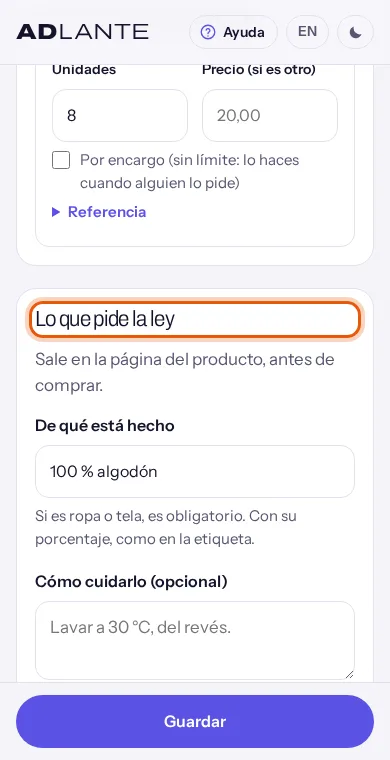
- De qué está hecho: obligatorio si es ropa o tela. Escribe la composición con sus porcentajes, como en la etiqueta. Sale en la ficha, en el desplegable Composición y cuidados.
- Cómo cuidarlo (opcional): lavado, planchado… Sale en el mismo desplegable.
- Quién lo fabrica: eliges una de dos. Con Mi espacio (lo encargo con mi marca), se usan los datos de Quién vende como los del fabricante; debajo ves cuáles saldrían («Saldrán tus datos: …»), o «Saldrán los datos de «Quién vende», en los ajustes de tu tienda (todavía están vacíos).» Con Otra empresa (una marca que revendo) aparecen tres campos que tienes que rellenar: Su nombre, Su dirección y Su correo o su web.
- Advertencias (opcional): por ejemplo, «Contiene piezas pequeñas: no apto para menores de 3 años.»
El fabricante y las advertencias salen en la ficha, en el desplegable Fabricante y seguridad.
Si eliges Otra empresa (una marca que revendo) y dejas sin escribir su nombre, su dirección o su contacto, al pulsar Guardar sale en rojo, en este apartado: «Si lo fabrica otra empresa, escribe su nombre, su dirección y su correo o su web.» y no se guarda nada.
Guardar, archivar y borrar un producto
Todo lo de la página de un producto (nombre, precio, estado, descripción, opciones, stock, lo legal y el orden de las fotos) se guarda con un solo botón: Guardar, en la barra de abajo. Se manda todo junto: o se guarda todo, o no se guarda nada. Si hay algo mal, sale en rojo en su apartado y la barra dice «No se ha guardado nada: revisa lo que sale en rojo.» Si todo va bien, dice «Guardado.» Mientras haya cambios, dice «Tienes cambios sin guardar.» y el navegador te pregunta antes de dejarte salir. La única excepción es subir y quitar fotos, que se hace al momento.
Archivar. Si solo quieres que un producto deje de verse, ponlo en Archivado (en Estado) y pulsa Guardar. No se pierde nada y lo puedes volver a poner A la venta cuando quieras.
Borrar. Abajo del todo está Borrar este producto, que lo recuerda: «Si solo quieres que deje de verse, ponlo en «Archivado». Borrarlo no cambia los pedidos que ya tienes.»
Toca Borrar el producto.
Sale una ventana: «¿Borrar «Camiseta»?» (con el nombre de tu producto) y «Va a la papelera: deja de salir en tu tienda y lo puedes recuperar durante 30 días. Después se borra del todo, con sus fotos.»
Confirma con Borrar el producto o echa atrás con Cancelar. Al confirmar, vuelves a Tu tienda.
En esa página, La papelera lista lo que has borrado, con el día en que se borrará del todo. Recuperar lo devuelve tal como estaba. Borrar ya pregunta antes («No se podrá recuperar: se borran también sus fotos.») y lo borra para siempre.
Un producto que está en la papelera no se puede cambiar: su página solo dice cuándo se borrará del todo y ofrece Recuperar.
Poner la tienda en tu web
Los productos se ponen en el panel, pero se ven en tu web gracias a una sección del editor. Sin la sección, tu web no enseña la tienda aunque esté abierta.
Entra en el editor: Tu web en el menú, o Abrir el editor en Tu tienda.
Toca Añadir una sección. Verás dos opciones de la tienda: Tienda («Tus productos (camisetas, bolsas…), para comprarlos desde tu web.») y Producto destacado («Uno de tus productos, en grande, para comprarlo sin salir.»). Si todavía no tienes activada la tienda, la tarjeta lleva la etiqueta De pago · (su precio) al mes; si ya la tienes, puede decir «Extra».
Toca la que quieras. Se pone al final de tu web: «Tienda: puesta al final. Muévela adonde quieras.» Cómo moverla y retocarla: El editor, entero.
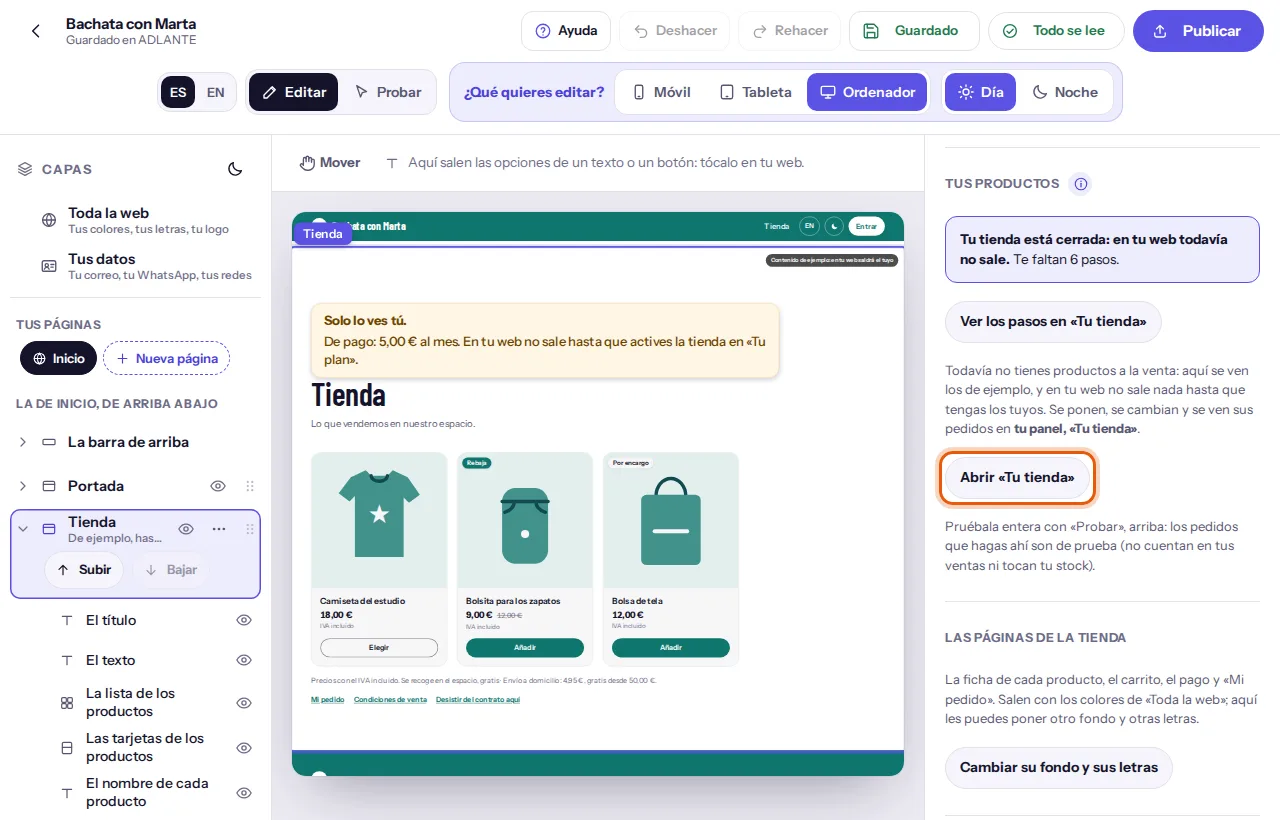
Con la sección elegida, en el grupo Tus productos ves cuántos tienes a la venta y el botón Abrir «Tu tienda», que abre el panel en otra pestaña. En Producto destacado, el desplegable El producto que sale elige cuál.
Pulsa Publicar, arriba. Hasta entonces, la gente no ve nada de esto.
Dónde sale. Por defecto, la tienda sale en la página de inicio. Si prefieres que tenga su propia página, elige la sección, abre Más opciones y, en Dónde sale, elige En su propia página (o En la página de inicio para volver). Su propia página tiene su dirección, tunombre.adlante.com/tienda, y «Tienda» aparece en el menú de tu web. Si tu web tiene un segundo idioma, ese idioma añade sus letras delante de la dirección (por ejemplo, /en/tienda).
Una dirección por producto. Cada producto tiene además la suya, tunombre.adlante.com/tienda/ seguida de lo que pusiste en Su dirección en tu web. En la ficha, junto a «‹ Volver», hay un botón «Compartir»: en el móvil abre el menú de compartir del teléfono (WhatsApp, por ejemplo); en el ordenador copia el enlace. Lo que se comparte lleva la foto del producto.
Mientras la tienda esté cerrada, al tocar Tienda o Producto destacado en el editor, y arriba de la ficha de cada producto en el panel, sale: «Tu tienda está cerrada: en tu web todavía no sale.», «Te faltan 2 pasos.» (o «Te falta 1 paso.») y el botón Ver los pasos en «Tu tienda», que te lleva a Tu tienda en 6 pasos. Cuando abres la tienda, el aviso se va solo.
Los productos de ejemplo. Mientras no tengas productos, el editor enseña unos de ejemplo para que diseñes (en Capas, la fila de la sección dice «De ejemplo, hasta que tengas lo tuyo»). En tu web publicada nunca salen: solo salen los tuyos, y solo con la tienda abierta.
Si la tienda es de pago y no la has activado, la sección se puede poner y retocar, pero lleva la marca Solo lo ves tú. y no sale en tu web hasta que la actives. Al pulsar Publicar, el editor te lo dice, con su precio, y te deja activarla o publicar sin ella: El editor, entero y Tu plan.
Los colores de las páginas de la tienda. La ficha de cada producto, el carrito, el pago y Mi pedido se visten con los colores y las letras de Toda la web. Para darles otros, elige la sección y, en Las páginas de la tienda, toca Cambiar su fondo y sus letras.
Quitar la sección. Elige la sección, toca Quitarla de tu web y confirma con Quitarla. Lo que tenía escrito se guarda y puedes volver a ponerla desde Añadir una sección. Quitar la sección no cierra la tienda ni borra tus productos.
Probar la tienda entera antes de abrirla
Antes de abrirla, haz un pedido tú, como lo haría cualquiera. En Tu tienda, el apartado Pruébala entera lo dice: «En el editor de tu web, añade la sección «Tienda» y toca «Probar»: podrás comprar como lo haría cualquiera. Esos pedidos salen aquí marcados «Prueba»: no cuentan en tus ventas ni tocan tu stock.»
Pon la sección Tienda en tu web (parte anterior). No hace falta publicar.
Arriba, en el selector de Editar y Probar, toca Probar. Tu web se comporta como la verán los demás.
Entra en un producto, elige talla y color, toca Añadir al carrito y sigue hasta Confirmar compra.
Arriba de la tienda sale un aviso: «Estás probando tu tienda: los pedidos de aquí son de prueba (no cuentan en tus ventas ni tocan tu stock).» Si la tienda está cerrada, dice «Tu tienda está cerrada: nadie más puede comprar todavía. Aquí puedes probarla entera; los pedidos son de prueba.»
Vuelve a Pedidos: tu pedido de prueba está ahí, con la etiqueta Prueba y un número que empieza por P (P1, P2…). Ábrelo y pasa por todos los botones.
Limpiar las pruebas. Cuando hay pedidos de prueba y el filtro es Todos, abajo de la lista sale Tus pedidos de prueba, con el botón Borrar los pedidos de prueba. Antes pregunta: «¿Borrar tus pedidos de prueba?» con «Solo los marcados «Prueba». Los de verdad no se tocan (y no se pueden borrar).» Al terminar dice cuántos ha borrado.
Un pedido de prueba no cuenta en vendido este mes ni toca tu stock, y no hay nadie a quien cobrárselo: lo has hecho tú. Los pedidos de verdad no se pueden borrar.
Abrir la tienda y cerrarla
En Tu tienda, en tu web hay una etiqueta, Cerrada o Abierta, y un botón. Cerrada, dice: «Nadie puede hacer pedidos todavía. Mientras tanto, puedes probarla entera desde el editor, con «Probar».» Abierta, dice: «Quien visite tu web puede hacer pedidos.»
Mira «Para abrirla falta:». Es la lista de lo que queda: quién vende, cómo se entrega, cómo te pagan y un producto a la venta. Cada línea es un enlace: tócala y vas al sitio.
Mientras falte algo, el botón Abrir la tienda está apagado. Cuando no falta nada, se enciende.
Pulsa Abrir la tienda. La etiqueta pasa a Abierta y el botón pasa a ser Cerrar la tienda.
Si al abrir resulta que aún falta algo, la lista se pone al día y el motivo sale en rojo. Si no se puede por otra causa, sale «No se pudo abrir ni cerrar.»
Si tu espacio todavía no tiene activada la tienda. Montarla es gratis, pero abrirla es usarla de verdad. Al pulsar Abrir la tienda, sale una ventana con el título Para usar la tienda: (su precio) al mes (o Para usar la tienda: gratis) y dos botones: Activarla en «Tu plan» y Ahora no. Con el primero vas a Tu plan, la activas allí y vuelves solo a Tu tienda, donde la tienda se abre sola: «Hecho: tu tienda está abierta.» Con Ahora no no pasa nada: sigue como estaba y no se pierde nada de lo que habías montado.
Cerrarla. Cerrar la tienda pregunta antes: «¿Cerrar tu tienda?» con «Nadie podrá hacer pedidos hasta que la vuelvas a abrir. Los pedidos que ya tienes no cambian.» y los botones Cerrar la tienda y Cancelar. Cerrar se puede hacer siempre.
Con la tienda cerrada, tu web no enseña ningún producto ni la página de la tienda, aunque estén A la venta. Los pedidos que ya tienes siguen en Pedidos y sigues pudiendo probarla con Probar.
Cómo compra la gente en tu web
Esto es lo que ve quien compra, paso a paso. Para verlo tú, usa Probar en el editor.
Elegir. En la sección Tienda, cada producto es una tarjeta con su foto, su nombre y su precio. Una etiqueta puede decir Agotado, Rebaja o Por encargo. Si el producto no tiene tallas ni colores, el botón es Añadir; si los tiene, es Elegir y lleva a su página. Debajo de las tarjetas hay una nota con los impuestos y la entrega, y tres enlaces: Mi pedido, Condiciones de venta y Desistir del contrato aquí. El título de la sección («Tienda») y su texto se cambian en el editor.
La página del producto (
tunombre.adlante.com/tienda/…). Fotos (en el móvil se deslizan; en el ordenador, foto grande con miniaturas), precio, una fila de botones por cada opción, cantidad con − y +, y Añadir al carrito. Una frase debajo dice qué pasa: «Elige talla.» si falta elegir, «Quedan 2», «De esa no queda ninguna.» o «Esa combinación no está a la venta.» Más abajo: cómo se entrega, la descripción, los desplegables Composición y cuidados, Envíos y devoluciones y Fabricante y seguridad, y «Lo vende …» con tus datos.El carrito. Al añadir sale «Añadido al carrito.» con el enlace Ver el carrito, y arriba de la tienda aparece Tu carrito (2). El carrito se queda guardado en ese aparato 14 días, aunque cierre la página. En Tu carrito puede cambiar cantidades con − y +, Quitar algo, seguir con Seguir comprando o pasar con Tramitar el pedido. Si algo cambió mientras tanto (se agotó, ya no se vende), sale «Algo de tu carrito ha cambiado mientras tanto.» y el botón Dejar solo lo que hay; hasta que lo pulse, no puede pasar. Los totales los calcula siempre ADLANTE; el teléfono de quien compra nunca suma nada por su cuenta.
Sus datos y el pedido, en una sola página (Tramitar el pedido). Arriba, una línea dice qué formas de entrega y de pago hay. Luego: Tus datos (Nombre y apellidos, Correo y Teléfono, este último opcional: sirve para que le avises por WhatsApp); Cómo lo quieres (Recoger en el espacio, con su dirección, o Envío a domicilio, con Dirección, Piso, puerta…, Código postal, Ciudad y Provincia); Cómo pagas (Pagar al recoger en el espacio, Transferencia bancaria y Tarjeta); Una nota para el espacio; el resumen Tu pedido con los totales; las condiciones de venta, que puede leer ahí mismo (Leer las condiciones de venta y el derecho de desistimiento); la casilla para aceptarlas; y el botón Confirmar compra, con la frase «Al confirmar, haces un pedido con obligación de pago.» Debajo, otra línea le dice que se lo vende quien vende en tu tienda (el nombre de «Quién vende»), no ADLANTE, y a qué correo escribir para dudas o devoluciones.
Si falta algo o está mal, sale en rojo y el cursor va al campo: «Escribe tu nombre.», «Escribe un correo válido.», «Para seguir, marca que aceptas las condiciones de venta.»… Si el total cambió mientras tanto: «El total ha cambiado desde que lo viste. Revisa el nuevo y vuelve a confirmar.»
Después de confirmar, llega a la página de su pedido. En ella ve el estado (Recibido…), una frase de qué pasa ahora, su código («El código de tu pedido:», 8 letras y números) y los botones Copiar el enlace de tu pedido e Imprimir o guardar en PDF. Con transferencia, ve también Los datos para la transferencia y «Pon en el concepto: Pedido #…». Todavía no le llega ningún correo: por eso la página le dice que guarde su código y su enlace.
Si paga con tarjeta, al confirmar se abre una ventana encima de tu web, con tu nombre y tus colores: Pagar con tarjeta, con el pago seguro de Stripe dentro. Al terminar, vuelve a la página de su pedido. Cerrar cierra la ventana sin pagar: su pedido se queda esperando y la página le ofrece Volver al pago. Mientras se confirma el pago, ve «Estamos confirmando tu pago con tarjeta. Tarda unos segundos.» Si no termina de pagar en 30 minutos, el pedido se cancela solo. Si su móvil no deja abrir la ventana, va a la página de pago de Stripe y vuelve igual.
Volver a su pedido. Sin cuenta, con Mi pedido: escribe El código de tu pedido y Correo, y toca Ver mi pedido. En ese mismo aparato también ve la lista Tus pedidos en este aparato. Si guardó el enlace de su pedido, lo abre directamente.
Quien compra no necesita ninguna cuenta: bastan su nombre, su correo y, si quiere, su teléfono. Su código y su correo son su llave. La cuenta de Tus alumnos es para los cursos, que se ven después desde cualquier aparato.
Tú no ves el código de un pedido en el panel. Si alguien lo pierde, que te escriba: en el pedido tienes su correo y, si lo puso, su teléfono.
Ver tus pedidos: la lista y los filtros
La pestaña Pedidos lista todos los pedidos de tu tienda, los más recientes arriba, se paguen como se paguen. Los que se pagan con tarjeta salen además en Tus cobros, pero el sitio para prepararlos y entregarlos es éste.
Cada pedido es una tarjeta, y toda la tarjeta se toca para abrirlo. Lleva:
- Su número: Pedido #…. Los de prueba empiezan por P.
- Etiquetas: Nuevo (un pedido que todavía no has abierto), Prueba y su estado: Pendiente de pago, Pagado, Listo para recoger, Enviado, Entregado o Cancelado.
- Una línea con quién lo pidió, el total, cuántas unidades («2 u.»), si es para «recoger» o por «envío», y Desistimiento si esa persona ha desistido.
- La fecha y la hora del pedido.
Arriba hay siete botones para filtrar: Todos, Por preparar, Listos para recoger, Sin pagar, Enviados, Entregados y Cancelados. El que está activo se ve marcado. Si no hay ninguno, dice «Todavía no tienes pedidos. Cuando alguien compre en tu web, saldrá aquí.», o, en un filtro, «Ningún pedido en este estado.» Ver más pedidos, al final, trae los siguientes.
Los números de Tu tienda (Tus pedidos) cuentan lo mismo: por preparar, listos para recoger, sin pagar; vendido este mes suma lo vendido en el mes, sin contar los pedidos de prueba.
Mira Pedidos con frecuencia: los pedidos nuevos salen arriba, con la etiqueta Nuevo, y sube el número por preparar. Es ahí donde te enteras.
Un pedido por dentro
Toca un pedido de la lista. Arriba, un enlace para volver a Pedidos, el número del pedido como título y sus etiquetas (su estado, Prueba si es de prueba y Desistimiento si hay desistimiento). Debajo, por este orden:
- Qué hacer ahora: una frase que dice el siguiente paso y los botones para darlo. Se explica en la parte siguiente.
- Quién lo ha pedido: su nombre; su correo (tócalo para escribirle) y su teléfono (tócalo para llamar); «Su nota:», si dejó una; y el bloque Avísale.
- Lo que ha pedido: cada línea con su foto, el nombre, la talla y el color («M / Negro»), la cantidad y el precio, y «Por encargo» si lo es; los totales (productos, envío si lo hay y total); los impuestos incluidos; y cómo paga y si ya ha pagado («Paga al recogerlo · todavía sin pagar»).
- El pago con tarjeta: solo si pagó con tarjeta. Su estado, el importe y los botones Devolver y Ver en tus cobros.
- Recoge en el espacio (con dónde y cuándo) o Envío a domicilio (con la dirección y, si ya lo apuntaste, el seguimiento). Debajo: «Pedido el …» y, si aceptó las condiciones, «aceptó tus condiciones de venta».
- Desistimiento recibido: solo si lo hay.
- Tu nota (solo la ves tú): un cuadro para apuntar lo que quieras del pedido, con su propio botón Guardar («Guardado.»). No es la barra de abajo: en esta página no hay barra.
- Lo que ha pasado: la historia del pedido, de lo más nuevo a lo más viejo: «Pedido hecho», «Marcado como pagado», «Listo para recoger», «Enviado», «Entregado», «Cancelado», «Dinero devuelto», «Nota guardada», «Desistió de la compra» y «Visto», cada una con su fecha y quién la hizo («por quien compró», «por tu espacio» o «por ADLANTE»).
Un pedido de prueba lleva, bajo Qué hacer ahora, la nota «Es un pedido de prueba: no cuenta en tus ventas y no ha tocado tu stock.»
Marcar un pedido y avisar a quien compró
Un pedido va pasando por estados. En Qué hacer ahora la pantalla te dice, con una frase, el siguiente paso, y debajo salen los botones que tienen sentido en ese momento. Cuáles salen depende del estado y de cómo se paga; no tienes que acordarte del orden.
- Pendiente de pago: «Prepáralo. Cuando esté listo, márcalo, y se lo dices con «Avísale».»
- Pagado: «Está pagado. Prepáralo y márcalo como listo para recoger.» (si es un envío: «Está pagado. Envíalo y apunta su seguimiento.»)
- Listo para recoger: «Está listo. Cuando venga a por él, márcalo como entregado.»
- Enviado: «Va de camino. Cuando le llegue, márcalo como entregado.»
- Entregado: «Entregado. Tiene 14 días para desistir de la compra.»
- Cancelado: «Cancelado.»
Los botones, uno a uno:
- Marcar como pagado: cuando te llega el dinero (la transferencia, por ejemplo).
- Listo para recoger: ya está preparado y puede venir a por él.
- Enviado: lo has mandado. Se abre un formulario con Empresa de mensajería (opcional), Número de seguimiento (opcional) y Enlace de seguimiento (opcional). El enlace tiene que empezar por https:// («El enlace de seguimiento tiene que empezar por https://»). Pulsa Enviado otra vez para marcarlo, o Cancelar para echarte atrás. Quien compró ve el seguimiento en la página de su pedido.
- Entregado: ya lo tiene. Si es una recogida que todavía no se ha pagado, el botón se llama Entregado y cobrado y marca a la vez entregado y pagado.
- Cancelar el pedido y Dinero devuelto: están en la parte de devolver el dinero.
Cada vez que marcas, el pedido se pone al día, sale «Hecho.» en verde y la historia (Lo que ha pasado) añade una línea.
No hay un botón «Preparado». Preparar el pedido es lo que haces tú; lo que marcas es Listo para recoger o Enviado. En Por preparar están los pedidos que todavía no has dejado así.
Avisar a quien compró. ADLANTE todavía no manda correos: el mensaje sale desde tu WhatsApp o desde tu correo, ya escrito.
Después de marcar el pedido, mira Quién lo ha pedido. En Avísale sale, entre comillas, el mensaje ya escrito para el estado en que está el pedido. Por ejemplo, en Listo para recoger: «Hola, María. Tu pedido #… en … ya está listo para recoger.» (con el primer nombre de quien compró). Si está enviado, añade el seguimiento.
Toca Por WhatsApp: se abre tu WhatsApp con su número y el mensaje ya puesto; solo falta enviarlo. En el ordenador abre WhatsApp Web o tu aplicación. El botón solo sale si el teléfono que puso se entiende como número de WhatsApp.
O toca Por correo: se abre tu programa de correo con el asunto y el mensaje ya escritos; solo falta enviarlo. Si en tu ordenador no tienes un programa de correo, copia el mensaje y mándalo desde donde sueles.
ADLANTE no sabe si enviaste el mensaje: solo lo prepara. Si el botón Por WhatsApp no sale, escribe por correo o llama: el correo de quien compra siempre está.
Cancelar un pedido y devolver el dinero
Son tres cosas distintas, cada una con su botón. Cancelar no devuelve el dinero por sí solo.
Cancelar un pedido.
En el pedido, pulsa Cancelar el pedido. Sale la ventana «¿Cancelar el pedido #…?».
Su texto depende de si estaba pagado. Sin pagar: «Deja de estar pendiente. No se puede deshacer.» Pagado: «Ya estaba pagado: devuélvele el dinero y márcalo después como «Dinero devuelto».» Pagado con tarjeta: «Ya estaba pagado con tarjeta: después, devuélvele el dinero con «Devolver», en «El pago con tarjeta».»
Si quieres, escribe Motivo (opcional, solo lo ves tú). Deja marcada Devolver las unidades al stock para que las unidades vuelvan a estar a la venta (en los pedidos de prueba no sale).
Confirma con Cancelar el pedido o echa atrás con Cancelar.
Devolver un pago con tarjeta.
Abre el pedido y baja a El pago con tarjeta: ves su estado y el importe.
Toca Devolver. Sale la pregunta «¿Devolver … a quien pagó?» con «El dinero vuelve a su tarjeta en unos días. La comisión de ADLANTE no se devuelve. No se puede deshacer.»
Confirma con Devolver. Sale «Devuelto.» y el apartado se pone al día: «Devuelto: … Vuelve a su tarjeta en unos días.», con la fecha. Ya no deja devolverlo otra vez. Si se devolvió solo una parte, dice «Devuelto: … de …».
El botón Devolver solo sale cuando se puede devolver de verdad. La misma pregunta y el mismo botón están en Tus cobros, en la lista Los pagos.
Apuntar que has devuelto el dinero a mano (cuando pagó al recoger o por transferencia). El dinero lo devuelves tú, por tu cuenta. Después, en el pedido, pulsa Dinero devuelto: pregunta «¿Ya le has devuelto el dinero?» con «Se apunta en el pedido, con la fecha de hoy.» Confirma con Dinero devuelto. Este botón solo apunta que ya lo hiciste: no mueve ningún dinero. Si el pago con tarjeta se puede devolver desde ADLANTE, este botón no sale: usa Devolver.
El desistimiento: «Desistir del contrato aquí»
ADLANTE pone en tu tienda, con estas palabras exactas, un botón que la normativa de consumo pide a las tiendas por internet: Desistir del contrato aquí. Sirve para que quien compró se eche atrás durante los 14 días siguientes a recibir su pedido, sin dar explicaciones. Tú no tienes que activarlo.
Dónde está. En el pie de tu web, mientras tu web esté publicada, la tienda abierta y con productos, y en la página de cada pedido, mientras dure el plazo. Las Condiciones de venta lo explican.
Qué hace quien compró:
Toca Desistir del contrato aquí. Si viene desde la página de su pedido, ya se sabe de qué pedido es. Si viene desde el pie de tu web, tiene que escribir El código de tu pedido y Correo.
Escribe Nombre y apellidos, Cómo te contactamos (su correo o su teléfono) y, si quiere, Por qué (no hace falta). Toca Desistir del contrato aquí, el botón del formulario.
La página le pregunta: «¿Confirmas que desistes de la compra?» («El espacio recibirá tu desistimiento con la fecha y la hora de ahora, y se pondrá en contacto contigo para la devolución.»). Lo confirma con Confirmar desistimiento o se echa atrás con Cancelar.
Le sale un justificante, Desistimiento recibido, con el número del pedido y la fecha y la hora. Puede Imprimir o guardar en PDF: es su acuse de recibo.
Qué ves tú. En Pedidos, la tarjeta lleva Desistimiento en su línea. Dentro del pedido, la misma etiqueta arriba y el apartado Desistimiento recibido: «María (su correo) desistió de la compra el …», con su motivo si lo escribió. Además, Qué hacer ahora cambia: «Ha desistido de la compra. Devuélvele el dinero en 14 días como mucho desde su aviso (puedes esperar a tener de vuelta lo que compró) y márcalo con «Dinero devuelto».» Si había pagado con tarjeta, en vez de eso te manda a Devolver, en El pago con tarjeta. Si todavía no había pagado: «Ha desistido de la compra antes de pagarla: cancela el pedido.»
Qué tienes que hacer tú:
Ponte en contacto con la persona (tienes su correo y su teléfono en Quién lo ha pedido) y acordad cómo te devuelve el producto. La pantalla lo dice: «Tiene derecho a devolverlo: acuerda con él cómo, y devuélvele el dinero en 14 días como mucho.»
Devuélvele el dinero en 14 días como máximo desde su aviso. Puedes esperar a tener de vuelta lo que compró. Las condiciones de venta dicen que le devuelves lo que pagó, también el envío estándar.
Si pagó con tarjeta: Devolver, en El pago con tarjeta. Si pagó por transferencia o al recoger: lo devuelves tú y marcas Dinero devuelto. Si todavía no había pagado: Cancelar el pedido.
Los gastos de mandarte el producto de vuelta los paga quien compra, salvo que tú digas otra cosa. Si quieres decir otra cosa, escríbelo en Lo tuyo sobre devoluciones (opcional), en Ajustes.
El dinero no se devuelve solo, ni al desistir ni al cancelar. Y para enterarte de un desistimiento, mira Pedidos con frecuencia: es ahí donde sale.
Preguntas que se repiten
He puesto un producto en «A la venta» y no sale en mi web
Tu tienda tiene un interruptor general. Mientras esté Cerrada, tu web no enseña ningún producto, aunque estén A la venta. (El editor sí los enseña, para que diseñes; por eso parece que ya está.) Mira Tu tienda, en tu web: «Para abrirla falta:» dice lo que te queda. Rellénalo y pulsa Abrir la tienda.
Después, la sección Tienda tiene que estar en tu web y publicada. Si la pusiste y no pulsaste Publicar, púlsalo ahora. La lista Tu tienda en 6 pasos te dice cuál de las dos cosas te falta.
He puesto la tienda «En su propia página» y mi web dice que esa página no existe
Si la tienda está Cerrada, esa página no existe, igual que no sale ningún producto. Ábrela en Tu tienda y, si hace falta, vuelve a pulsar Publicar. Con la tienda abierta, su página es tunombre.adlante.com/tienda y «Tienda» sale en tu menú. Si prefieres que salga en el inicio: elige la sección, Más opciones, Dónde sale y En la página de inicio.
¿Qué tengo que rellenar sí o sí para abrir mi tienda?
Cuatro cosas, en Tu tienda y en Ajustes: quién vende (nombre legal, dirección y correo), cómo se entrega (la dirección donde se recoge o los envíos), cómo te pagan (al recoger, por transferencia o con tarjeta) y un producto A la venta. Todo lo demás es opcional: el número fiscal, el teléfono, el horario, las instrucciones, lo tuyo sobre devoluciones. Guarda los ajustes y pulsa Abrir la tienda. Para que se vea, la sección Tienda tiene que estar en tu web publicada. Todo está en Tu tienda en 6 pasos. Y si quieres cobrar solo con tarjeta, ya puedes: con Tus cobros activa, la tarjeta cuenta como forma de pago.
En el editor, o en un producto, me sale «Tu tienda está cerrada: en tu web todavía no sale»
Es el aviso de que tu tienda sigue Cerrada. Mientras lo esté, en tu web no sale ningún producto, aunque en el editor los veas. Te dice cuántos pasos te faltan («Te faltan 2 pasos.») y Ver los pasos en «Tu tienda» te lleva a la lista que se tacha sola. Cuando abres la tienda, se va solo.
Al guardar los ajustes me sale un error aunque ya lo he corregido
Cada vez que pulsas Guardar, el aviso rojo de antes se quita. Si sale en verde «Ajustes guardados.», está guardado, aunque todavía te falte algo para abrir (lo dice la frase). Si sigue en rojo, es lo de ahora: el campo marcado es el que hay que corregir. Si dudas, recarga la página y mira si el dato se quedó.
¿Tengo que darle a «Guardar» en cada apartado de un producto?
No. Hay un solo Guardar, abajo, para todo el producto. Lo único que se hace al momento, sin Guardar, es subir y quitar fotos.
A quien me compra, la opción «Tarjeta» le sale apagada y dice «No disponible en esta tienda.»
Quiere decir que tu tienda todavía no puede cobrar con tarjeta: tu cuenta de Stripe no está Activa. Mira Con tarjeta en Ajustes: te dice en qué punto estás y te lleva a Tus cobros. En cuanto Stripe la deja Activa, la opción se enciende sola; no hay que marcar nada. («Muy pronto.» es un texto antiguo: ahora significa «todavía no».) Cómo conectar: Cobrar con tarjeta.
¿Cómo paga con tarjeta quien me compra?
Elige el producto, Añadir al carrito, Tramitar el pedido, escribe sus datos, elige cómo lo quiere y Tarjeta. Al confirmar se abre una ventana encima de tu web con el pago de Stripe. Al pagar, vuelve a la página de su pedido, con su número, su código, lo que compró y los impuestos. Todavía no le llega ningún correo: por eso su página le dice que guarde su código y su enlace, y que con el código y su correo lo consulta en Mi pedido.
¿Quien me compra se va de mi web para pagar? ¿Sale mi marca?
No se va: la ventana de pago se abre encima de tu web, con tu nombre, tus letras y tus colores, y dentro va el pago seguro de Stripe. El nombre y el icono que salen dentro son los de tu cuenta de Stripe: se cambian en la configuración de marca de tu panel de Stripe. Si su móvil no deja abrir la ventana, va a la página de pago de Stripe, con tu nombre, y el pago funciona igual.
¿Puedo cambiar el fondo o los colores de la página de un producto, del carrito o del pedido?
Sí. Esas páginas se visten solas con lo de Toda la web, en el editor. Para darles otro fondo y otras letras: elige la sección Tienda y, en Las páginas de la tienda, toca Cambiar su fondo y sus letras. Para verlas al lado, abre un producto de tu tienda o tu carrito con Probar.
¿Cómo cambio el color de las tarjetas de los productos?
En el editor, en Capas, dentro de Tienda, toca Las tarjetas de los productos y, en ¿Qué lleva de fondo?, elige Un color. En Más opciones puedes cambiar su borde y sus esquinas. El hueco de la foto toma solo un gris claro y no se elige aparte; con tus fotos no se ve, porque la foto lo llena.
En el editor salen productos que yo no he puesto, y en mi web no
Son productos de ejemplo: el editor los enseña mientras no tengas los tuyos, para que diseñes la sección. En tu web publicada solo salen tus productos, y solo con la tienda abierta.
¿Es obligatorio subir una foto o escribir la descripción de un producto?
No. Sin foto se puede vender; el panel te avisa («Ponle al menos una foto: la ley pide que se vea el producto.») porque la ley lo pide. Lo único que frena es, si el producto lo fabrica otra empresa, no haber escrito su nombre, su dirección y su contacto: sin eso no se guarda.
¿Por qué se puede comprar en mi tienda sin hacerse una cuenta?
Es a propósito: pedir una cuenta hace que mucha gente abandone la compra. Para un producto basta el nombre, el correo y, si quiere, el teléfono. A cambio, recibe un código y el enlace de su pedido, y con el código y su correo lo consulta en Mi pedido. La cuenta es para los cursos, que se ven después desde cualquier aparato.
¿Cómo veo qué me han pedido, a quién y cómo lo quiere?
En Tu tienda, Pedidos, toca el pedido (cualquier parte de su tarjeta). Dentro ves lo que ha pedido (talla, color, cuántos), sus datos de contacto, cómo lo quiere (recoger, o envío con su dirección), cómo paga y los botones para ir marcándolo. Todo está en Un pedido por dentro.
¿Cómo aviso a quien me compró de que su pedido ya está listo?
Dentro del pedido, en Avísale: Por WhatsApp abre tu WhatsApp con su número y el mensaje ya escrito, y Por correo abre tu programa de correo con el asunto y el mensaje ya escritos. Solo tienes que enviarlo. ADLANTE todavía no manda correos solo.
¿Qué es eso de «Desistir del contrato aquí» en mi tienda?
Es un botón que la normativa de consumo pide a las tiendas por internet, con esas palabras exactas. Sirve para que quien compra se eche atrás en los 14 días siguientes a recibir su pedido, sin dar explicaciones: pone su nombre, cómo contactarle y, si quiere, el motivo, lo confirma y recibe un justificante con la fecha y la hora. ADLANTE lo pone solo en tu tienda, en el pie de tu web y en la página de cada pedido. Si dudas de lo que significa para ti, pregúntale a tu gestor.
¿Qué pasa cuando alguien pulsa «Desistir del contrato aquí»?
Se abre un formulario dentro de tu web; la persona lo rellena y lo confirma con Confirmar desistimiento. A ti te sale el pedido en Pedidos con la etiqueta Desistimiento y el aviso de lo que toca: devolverle el dinero en 14 días como mucho desde su aviso. El dinero no se devuelve solo. Si pagó con tarjeta, lo devuelves con Devolver, dentro del pedido. Si no, lo devuelves tú y marcas Dinero devuelto. Todo en El desistimiento.
¿Dónde veo lo que me han pagado? ¿Salen ahí todos mis pedidos?
En Tus cobros, Los pagos muestra lo que cobras con tarjeta: pedidos de tu tienda, cursos e intensivos, cada uno con su etiqueta y con lo que se queda ADLANTE. Cada pago lleva a lo que se pagó: Ver el pedido. Lo que te pagan al recoger o por transferencia no pasa por Stripe y no sale ahí. Todos los pedidos de tu tienda, se paguen como se paguen, están en Pedidos.
¿Cómo le devuelvo el dinero a quien me pagó con tarjeta?
Dentro del pedido, en El pago con tarjeta, toca Devolver y confírmalo. El dinero vuelve a su tarjeta en unos días y el pago queda como devuelto. No se puede deshacer, y la comisión de ADLANTE no se devuelve. También puedes hacerlo en Tus cobros, en Los pagos.
¿La tienda se paga?
Montarla es gratis. Se paga al abrirla de verdad, y su precio al mes lo ves en Tu plan (o en la ventana que sale al pulsar Abrir la tienda). Además, ADLANTE se queda una comisión de cada venta con tarjeta; cuánto, en Tu plan. La tienda y el producto destacado, en el editor, pueden llevar una etiqueta pequeña, «Extra»: es la marca de que son una herramienta aparte. Cómo funciona: Tu plan.
Alguien ha perdido el código de su pedido
Tú no ves ese código en el panel. Si quien compró no lo encuentra, que te escriba: en el pedido tienes su correo y, si lo puso, su teléfono. Para desistir también puede escribirte, aunque no tenga el código (las condiciones de venta lo dicen). En el mismo aparato con el que compró, Mi pedido le enseña la lista Tus pedidos en este aparato.
¿Puedo borrar un pedido?
Los pedidos de verdad no se pueden borrar: si ya no hay nada que hacer con uno, Cancelar el pedido lo deja cancelado. Los de prueba sí, con Borrar los pedidos de prueba.