Cobrar con tarjeta: conectar Stripe
Cómo conectar tu cuenta de Stripe pantalla a pantalla, qué dice cada estado, dónde ves lo que te pagan, cómo se devuelve un pago y cuándo llega el dinero.
Paso a paso detallado
Qué es Stripe y por qué tienes tu propia cuenta
Stripe es la empresa que cobra las tarjetas. Para que te paguen con tarjeta en tu web (en tu tienda, tus cursos, tus intensivos y, si la usas, la gestión de tus clases), tu espacio necesita su propia cuenta de Stripe, conectada a ADLANTE.
- El dinero es tuyo. Quien te compra paga en tu cuenta de Stripe, y Stripe lo manda a tu banco. ADLANTE no toca tu dinero: solo le llega su comisión de cada venta.
- La ley pide saber quién cobra. Por eso Stripe te pide tus datos, tu documento de identidad y tu banco. Se los das a Stripe, en su página: ADLANTE no los ve.
- No hace falta que tengas ya una cuenta de Stripe. Si no la tienes, Stripe te la crea en el mismo paso.
- Tus alumnos no necesitan nada: pagan con su tarjeta.
Todo esto está en Tus cobros. En el ordenador, en el menú de la izquierda. En el móvil, en la primera página de tu panel, en el recuadro Tus cobros: toca Ver tus cobros.
Stripe solo hace falta para cobrar con tarjeta. En tu tienda también puedes cobrar al recogerlo o por transferencia, sin Stripe. Lo cuenta la guía La tienda.
Antes de empezar: lo que tienes que tener a mano
En Tus cobros, encima del botón, está la guía Antes de empezar: lo que necesitas (unos 15 minutos). La primera vez sale abierta; después, plegada: tócala para abrirla. Dentro, plegada también, está Paso a paso en Stripe (las 12 pantallas).
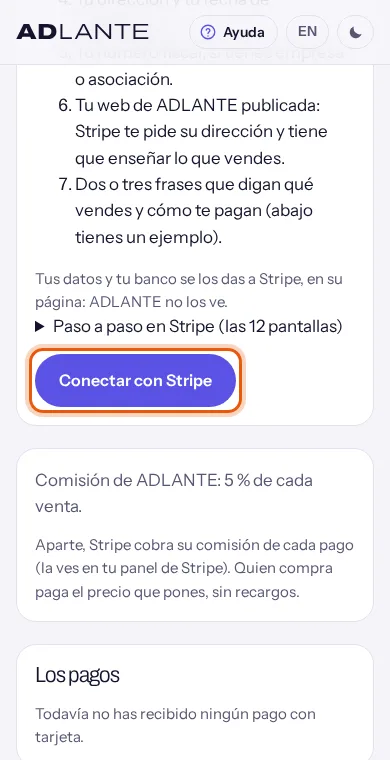
Cuánto tarda. Rellenarlo lleva unos 15 minutos. Después, Stripe comprueba tus datos: a veces en unos minutos, a veces hasta 3 días. Mientras tanto, todavía no puedes cobrar con tarjeta.
Ten a mano:
- Tu documento de identidad (o tu pasaporte), en vigor.
- Tu móvil: te llega un código por SMS, y puede que Stripe te pida una foto de tu documento y un selfie.
- Los datos de tu cuenta del banco, a tu nombre (o al de tu empresa). Ahí te llega el dinero.
- Tu dirección y tu fecha de nacimiento.
- Tu número fiscal, si tienes empresa o asociación.
- Tu web de ADLANTE publicada: Stripe te pide su dirección y tiene que enseñar lo que vendes. Si todavía no la has publicado, publícala antes: El editor.
- Dos o tres frases que digan qué vendes y cómo te pagan.
Las pantallas son de Stripe, no de ADLANTE, y Stripe puede cambiar su orden o sus nombres. Si no ves lo que dice esta guía, sigue lo que te pida Stripe y cuéntanoslo con ¿Te falta algo? Cuéntanoslo.
«Conectar con Stripe»: qué pasa al tocarlo
Entra en Tus cobros. En Tu cuenta de Stripe sale Sin conectar y «Todavía no has conectado tu cuenta de Stripe. Si no tienes una, Stripe te la crea en el mismo paso: te pedirá tus datos y la cuenta de tu banco.».
Toca Conectar con Stripe. El botón pone Abriendo Stripe… y, en unos segundos, estás en la página de Stripe (es otra web: la de Stripe).
Rellena las pantallas de Stripe. Las tienes una a una en la parte siguiente.
Al terminar, Stripe te devuelve a Tus cobros sin que tengas que hacer nada. Primero sale «Mirando tu cuenta en Stripe…» y después, arriba, «Has vuelto de Stripe. Esto es lo que dice ahora tu cuenta.», con el estado de tu cuenta.
Si sales de Stripe a medias (cierras la pestaña, o se te pasa el tiempo), vuelve a Tus cobros y toca Seguir con el alta en Stripe: te lleva a donde lo dejaste. Si el enlace de Stripe ha caducado, ADLANTE te abre uno nuevo solo: verás otra vez Abriendo Stripe….
Para que escribas menos, ADLANTE te deja ya rellenas algunas cosas en Stripe: la dirección de tu web, el sector (uno de educación), una descripción de lo que vendes y las transferencias a tu banco en automático. Revísalas en Stripe y cámbialas si no te encajan.
Las pantallas de Stripe, una a una
Así son hoy, en el orden en que salen. Algunas pueden no salirte (por ejemplo, si ya usabas Stripe).
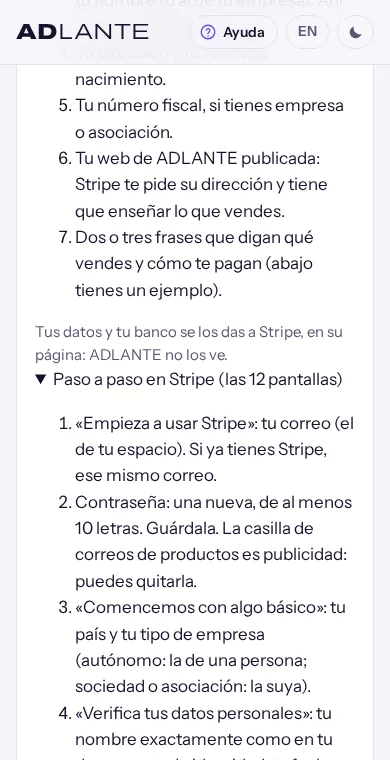
«Empieza a usar Stripe»: tu correo. El de tu espacio, con el que quieras entrar en Stripe. Si ya usas Stripe, pon ese mismo correo: te pedirá tu contraseña, y la cuenta de tu espacio quedará junto a la que ya tenías.
La contraseña: una nueva, de al menos 10 letras. Guárdala: es para entrar en tu panel de Stripe. La casilla de correos sobre productos es publicidad: puedes quitarla.
«Comencemos con algo básico»: tu país y tu tipo de negocio. Si trabajas por tu cuenta, la opción de una persona; si tienes una sociedad o una asociación, la suya. Si dudas, pregúntale a tu gestor.
«Verifica tus datos personales»: tu nombre y tus apellidos exactamente como en tu documento de identidad, tu fecha de nacimiento, tu domicilio y tu móvil (te llega un código por SMS).
«Datos de la empresa»:
- Tu número fiscal, si lo tienes.
- El sector: el que más se parezca a lo que vendes. Si enseñas, uno de educación: Otros servicios educativos vale.
- Tu sitio web: tu dirección de ADLANTE (tunombre.adlante.com, la que sale en tu panel debajo del nombre de tu espacio). Tiene que estar publicada: Stripe no acepta webs en construcción.
- La descripción: dos o tres frases sobre qué vendes, cómo te conocen y cómo te pagan.
ADLANTE ya te deja puestos la web, el sector y una descripción: revísalos.«Añade una cuenta para las transferencias»: la moneda, el país y el número de tu cuenta del banco (dos veces, para que no haya erratas). En el calendario, Automática: el dinero llega solo a tu banco. ADLANTE ya te la deja en automática; con «Manual», el dinero se queda en Stripe hasta que lo pidas tú.
«Datos públicos»:
- La descripción en el extracto: el nombre de tu espacio, tal como te conocen. Es lo que verá en su banco quien te paga: si no lo reconoce, puede reclamar el cobro.
- La versión corta: de 2 a 10 letras (tus iniciales, por ejemplo).
- El teléfono que das a tus alumnos.«Protege a tu empresa del fraude»: toca el enlace de abajo, Usa la protección básica con Lite (incluida): no cuesta nada. Las otras opciones cobran aparte en cada pago. Se puede cambiar después, en tu panel de Stripe.
«Climate» (aportar al clima): es opcional, y es de Stripe, no de ADLANTE: donar una parte de lo que cobras. Para saltarlo, Omitir (no el botón grande).
«Cálculo de impuestos» (Stripe Tax): Ahora mismo no. Si lo activas, Stripe cobra una comisión por venta. Los impuestos de lo que vendes, con tu gestor.
El resumen. Si algún apartado sale Incompleta, toca Verificar y termínalo. Lo más normal es tu identidad: Stripe te pide, con el móvil, una foto de tu documento y un selfie. Las fotos van a Stripe, no a ADLANTE.
Aceptar y enviar: aceptas el contrato de Stripe para las cuentas conectadas a una plataforma (como ADLANTE), y Stripe te devuelve a Tus cobros.
De vuelta en «Tus cobros»: qué quiere decir cada estado
En Tu cuenta de Stripe sale una etiqueta con el estado de tu cuenta, una frase y, si hace falta, un botón:
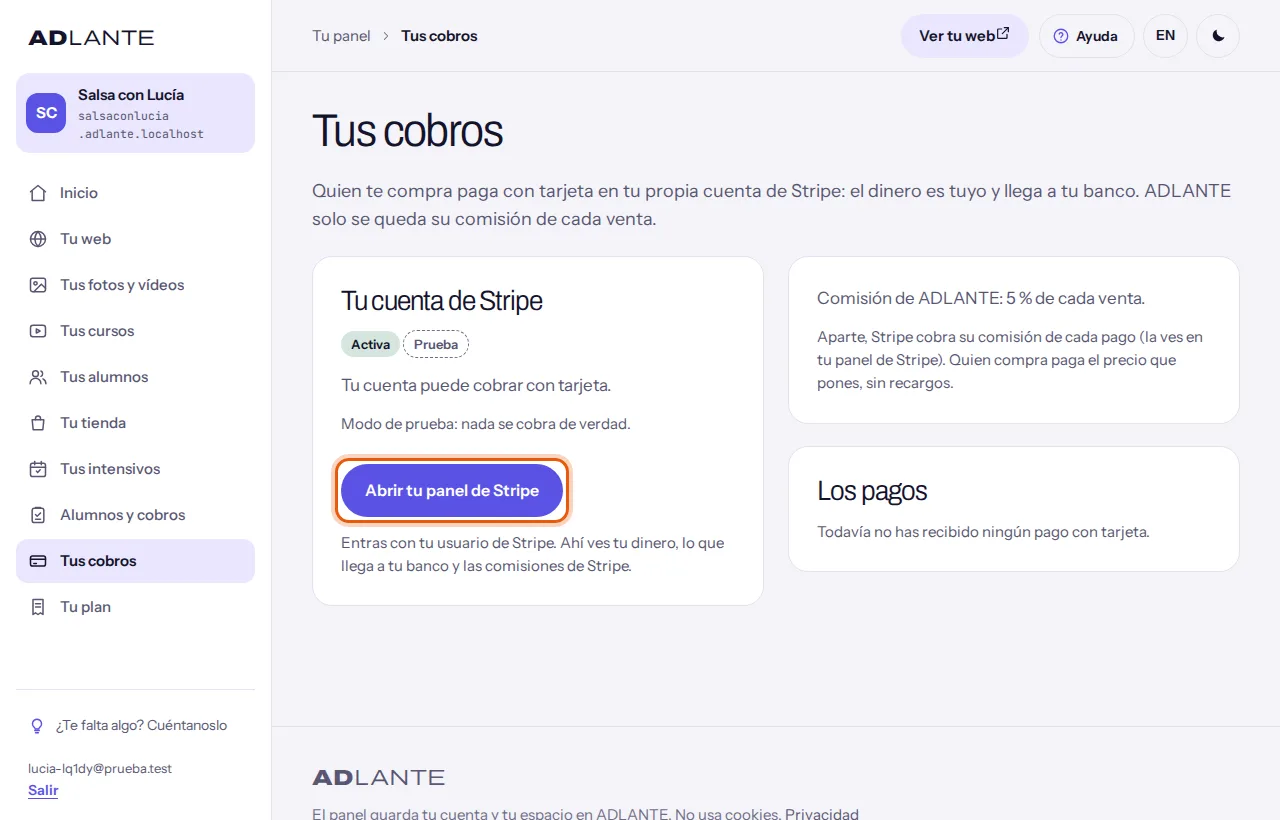
- Activa: «Tu cuenta puede cobrar con tarjeta.». Ya está: en tu web, la tarjeta sale sola al pagar. Ya no hay botón de conectar, solo Abrir tu panel de Stripe.
- A medias: «Te falta terminar el alta en Stripe para poder cobrar.». Toca Seguir con el alta en Stripe y termina lo que falte: te lleva a donde lo dejaste.
- Restringida: has terminado, pero Stripe todavía no te deja cobrar: «Stripe te pide algo antes de seguir cobrando. Míralo en tu panel de Stripe.». Toca Seguir con el alta en Stripe y termina lo que pida. A veces solo hay que esperar a que Stripe acabe de mirar (hasta 3 días).
- Desconectada: «Quitaste ADLANTE de tu cuenta de Stripe. Vuelve a conectarla para cobrar.». Toca Volver a conectar con Stripe.
- De prueba: tu cuenta se conectó cuando ADLANTE estaba en pruebas, y ADLANTE ya cobra de verdad: «Tu cuenta se conectó en el modo de prueba y ADLANTE ya cobra de verdad: vuelve a conectarla para poder cobrar.». Toca Volver a conectar con Stripe y haz el alta otra vez, con tus datos de verdad.
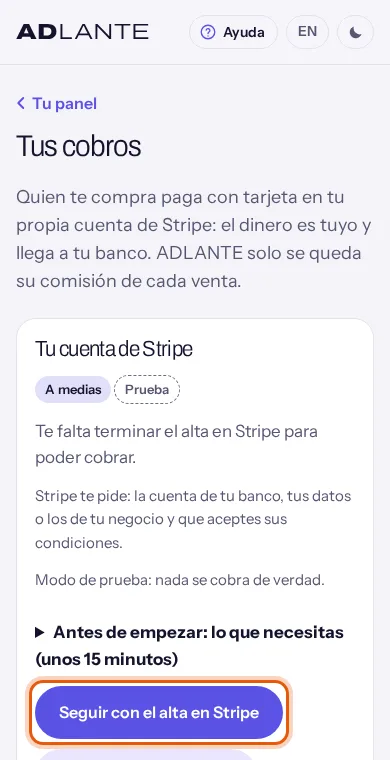
Con A medias o Restringida, debajo te dice lo que pide Stripe: «Stripe te pide: …», por ejemplo «la cuenta de tu banco», «un documento de identidad», «cómo es tu negocio» o «que aceptes sus condiciones».
Con la cuenta Activa, si sale «Stripe todavía no envía el dinero a tu banco: te falta algo en tu panel de Stripe.», ya puedes cobrar, pero Stripe no te manda el dinero hasta que completes lo que pide. Entra con Abrir tu panel de Stripe.
Abrir tu panel de Stripe abre la web de Stripe en otra pestaña. Entras con tu correo y tu contraseña de Stripe (los de las dos primeras pantallas). Ahí ves tu dinero, lo que llega a tu banco y las comisiones de Stripe.
Mientras tu cuenta no esté Activa, en tu web no se puede pagar con tarjeta, y tu panel te lo recuerda: en un curso o un evento con precio sale Para venderlo con tarjeta, conecta tus cobros, con Ir a «Tus cobros»; y en tu tienda, en Cómo te pagan, Con tarjeta dice cómo está tu cuenta.
Si sale un error al tocar «Conectar con Stripe»
Si Stripe no abre el alta, el aviso sale en rojo justo debajo del botón. Puede decir:
- «Stripe no contesta ahora mismo. Vuelve a intentarlo en un momento.». Es pasajero: espera un poco y toca otra vez el botón.
- «No se ha podido abrir el alta de Stripe. No es nada que tengas que hacer tú: ya nos ha llegado el aviso y lo estamos mirando. Vuelve a probar más tarde.». Es un fallo de la parte de ADLANTE, no tuyo. El aviso nos llega solo, con lo que dijo Stripe.
- «Stripe todavía no trabaja en el país de tu espacio, así que no puede abrir tu alta: por ahora, tu espacio no puede cobrar con tarjeta.». Mientras tanto, en tu tienda puedes cobrar al recogerlo o por transferencia.
Si el fallo sigue al día siguiente, escríbenos con ¿Te falta algo? Cuéntanoslo y dinos: el aviso tal cual (mejor, una captura de la pantalla), la dirección de tu espacio (tunombre.adlante.com), qué botón tocaste y a qué hora. No mandes nunca los datos de tu banco ni tu documento: no hacen falta.
Otros dos avisos de Tus cobros: «Los cobros de ADLANTE todavía no están abiertos. Cuando se abran, podrás conectar aquí tu cuenta de Stripe.» (todavía no se puede conectar) y, en el recuadro de la comisión, «Los cobros todavía no están abiertos para tu espacio. Puedes ir conectando tu cuenta de Stripe.» (puedes conectarla ya, pero no cobrarás con tarjeta hasta que ADLANTE los abra para tu espacio).
«Lo cobrado» y «Los pagos»: lo que te han pagado
Debajo de tu cuenta, Tus cobros tiene tres partes más:
- La comisión: Comisión de ADLANTE: … de cada venta, y debajo «Aparte, Stripe cobra su comisión de cada pago (la ves en tu panel de Stripe). Quien compra paga el precio que pones, sin recargos.».
- Lo cobrado: la suma de lo pagado con tarjeta: cuántos pagos, lo cobrado, lo devuelto y la comisión de ADLANTE. Debajo: «Sin contar la comisión de Stripe.». Lo de prueba sale en su línea, con la etiqueta Prueba.
- Los pagos: cada pago con tarjeta, uno a uno.
Cada pago de Los pagos dice:
- Qué se pagó (el producto, el curso o la entrada) y su estado: Pagado, Esperando el pago (alguien empezó a pagar y todavía no ha terminado), No se pagó, Devuelto o En disputa.
- De dónde viene, Tienda, Curso, Módulo o Entrada de un evento, y la fecha.
- El importe y la comisión de ADLANTE de ese pago. Si se devolvió una parte, «Devuelto: …».
- Ver el pedido, Ver el curso o Ver el evento: te lleva a lo que se pagó.
- Devolver, si se puede devolver.
En disputa quiere decir que el banco de quien pagó ha reclamado el cobro: «El banco de quien pagó ha abierto una disputa. Respóndela en tu panel de Stripe.». Se responde en Stripe, con Abrir tu panel de Stripe.
Aquí solo sale lo cobrado con tarjeta. Lo que te pagan al recogerlo o por transferencia no pasa por Stripe. Todos los pedidos de tu tienda, se paguen como se paguen, están en Tu tienda → Pedidos. Si todavía nadie te ha pagado con tarjeta, sale «Todavía no has recibido ningún pago con tarjeta.».
Devolver un pago
En Tus cobros → Los pagos, busca el pago y toca Devolver. Solo sale en los pagos Pagado que todavía no se han devuelto enteros.
Sale la ventana ¿Devolver … a quien pagó?, con «El dinero vuelve a su tarjeta en unos días. La comisión de ADLANTE no se devuelve. No se puede deshacer.».
Toca Devolver (el botón rojo) para devolverlo, o Cancelar para dejarlo.
El botón pone «Devolviendo…» y, en ese pago, sale «Devuelto.». Su etiqueta pasa a Devuelto.
Se devuelve todo lo que queda de ese pago. Si quieres devolver solo una parte, hazlo en tu panel de Stripe: en Tus cobros saldrá «Devuelto: …» con lo devuelto.
Lo que no se devuelve: la comisión de ADLANTE de ese pago, y tampoco la de Stripe (así lo hace Stripe). Lo devuelto sale de tu cuenta de Stripe.
Lo que pasa con lo que se pagó, cuando se devuelve entero:
- Una entrada de un evento: queda devuelta y su plaza vuelve a quedar libre.
- Un curso o un módulo: quien lo compró deja de tenerlo.
- Un pedido de tu tienda: el pedido queda como devuelto cuando Stripe lo confirma.
- Una cuota de tus clases: lo que pagó vuelve a quedar pendiente.
También puedes devolver desde otros sitios, con la misma ventana: dentro de un pedido de tu tienda, en El pago con tarjeta; y en un evento, en la lista de apuntados, Devolver (en «Tus cobros») te trae aquí.
Un pago de un intensivo colaborativo (de varios espacios) se cobra en la cuenta de ADLANTE y su aviso es otro: al repartir, lo devuelto no cuenta para nadie. Cuando ya se ha repartido entre los espacios, ya no se puede devolver desde aquí. Lo cuenta Los intensivos.
Lo que se queda ADLANTE y lo que se queda Stripe
De cada pago con tarjeta salen dos comisiones:
- La de ADLANTE. La ves en Tus cobros («Comisión de ADLANTE: … de cada venta») y en Tu plan, en Por cada venta. En cada pago de Los pagos sale lo que se quedó ADLANTE de ese pago. Se guarda la que había el día del pago: si ADLANTE la cambia después, lo ya cobrado no cambia.
- La de Stripe. La pone Stripe, por cobrar la tarjeta. No sale en ADLANTE: la ves en tu panel de Stripe (Abrir tu panel de Stripe).
Quien te compra paga el precio que pones, sin recargos: las dos comisiones salen de lo que cobras tú. Lo demás es tuyo y llega a tu banco.
Las cifras no están en esta guía porque las pone cada una (ADLANTE y Stripe) y pueden cambiar. Las de ADLANTE, en Tu plan; las de Stripe, en tu panel de Stripe. Cómo funciona Tu plan: Tu plan.
Cuándo llega el dinero a tu banco
Lo que te pagan entra en tu cuenta de Stripe, y Stripe lo manda solo a tu banco. ADLANTE deja tus transferencias en automático, cada día, para que no tengas que pedirlas. Cuántos días tarda cada pago en estar listo para mandarse lo decide Stripe, según tu país y tu cuenta.
Lo que ha llegado, lo que va a llegar y cuándo, lo ves en tu panel de Stripe (Abrir tu panel de Stripe). Ahí también puedes cambiar el calendario de tus transferencias.
Si en Tus cobros sale «Stripe todavía no envía el dinero a tu banco: te falta algo en tu panel de Stripe.», el dinero se queda en Stripe hasta que completes lo que pide: entra en tu panel de Stripe y termínalo.
Tu marca en el pago
Cuando alguien te paga con tarjeta en tu web (en tu tienda, en un intensivo o en un curso), el pago de Stripe se abre en una ventana encima de tu web, con tu nombre, tus letras y tus colores. El botón de pagar lleva tu color, el de tu web publicada; si tu color es el blanco, un oscuro, para que se lea. Al terminar, vuelve a tu página de «gracias».
Si en su móvil no se puede abrir ahí (por ejemplo, por un bloqueador), se va a la página de Stripe de siempre, con tu nombre: el pago funciona igual.
El nombre y el icono que salen dentro del pago son los de tu cuenta de Stripe. Se cambian en tu panel de Stripe, en «Configuración» → «Marca»: tu icono, tu logo y tus colores. Y el nombre que verá en su banco quien te paga es la descripción del extracto (la séptima pantalla de Stripe).
El modo de prueba
Mientras ADLANTE esté en pruebas, Tus cobros lleva la etiqueta Prueba y dice «Modo de prueba: nada se cobra de verdad.». Puedes conectar una cuenta y probar pagos sin que se mueva dinero; cada pago de prueba sale con Prueba.
Una cuenta conectada en pruebas no sirve para cobrar de verdad. Cuando ADLANTE pase a cobrar de verdad, tu cuenta saldrá De prueba: toca Volver a conectar con Stripe y haz el alta con tus datos de verdad. (Al revés también pasa: una cuenta conectada de verdad sale De verdad mientras ADLANTE está en pruebas.)
Preguntas
¿Cada espacio tiene que crearse una cuenta de Stripe?
Cada espacio que quiera cobrar con tarjeta tiene la suya, porque el dinero es suyo y Stripe tiene que saber a quién le paga. Pero no hace falta crearla antes ni ir a Stripe: en Tus cobros, Conectar con Stripe la crea en ese momento, y Stripe te devuelve a tu panel. ADLANTE solo se queda su comisión de cada venta, y Stripe la suya.
Stripe me pide un correo: ¿cuál pongo?
El de tu espacio, el que quieras usar para entrar en Stripe. Si ya tienes una cuenta de Stripe, puedes poner ese mismo correo: Stripe te pedirá tu contraseña y tendrás las dos cuentas juntas.
¿Qué pongo en «Tu sitio web» y en el sector?
Tu web de ADLANTE, la que sale en tu panel debajo del nombre de tu espacio (tunombre.adlante.com), ya publicada. En el sector, el que más se parezca a lo que vendes; si enseñas, uno de educación (Otros servicios educativos vale). ADLANTE ya te deja puestas las dos cosas: revísalas.
¿Qué pongo en la descripción del extracto?
El nombre de tu espacio, tal como te conocen: es lo que verá en su banco quien te pague. Si no lo reconoce, puede reclamar el cobro a su banco.
Stripe me ofrece protección contra el fraude con varias opciones: ¿cuál elijo?
La básica, con el enlace Usa la protección básica con Lite (incluida): viene incluida y no cuesta nada. Las otras cobran aparte en cada pago. Se puede cambiar después en tu panel de Stripe.
Me pide aportar al clima («Climate») y activar Stripe Tax.
Las dos cosas son opcionales y de Stripe, no de ADLANTE. Climate es donar una parte de lo que cobras; Stripe Tax ayuda con los impuestos y cobra una comisión por venta. Puedes saltarlas: Omitir y Ahora mismo no. Tus impuestos, con tu gestor.
¿Transferencias «Manual» o «Automática»?
Automática: el dinero llega solo a tu banco. Con «Manual», se queda en Stripe hasta que lo pidas tú. ADLANTE ya te la deja en automática.
Me pide un selfie y una foto de mi documento.
Es Stripe comprobando que eres tú: para cobrar con tarjeta lo exige la ley. Las fotos van a Stripe, no a ADLANTE.
Al volver de Stripe, mi cuenta sale «Restringida».
El alta está enviada, pero Stripe todavía no te deja cobrar: le falta comprobar algo (tus datos o un documento). En Tus cobros, Seguir con el alta en Stripe te lleva a lo que falta; a veces solo hay que esperar a que Stripe termine de mirar. Cuando sale Activa, ya puedes cobrar con tarjeta.
Al tocar «Conectar con Stripe» me sale un error.
Lee el aviso rojo de debajo del botón. Si dice que Stripe no contesta, vuelve a probar en un momento. Si dice «No se ha podido abrir el alta de Stripe…», no es nada tuyo: ya nos ha llegado el aviso. Si sigue al día siguiente, escríbenos con ¿Te falta algo? Cuéntanoslo, con una captura del aviso y la dirección de tu espacio.
¿Dónde veo lo que me han pagado? ¿Salen ahí todos mis pedidos?
En Tus cobros → Los pagos sale todo lo que cobras con tarjeta, y arriba, Lo cobrado lo suma (sin la comisión de Stripe, que ves en tu panel de Stripe). Lo que te pagan al recogerlo o por transferencia no sale ahí: todos los pedidos de tu tienda, se paguen como se paguen, están en Tu tienda → Pedidos.
¿Cómo le devuelvo el dinero a quien me pagó con tarjeta?
En Tus cobros → Los pagos, en ese pago, Devolver. Te pregunta si lo devuelves y vuelves a tocar Devolver. El dinero vuelve a su tarjeta en unos días. No se puede deshacer. La comisión de ADLANTE no se devuelve, ni la de Stripe. En un pedido de tu tienda también lo tienes dentro del pedido, en El pago con tarjeta.
¿Cómo devuelvo el dinero de una entrada?
En Tus cobros, en esa entrada, Devolver. Desde el evento, en la lista de apuntados, Devolver (en «Tus cobros») te lleva allí. Al devolverla entera, su plaza vuelve a quedar libre.
En mi curso de pago me sale «Para venderlo con tarjeta, conecta tus cobros».
Sale mientras tu espacio todavía no puede cobrar con tarjeta (sin conectar, o con el alta a medias). Ir a «Tus cobros» te lleva a conectarla. Cuando tu cuenta sale Activa, el aviso se va solo.
¿Por qué en «Cómo te pagan» no puedo cobrar con tarjeta?
Porque tu cuenta de Stripe todavía no está Activa. En tu tienda, en Cómo te pagan, Con tarjeta dice cómo está tu cuenta y por qué, con el enlace Ir a «Tus cobros» para arreglarlo.
Quien me compra, ¿se va de mi web para pagar? ¿Sale mi marca?
No se va: el pago se abre en una ventana encima de tu web, con tu nombre y tus colores, y el botón de pagar con tu color. El nombre y el icono de dentro son los de tu cuenta de Stripe: se cambian en tu panel de Stripe, en «Configuración» → «Marca».
¿Quien me compra paga más por pagar con tarjeta?
No. Paga el precio que pones, sin recargos. Las comisiones de ADLANTE y de Stripe salen de lo que cobras tú.
¿ADLANTE ve mis datos o los de mi banco?
No. Tus datos, tu documento y tu banco se los das a Stripe, en su página. ADLANTE solo sabe si tu cuenta puede cobrar y qué le falta.