Alumnos y cobros
Tus clases de cada semana, tus alumnos y sus familias, pasar lista, las cuotas, los cobros, las faltas y tu equipo: cada pantalla, paso a paso.
Paso a paso detallado
Qué es «Alumnos y cobros» y cómo se entra
Alumnos y cobros es la herramienta para tus clases de cada semana: el horario, quién va a cada clase, pasar lista, las faltas y las recuperaciones, las cuotas de cada mes, lo que te pagan y lo que te deben. Tus alumnos tienen además su propia zona en tu web, «Mi escuela», donde ven su horario y lo que tienen pendiente, pagan y avisan de una falta.
No es lo mismo que Tus alumnos del menú de tu panel. Tus alumnos son las personas que se hacen una cuenta en tu web para ver tus cursos en vídeo. En Alumnos y cobros están las personas que vienen a tus clases. Son dos listas distintas: alguien puede estar en las dos, pero lo que hagas en una no cambia la otra.
Cómo se entra:
- En el ordenador: en el menú de la izquierda, Alumnos y cobros.
- En una tableta: en la fila de botones de arriba, Alumnos y cobros.
- En el móvil: en la primera página de tu panel, en su recuadro Alumnos y cobros, toca Ir a alumnos y cobros.
- Si eres del equipo de una escuela (profesor o recepción): al entrar en
adlante.com/panelllegas directo aquí.
Arriba de cada página están sus pestañas: Hoy, Alumnos, Clases, Cobros, Faltas, Informes, Normas y Equipo. Cada persona de tu equipo ve solo las suyas (lo explicamos en «Tu equipo»). Para volver a la primera página de tu panel, toca Tu panel, arriba a la izquierda.
Qué es gratis y qué se paga. Montarla es gratis: puedes crear tus clases, añadir a tus alumnos, pasar lista y apuntar lo que te pagan sin activar nada. Se paga cuando algo le llega a un alumno de verdad: al crear el enlace de su zona (Crear su enlace) o al cobrar las tarjetas guardadas (Cobrar ya). En ese momento sale una ventana, Para usar la gestión de alumnos: (su precio) al mes, con dos botones: Activarla en «Tu plan» y Ahora no. Si la activas, vuelves a donde estabas y lo que querías hacer se termina solo (el enlace se crea o el cobro se hace). Mientras no la tengas, junto al título sale la chapa De pago · (su precio) al mes. Su precio de verdad, siempre en Tu plan; cómo funciona, en Tu plan.
Si quien toca el botón es alguien de recepción, la ventana le dice Solo quien lleva el espacio puede activarla, en «Tu plan» y Entendido: tiene que activarla la persona que lleva el espacio.
La página de inicio: «Hoy», tus pasos y tus números
Al entrar llegas a la pestaña Hoy: Las clases de hoy, la lista y lo que te deben, en un mismo sitio. De arriba abajo:
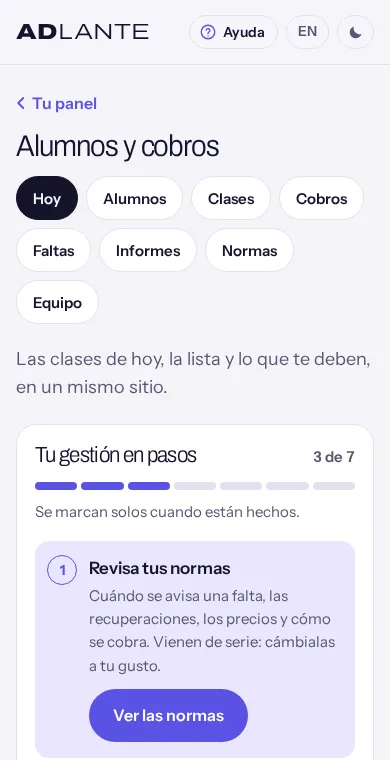
1 · Tu gestión en pasos. Siete pasos para dejarlo todo listo, con una barra y la cuenta (3 de 7). El paso que toca sale destacado, con su botón; los demás van en la lista de debajo y se tocan para ir a su sitio. Se marcan solos cuando están hechos: no hay que marcar nada. Cuando están los siete, el bloque desaparece.
- Revisa tus normas → Ver las normas. Se marca la primera vez que guardas tus normas. Si solo las miras y tocas Guardar, la barra dice Todo está guardado y el paso no se marca: cambia algún dato (aunque luego lo dejes como estaba) y guarda.
- Crea tus clases → Crear una clase. Se marca con tu primera clase.
- Añade a tus alumnos → Añadir alumnos. Se marca con tu primer alumno.
- Apunta a cada uno en sus clases → Ir a las clases. Se marca cuando hay alguien apuntado (o de prueba) en una clase.
- Pasa lista → Ver las clases de hoy. Se marca con la primera lista sellada. Su botón te deja en esta misma página: las clases de hoy están justo debajo.
- Apunta tu primer cobro → Ver los cobros. Se marca con el primer pago apuntado. El botón te lleva a Cobros, pero los pagos se apuntan desde la ficha de quien paga (más abajo, «Apuntar un cobro a mano»).
- Da a un alumno su enlace → Ver tus alumnos. Se marca cuando el primer alumno abre su enlace y su cuenta queda unida a su ficha.
2 · Hoy, lun, 12 oct. Las clases que hay hoy, por hora: su nombre, su aula, quién la da y cuántos van (Alumnos: 8). Cada una lleva su chapa: Sin pasar o Sellada. Toca una clase para pasar su lista. Si hoy no hay ninguna, dice Hoy no hay clases; si hoy es uno de tus días cerrados, Hoy la escuela está cerrada.
3 · Alumnos en riesgo de irse (2). Solo sale si hay alguien. Los tres primeros, con su motivo y, si tienen teléfono o correo, Llamar y Escribirle. Ver los informes te lleva a la lista entera.
4 · Clases con pocos inscritos. Solo sale si alguna clase tiene menos alumnos del número que pusiste en tus normas, con la chapa 2 de 5.
5 · Tus números. Cuatro recuadros que se tocan: Alumnos (cuántos tienes, sin contar los archivados) te lleva a su lista; Clases, a tu semana; Recuperaciones por aprobar, al buzón de faltas; y Las deudas (pone Ver), directo a las deudas de Cobros.
Un profesor de tu equipo ve aquí solo Tus clases de hoy: pasa lista desde el móvil y sus clases de hoy: ni los pasos, ni los números, ni quién está en riesgo.
Las normas de tu escuela
En la pestaña Normas (o con Ver las normas) está Las normas de tu escuela: cómo funciona tu escuela, escrito en números y casillas. Lo que pongas aquí es lo que hace el sistema (las faltas, las recuperaciones, las cuotas, los avisos), y la página de normas que leen tus alumnos se escribe sola con esos datos. Vienen rellenas de serie con unas normas de ejemplo: cámbialas a tu gusto. Solo las cambia la persona que lleva el espacio (recepción y profesores no tienen esta pestaña).
Cómo se guardan. Hay un solo Guardar, en una barra abajo que se queda a la vista mientras bajas. En cuanto tocas algo, la barra dice Tienes cambios sin guardar; al pulsar Guardar, se guarda todo de una vez y dice Guardado. Si te vas con cambios sin guardar, el navegador te avisa. Si algún número no vale, no se guarda nada y sale Hay un dato que no vale (…). Revísalo.: entre paréntesis va el nombre del dato tal como lo guarda el sistema. Por ejemplo, recuperaciones.cada_dias es Cada (días) de las recuperaciones; cobro.dias_para_pagar, Días para pagar; imagen.donde, Dónde los publicas.
Faltas y recuperaciones
- Avisar con (horas): si el alumno avisa de su falta con al menos esas horas antes de la clase, cuenta como avisada a tiempo. Con 0, vale cualquier aviso antes de que empiece.
- Dar recuperaciones: con la casilla marcada, cada falta avisada a tiempo le da una recuperación (una clase para venir otro día). Sin marcar, las faltas no se recuperan.
- Como mucho y Cada (días): el tope. Por ejemplo, 2 cada 90 días: si ya tiene dos recuperaciones en esos días, la siguiente falta no le da otra.
- Caducan a los (días): los días que tiene para usarla, contando desde el día que avisó. Pasados, caduca sola.
- Quién las aprueba: La escuela (llegan a tu buzón) (tu alumno elige el día y tú lo apruebas o lo rechazas en Faltas) o Solas, si hay plaza (queda reservada al momento si ese día hay sitio).
Cómo cobras
- Se paga: Al mes (una cuota) (cada clase tiene un precio al mes) o Por clase (se paga cada día de clase que hay en el mes).
- Precio de una clase de 60 min (uno por duración): el precio de serie de tus clases según lo que duran; al mes o por clase, según lo de arriba. Una clase sin precio propio usa el de su duración (la más cercana por debajo; si dura menos que todas, la primera). Salen las duraciones que vienen de serie: si una clase dura otra cosa, ponle su precio en la propia clase.
- Clase suelta: el precio de una clase suelta. Hoy solo sale en la página de normas que leen tus alumnos: el panel todavía no tiene un botón para cobrarla.
- Matrícula (0: sin matrícula): se cobra una sola vez, cuando apuntas a alguien a su primera clase (si va de prueba, al confirmarle; con bono, no).
- Días para pagar: cada cuota vence a los días que pongas desde el día 1 de su mes (la matrícula, desde el día que le apuntas). Pasado ese día, sale Vencido.
- Mínimo de clases al mes: Solo si se paga por clase. 0: sin mínimo. Si en el mes tiene menos clases, se le cobra lo que falta hasta ese número, al precio de su clase más barata.
- Descontar los días cerrados: con «al mes», los días cerrados de tus normas se quitan de la cuota. (Con «por clase», un día cerrado nunca se cobra.)
- Quien entra o sale a mitad de mes paga solo su parte: paga solo los días de clase desde que entra o hasta que sale.
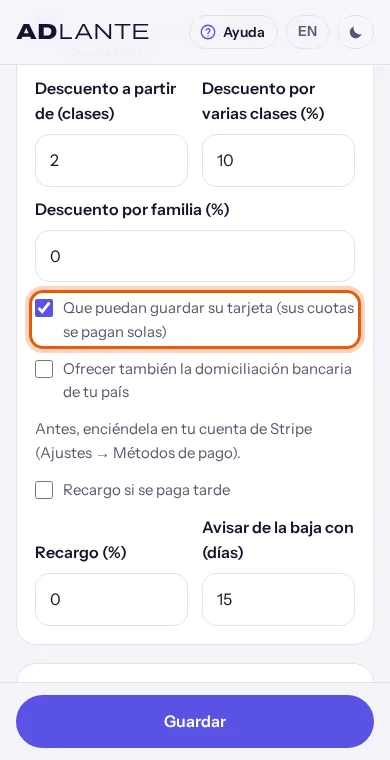
- Descuento a partir de (clases) y Descuento por varias clases (%): si en el mes va a ese número de clases distintas o más, su cuota lleva ese descuento. (Cuentan las clases distintas en las que está, no los días.)
- Descuento por familia (%): cuando una persona paga lo de varios, el segundo y los siguientes llevan este descuento (más abajo, «Familias y menores»).
- Que puedan guardar su tarjeta (sus cuotas se pagan solas): tus alumnos ven en «Mi escuela» el botón para guardar su tarjeta (más abajo, «Cobrar con tarjeta»).
- Ofrecer también la domiciliación bancaria de tu país: además de la tarjeta, que puedan domiciliar sus cuotas en su banco. Antes, enciéndela en tu cuenta de Stripe (Ajustes → Métodos de pago).
- Recargo si se paga tarde y Recargo (%): a cada cuota que vence sin pagar se le suma un recargo, una sola vez.
- Avisar de la baja con (días): sale en la página de normas de tus alumnos. El panel no lo aplica solo: dar de baja a alguien lo haces tú.
Si un cobro no sale: los reintentos y el aviso de un cobro automático que no pasa. Lo explicamos en «Los pagos que fallan».
Fotos y vídeos: Pedir permiso para las fotos y vídeos de clase y Dónde los publicas (Tu web, Tus redes sociales, Carteles y folletos, Los grupos de mensajes de tu escuela). Si lo pides, marca al menos un sitio; si no, no se guarda. Cada alumno da o retira su permiso desde su zona (el de un menor, quien paga lo suyo), y en la lista sale Sin fotos quien no lo ha dado.
Bonos: los bonos de varias clases que vendes. Están en «Los bonos», más abajo.
Avisos y alumnos en riesgo
- Recordar el pago (días antes) y Y si sigue sin pagar (días después): un correo a quien paga, con el enlace para pagarlo en su zona, esos días antes de que venza y esos días después si sigue sin pagar. Con 0, no se manda. Solo le llega si su ficha tiene correo.
- Avisarte si una clase tiene menos de (alumnos): no te llega ningún correo; la clase sale en Clases con pocos inscritos, en Hoy y en Informes. Con 0, no se mira.
- Cuándo un alumno está en riesgo de irse: No viene desde hace (días), Faltas seguidas y Debe desde hace (días). Con 0, esa regla no se mira. También cuenta si viene la mitad que antes. Quien cumple alguna sale en Hoy y en Informes, con su motivo.
Plan de N meses: Un compromiso de varios meses, con descuento si quieres. Marca Ofrecer un plan y pon Meses, Descuento (%), Su nombre (si lo dejas vacío, «Plan de N meses») y Cómo se paga: Todo de una vez o Mes a mes, con compromiso. Hoy el plan sale en la página de normas que leen tus alumnos, pero el panel todavía no tiene un botón para apuntar a alguien con él.
Días cerrados: en Vacaciones y festivos, uno por línea: la fecha (año-mes-día), otra fecha si son varios días seguidos, y su nombre. Por ejemplo: 2026-12-24 2027-01-06 Vacaciones. Esos días no hay clase: no salen en Hoy, no se pasa lista, tus alumnos no pueden avisar faltas ni recuperar, y no se cobran (si así lo dicen tus normas). Algo más que quieras contar (si quieres): un texto tuyo que sale al final de la página de normas; cada línea, un punto.
Lo que ven tus alumnos: abajo del todo, la página de normas tal cual la leen tus alumnos en «Mi escuela», con tus precios en tu moneda. Se rehace sola cada vez que guardas.
Crear tus clases
Ve a la pestaña Clases (o toca Crear una clase en tus pasos). Arriba está Tu semana; al principio dice Todavía no hay clases. Crea la primera aquí abajo.
Baja hasta Una clase nueva y rellénala:
- Nombre de la clase: obligatorio, hasta 80 letras.
- Nivel (si quieres).
- Días: marca uno o varios. Sin ninguno, sale Elige al menos un día.
- Hora (de serie, las 19:00) y Duración (minutos) (de 15 a 600; de serie, 60).
- Aula (si quieres): el nombre de la sala. Sirve para el informe Tus aulas.
- Quién la da (si quieres): el nombre que ven tus alumnos en su horario.
- Quién de tu equipo la da: solo sale si tienes a alguien en tu equipo. Si eliges a un profesor, verá esta clase y pasará su lista.
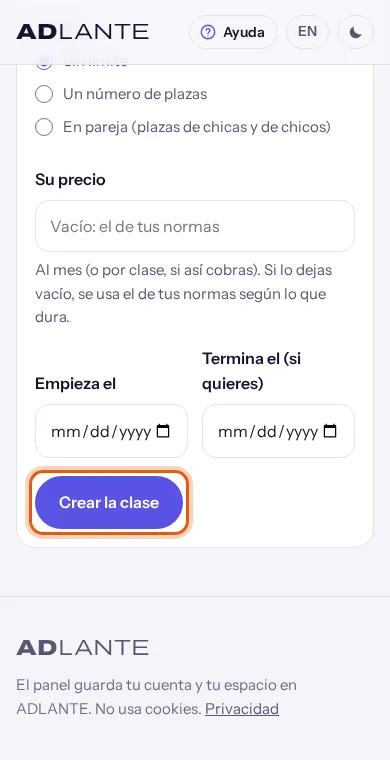
- Plazas: Sin límite; Un número de plazas (y escribe cuántas en Plazas); o En pareja (plazas de chicas y de chicos) (escribe Plazas de chicas y Plazas de chicos).
- Su precio: al mes, o por clase si cobras por clase. Escribe solo el número, con coma si lleva céntimos. Vacío: Vacío: el de tus normas, según lo que dura.
- Empieza el y Termina el (si quieres): su temporada. Fuera de esas fechas la clase no cuenta: ni se pasa lista ni se cobra.
Toca Crear la clase. Si falta algo, sale en rojo encima del botón, con su motivo (por ejemplo, Escribe una hora o Escribe cuántas plazas hay). Si todo está bien, se abre tu clase nueva.
En Tu semana tus clases salen por días y por hora, cada una con su aula, quién la da y sus plazas: con «Sin límite», cuántos van; con un número, las ocupadas y el total; en pareja, chicas y chicos por separado; y, si hay gente esperando, En espera: 2. Toca una para abrirla. Abajo, Ver las archivadas enseña tus Clases archivadas y Ver las activas te devuelve.
Las clases de aquí no salen solas en tu web. El horario de tu web se escribe en el editor, en su sección de horarios: son dos cosas separadas. Si cambias una clase aquí, cámbiala también allí.
Una clase por dentro
Se abre al tocar una clase en Tu semana. De arriba abajo:
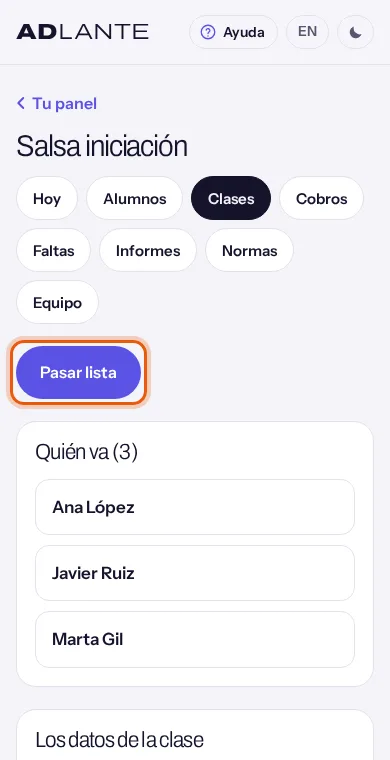
- Pasar lista: abre la lista de hoy de esta clase. Si hoy no toca esta clase, sale «Ese día no hay esta clase.» y el botón Volver a la clase (lo explicamos en «Pasar lista desde el móvil»).
- Quién va (6): los apuntados y los que vienen de prueba (con la chapa De prueba y, si lo tienen puesto, Chica o Chico). Cada nombre lleva a su ficha. A uno de prueba que se queda: Se queda: apuntarle.
- Lista de espera: las personas que esperan, en orden. Cuando queda una plaza libre, entra la primera persona de la lista: pasa solo cuando das de baja a alguien o archivas su ficha. En una clase en pareja entra la primera que cabe (una chica en una plaza de chica, un chico en una de chico). Si subes las plazas de la clase, quien espera no entra solo: en su ficha, dale de baja de la espera y vuelve a apuntarle.
- Apuntar a un alumno: elige en la lista (salen los que no están ya en esta clase), marca Como clase de prueba si viene a probar y toca Apuntar. Si no queda plaza, entra en la lista de espera.
- Los datos de la clase: el mismo formulario de crearla. Cambia lo que quieras y toca Guardar: debajo sale Guardado.
- Archivar la clase: pregunta ¿Archivar «Salsa iniciación»?, con Archivar la clase y Cancelar. Archivada, no sale en el horario ni prepara cobros, y todos sus alumnos quedan de baja en ella; sus listas y sus pagos se guardan. Volver a abrir la clase la devuelve, pero vacía: hay que apuntar a cada uno otra vez.
- Borrar la clase: pregunta ¿Borrar «Salsa iniciación»?, con Borrar la clase y Cancelar. Solo se borra una clase que nunca tuvo alumnos ni listas; si ya los tuvo, no se borra y sale «Esta clase ya ha tenido alumnos: archívala en vez de borrarla.»
Un profesor de tu equipo ve sus clases con Pasar lista, Quién va y la lista de espera, pero no puede apuntar a nadie, ni cambiar los datos, ni archivarla.
Añadir a tus alumnos
En la pestaña Alumnos (o con Añadir alumnos). Hay dos formas: uno a uno, o todos a la vez con la lista que ya tengas.
Uno a uno
Baja hasta Un alumno nuevo.
Escribe su Nombre (obligatorio, hasta 80 letras), su Teléfono (si quieres) y su Correo (si quieres). En En las clases en pareja, elige Sin indicar, Chica o Chico: sirve para las plazas de las clases en pareja.
Toca Añadir. Se abre su ficha, para completar lo demás. Si algo no vale, sale en rojo: Escribe un nombre (como mucho, 80 letras), Ese correo no parece bien escrito o Ese teléfono es demasiado largo.
Su correo sirve para los avisos que le llegan (recordar un pago, un cobro que no salió, el final de su bono): sin correo en su ficha, no le llega ninguno. Su teléfono sale en las deudas y en Llamar. Ninguno de los dos une su ficha a su cuenta: eso lo hace su enlace (más abajo).
Todos a la vez (un archivo CSV)
Prepara tu lista en Excel, Numbers o Google Sheets: una fila por alumno. Pon en la primera fila el nombre de cada columna:
Nombre,Teléfono,Correoy, si quieres,RolyNotas(también valen en inglés:Name,Phone,Email,Role,Notes). EnRolescribe chica o chico (también vale mujer u hombre).Guárdala como CSV (separado por comas o por punto y coma: valen los dos). Como mucho, 300 KB y 1000 filas.
En Importar una lista, toca Elegir el archivo y elige tu CSV. Si pesa demasiado: El archivo es demasiado grande (como mucho, 300 KB).
Antes de guardar nada, te dice cuántos entrarían: Entrarían 40 alumnos. Filas con algún error: 2. y, si hay errores, Revisa estas filas: 7, 15. (el número de fila de tu hoja de cálculo).
Toca Importarlos. Entran las filas buenas; las que tenían un error se quedan fuera: corrígelas y añádelas a mano, o importa otro archivo solo con esas.
Sin la fila con los nombres de las columnas, se lee así: la primera columna es el nombre, la segunda el correo y la tercera el teléfono. Si tu lista va nombre, teléfono, correo sin esa fila, los teléfonos se leen como correos y esas filas fallan. Y no importes dos veces la misma lista: cada vez entran todos otra vez.
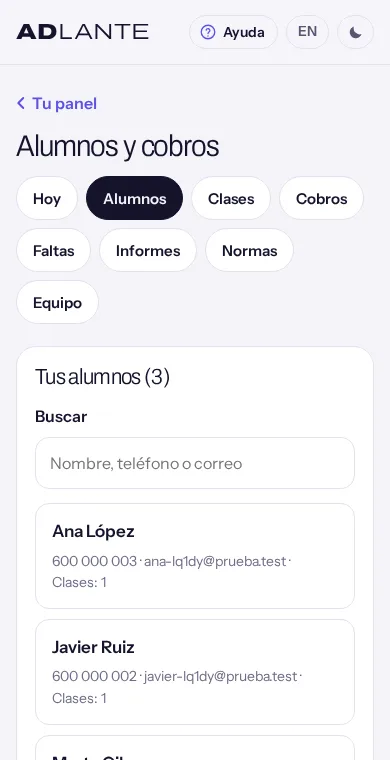
La lista. Tus alumnos (40), por orden alfabético. En Buscar escribe un nombre, un teléfono o un correo y la lista se filtra mientras escribes. Cada alumno lleva Debe … si tiene algo vencido sin pagar (suyo o de quien paga él) y Con su zona si ya abrió su enlace; debajo, su teléfono, su correo y en cuántas clases está (Clases: 2). Toca su nombre para abrir su ficha. Abajo, Ver los archivados y Ver los activos.
La ficha de un alumno
La ficha se abre al tocar su nombre en Alumnos, en una clase o en Cobros. Es larga: de arriba abajo está todo lo suyo.
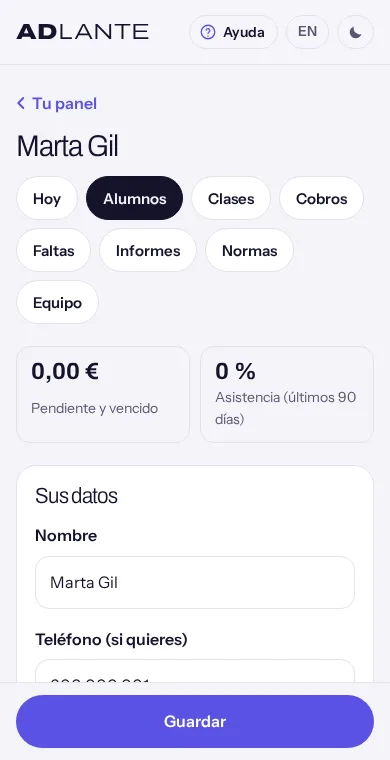
- Si está archivada, arriba sale Ficha archivada: no está en ninguna clase y no se le preparan cobros.
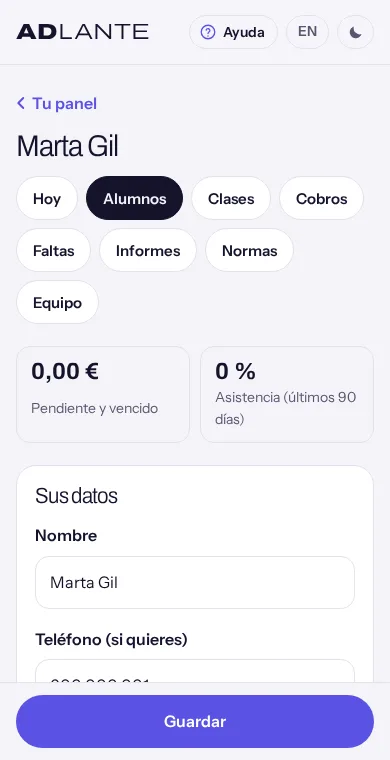
- Dos números: Pendiente y vencido (lo que ya venció sin pagar, suyo y de quien paga él) y Asistencia (últimos 90 días) (de las listas en las que se le marcó).
- Sus datos: Nombre, Teléfono (si quieres), Correo (si quieres), Fecha de nacimiento (si quieres), En las clases en pareja, Quién paga, Su precio propio (al mes), Por qué ese precio (solo lo ves tú) y Notas (solo las ves tú).
- Su familia y quién le recoge y Sus permisos (los menores): más abajo, en «Familias y menores».
- Sus clases: más abajo, en «Apuntar a cada uno en sus clases».
- Sus bonos: en «Los bonos».
- Lo que tiene pendiente: en «Apuntar un cobro a mano».
- Sus pagos: cada pago con su importe, su fecha, su forma de pago y su código, y Devuelto si se devolvió. Toca el importe para ver su justificante.
- Faltas y recuperaciones: las faltas que avisó (fecha y clase), con Justificada, Avisó a tiempo o Fuera de plazo, y debajo el estado de sus recuperaciones (Recuperación por usar, Recuperación pedida, Recuperación usada…).
- Su zona del alumno: su enlace, en «El enlace de cada alumno».
- Archivar la ficha, al final.
Cómo se guardan sus datos. Como en las normas: una barra abajo con Guardar. Al tocar un dato dice Tienes cambios sin guardar; al guardar, Guardado. Si algo no vale, no se guarda nada y el motivo sale en rojo al final de sus datos y en la barra (por ejemplo, Escribe el precio con números (…)). El resto de bloques de la ficha (su familia, sus clases, sus pagos) tienen cada uno su propio botón y se guardan al momento.
Su precio propio (al mes). Si le haces un precio especial, ponlo aquí: manda sobre todo lo demás: su cuota de cada mes es ese precio (si ese mes tiene alguna clase), sin más descuentos. Vacío, Vacío: el de sus clases. En Por qué ese precio (solo lo ves tú) apunta el motivo, para acordarte.
Archivar la ficha (cuando alguien se va). Pregunta ¿Archivar a Marta?: Sale de sus clases y no se le preparan más cobros. Sus pagos y sus faltas se guardan, y la puedes recuperar cuando quieras. Además, si pagaba lo de otros, cada uno vuelve a pagar lo suyo; si tenía cuenta, deja de ver «Mi escuela»; y lo que tenía pendiente sigue ahí. Una archivada se recupera con Recuperar la ficha: vuelve a la lista de alumnos, y luego hay que apuntarle otra vez a sus clases. A un alumno no se le borra: se le archiva.
Familias y menores: quién paga, quién le recoge y sus permisos
Hay dos cosas distintas que se parecen: quién paga lo de un alumno (otra ficha de tus alumnos, que puede tener su cuenta y su zona) y su familia y quién le recoge (los contactos de un menor, sin cuenta).
1 · Quién paga (una familia, un solo pago)
Quien paga tiene que tener su propia ficha en tus alumnos, aunque no venga a clase. Si no la tiene, créala en Un alumno nuevo, con su nombre y su correo.
Abre la ficha del hijo (o de la pareja, o de quien sea) y, en Quién paga, elige a esa persona. Si lo paga otra persona de la familia, elígela: sus cobros irán juntos. Toca Guardar en la barra de abajo.
En la ficha de quien paga sale También paga lo de: Pablo, Lucía. Desde entonces, las cuotas, la matrícula y los bonos de los dos van a nombre de quien paga: en su Lo que tiene pendiente salen con el nombre de cada uno, y se pagan juntos.
- Con Descuento por familia (%) en tus normas, el segundo y los siguientes llevan ese descuento.
- Quien paga ve en su «Mi escuela» el horario de todos, lo pendiente de todos (y lo paga de una vez), puede avisar las faltas de cada uno y, si son menores, dar sus permisos.
- El hijo, si tiene su cuenta, ve en su zona Lo tuyo lo paga (su nombre): lo pendiente aparece en su zona.
- Quien paga lo de otros no puede tener, a su vez, a alguien que pague por él. Si eliges a alguien que no vale, sale Esa persona no puede pagar por esta ficha.
- En la ficha del hijo, Lo que tiene pendiente queda vacío: todo está en la de quien paga.
- Lo que ya estaba preparado antes del cambio se queda a nombre de quien estaba.
2 · Los menores: su familia y quién le recoge
Pon su Fecha de nacimiento (si quieres) y guarda. Con ella sabemos si es menor…: la nota de debajo dice hasta qué edad, que depende del país de tu espacio. Si es menor, aparece el bloque Su familia y quién le recoge:
En Añadir a alguien de su familia escribe su Nombre, elige su Parentesco (Madre, Padre, Tutor legal u Otro familiar), y si quieres su teléfono y su correo.
Deja marcado Puede recogerle a la salida o desmárcalo, y toca Añadir. Sale en la lista con Puede recogerle o No le recoge. Como mucho, cuatro personas.
Para quitar a alguien: Quitar, y pregunta ¿Quitar a Ana?: deja de salir en su ficha, y los permisos que firmó siguen guardados con su nombre.
Las personas de Su familia y quién le recoge no tienen cuenta ni zona: son sus contactos y quienes firman sus permisos en papel. Para que su madre o su padre vea su horario y pague desde el móvil, hazle una ficha y ponla en Quién paga (el punto 1).
3 · Sus permisos
Dos permisos: Sus datos y, si tus normas lo piden, Fotos y vídeos. Cada uno con Sí, No o Sin decir, y debajo dónde (en las fotos), la fecha, quién lo dio y cómo (en papel o desde su zona). Arriba, una nota: Tiene 12 años: sus permisos los da su madre, padre o tutor…, Tiene 15 años: ya da sus permisos en persona. o Sin fecha de nacimiento no sabemos si es menor.
Si te lo traen firmado en papel, ve a Apuntar un permiso firmado.
Elige Qué permiso y Qué dice: Da su permiso o No lo da (o lo retira). En las fotos con «sí», marca Dónde se pueden publicar (al menos un sitio; si no, Marca dónde se pueden publicar).
En Quién lo firmó, el alumno o alguien de su familia. Si por su edad lo firma su familia y todavía no has añadido a nadie, sale Por su edad, sus permisos los firma su madre, padre o tutor: añade primero a alguien de su familia.
Pon la Fecha de la firma (de serie, hoy) y toca Apuntar.
Lo que se apunta no se borra: si cambia de idea, apunta lo nuevo. Todo queda en Historial (3), con el texto exacto de cada permiso. Desde «Mi escuela», en Tus permisos, lo da o lo retira el propio alumno (si tiene la edad) o, para un menor, quien paga lo suyo; antes de aceptar lee el texto exacto (Vas a aceptar esto) y toca Acepto.
Apuntar a cada uno en sus clases
Se puede hacer desde dos sitios, y da lo mismo:
- Desde la clase: en Apuntar a un alumno, elige a la persona, marca Como clase de prueba si viene a probar y toca Apuntar.
- Desde su ficha: en Sus clases, en Apuntar a una clase, elige la clase (salen las que no tiene ya). Si tienes bonos en tus normas, sale también Viene con bono (sin cuota del mes). Toca Apuntar.
Lo que pasa al apuntarle:
- Con plaza, queda Dentro desde hoy, y cuenta para sus cuotas. Si es su primera clase y tus normas tienen matrícula, se le prepara la matrícula.
- Sin plaza, queda En espera, en la lista de espera de la clase, y entra solo cuando quede una plaza.
- De prueba, queda De prueba: ocupa plaza pero no paga cuota. Si se queda, en la clase toca Se queda: apuntarle (y entonces se le prepara la matrícula, si la hay). Si no se queda, dale de baja desde su ficha.
- Con bono, queda Con bono: no paga cuota de esa clase y cada día que viene gasta una clase de su bono (en «Los bonos»).
En su ficha, Sus clases enseña cada una con sus días y su hora y su chapa: Dentro, En espera, De prueba o Con bono. Si una ficha está archivada, no se le puede apuntar a nada.
Dar de baja. En su ficha, debajo de la clase, Dar de baja. Pregunta ¿Dar de baja de «Salsa iniciación»?: su plaza queda libre y, si hay alguien en espera, entra; lo que ya está cobrado no cambia. La baja cuenta desde hoy. Si tiene un compromiso de un plan, pregunta otra vez (Tiene un compromiso) y solo sigue con Darle de baja igualmente.
La cuota de un mes se prepara una sola vez. Si a alguien que ya tiene su cuota de este mes le apuntas a otra clase o le das de baja, esa cuota no cambia: lo nuevo cuenta desde el mes siguiente.
Pasar lista desde el móvil
Está pensada para el móvil, en el navegador: no hace falta ninguna aplicación. La pasan tú, recepción o el profesor de esa clase.
Abre Alumnos y cobros y, en Hoy, toca la clase. (También desde la propia clase, con Pasar lista.)
Arriba ves la fecha, la hora y el aula, y dos botones para ir a otra semana de la misma clase: ‹ Semana anterior y Semana siguiente ›.
En La lista (12), cada alumno tiene tres botones: Vino, Faltó y Avisó. Un toque lo marca; otro toque en el mismo, lo desmarca. Se guarda al momento: no hay que pulsar nada más. Si un toque no sale (por ejemplo, sin cobertura), el aviso sale en la fila de esa persona.
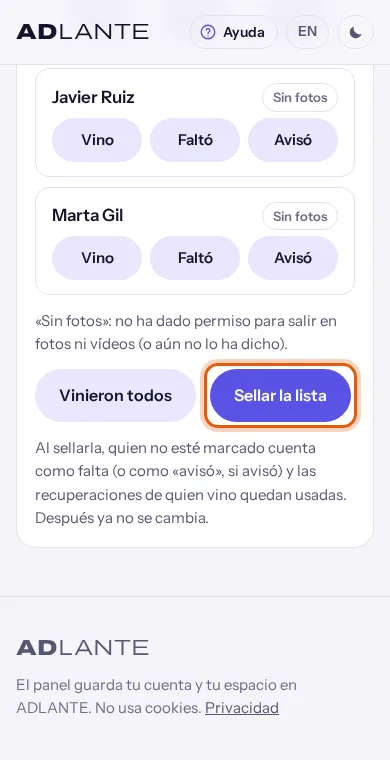
Si vinieron casi todos, toca Vinieron todos: marca Vino a todos los que aún no tienen marca. Después corrige a los que faltaron.
Cuando esté bien, toca Sellar la lista. Pregunta ¿Sellar la lista?: quien no esté marcado contará como falta, y después ya no se puede cambiar. Toca Sellar la lista otra vez. El título pasa a Lista sellada (12) y debajo dice Esta lista está sellada: ya no se cambia.
Lo que sale junto a cada nombre:
- Recupera: viene a recuperar una falta de otro día.
- De prueba: viene a probar.
- Bono: quedan 3: viene con bono y le quedan esas clases (contando la de hoy). Sin bono: viene con bono y ya no le queda ninguna.
- Sin fotos: no ha dado permiso para salir en fotos ni vídeos (o aún no lo ha dicho). Solo si tus normas lo piden.
- Si avisó de que faltaba, debajo de su nombre: Falta justificada, Avisó a tiempo o Avisó fuera de plazo, con su motivo. Ya sale marcado Avisó.
Lo que pasa al sellar: quien no esté marcado cuenta como falta (o como «avisó», si avisó); las recuperaciones de quien vino a recuperar quedan usadas (y la de quien tenía que venir y no vino vuelve a estar disponible); y a quien viene con bono y vino se le gasta una clase de su bono. Las listas selladas son las que cuentan en tus informes y en lo que se le paga a tu equipo.
Pasar lista abre siempre la lista de hoy. Si hoy no hay esa clase, sale «Ese día no hay esta clase.» (o «Ese día la escuela está cerrada.») y solo Volver a la clase. Para pasar la lista de una semana anterior, ábrela el día de esa clase (desde Hoy) y toca ‹ Semana anterior. La lista de un día que todavía no ha llegado se puede marcar, pero no sellar (el botón sale apagado). Y una lista sellada no se vuelve a abrir: revisa antes de sellar.
Las cuotas que se calculan solas
No tienes que escribir ninguna cuota. Al empezar cada mes se prepara una por alumno, con lo que dicen tus normas, sus clases y sus precios, a nombre de quien paga. Las ves en Cobros desde el día 1. (Se preparan al abrir Cobros o cuando ADLANTE pasa a cobrar las tarjetas guardadas, cada hora. Si el día 1 abres una ficha y todavía no ves la cuota del mes, abre antes Cobros.)
Cómo se calcula la cuota de un mes:
- Por cada clase en la que está Dentro ese mes, su precio: el de la clase o, si no tiene, el de tus normas según lo que dura.
- Con Al mes (una cuota): el precio entero. Si entró o salió a mitad de mes y tienes marcado Quien entra o sale a mitad de mes paga solo su parte, solo la parte de sus días. Con Descontar los días cerrados, los días cerrados se descuentan.
- Con Por clase: el precio por cada día de clase abierto del mes. Con Mínimo de clases al mes, como poco ese número.
- Fuera de la temporada de una clase (Empieza el y Termina el (si quieres)), esa clase no cuenta.
- Si va a varias clases distintas, Descuento por varias clases (%); si alguien paga lo de varios, Descuento por familia (%) al segundo y siguientes.
- Con Su precio propio (al mes), su cuota es ese precio, sin más descuentos.
- No pagan cuota la lista de espera, las clases de prueba ni las clases «con bono».
- Cada cuota vence a los Días para pagar desde el día 1. Si vence sin pagar y tienes Recargo si se paga tarde, se le suma su recargo, una vez.
Además de las cuotas, se preparan solas la matrícula (al apuntarle a su primera clase), el precio de un bono al venderlo y los recargos.
Cada cuota se prepara una sola vez. Si después cambias algo de ese mes (le apuntas a otra clase, le das de baja, cambias un precio o tus normas), la cuota ya preparada no cambia: lo nuevo cuenta desde el mes siguiente. Hoy el panel no tiene un botón para cambiar o quitar una cuota ya preparada.
La página «Cobros»: el mes, las deudas y el archivo para tu gestor
En la pestaña Cobros (tú y recepción; un profesor no la ve). De arriba abajo:
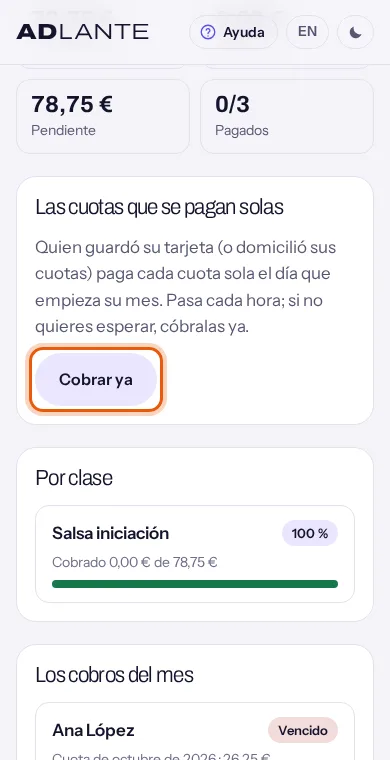
- El mes, con dos flechas para ir al anterior y al siguiente (no pasa del mes en que estás).
- Cuatro números: Total del mes (todo lo que se pide ese mes: cuotas, matrículas, bonos y recargos), Cobrado, Pendiente y Pagados (cuántos cobros están pagados de los que hay).
- Las cuotas que se pagan solas y su botón Cobrar ya: en «Cobrar con tarjeta», más abajo.
- Por clase: lo que deja cada clase ese mes, qué parte es del total, Cobrado … de … y una barra.
- Los cobros del mes: uno por alumno y por cosa, con su chapa (Pagado, Por pagar o Vencido); debajo, qué es (por ejemplo, «Cuota de octubre de 2026»), cuánto, lo ya pagado a cuenta y, si lo paga otra persona, paga Ana. Al tocar el nombre se abre la ficha de quien paga, que es donde se apunta el pago: las cuotas se preparan solas y los pagos se apuntan desde la ficha.
- Las deudas: todo lo vencido sin pagar hasta hoy, de cualquier mes. En total (personas: 3) y por antigüedad: Hasta 30 días, De 31 a 60 días y Más de 60 días. Debajo, cada persona con lo que debe, Cobros sin pagar: 2 · días desde el más antiguo: 40 y su teléfono. Si no hay nada: Nadie debe nada.
- Descargar los cobros: en «El archivo para tu gestor», aquí debajo.
- Tus impuestos (si quieres) y su botón Ver tus impuestos: solo lo ves tú (en «Tus impuestos», al final).
El archivo para tu gestor. En Descargar los cobros, elige Desde y Hasta (de serie, del día 1 del mes que estás viendo hasta hoy) y toca Descargar (CSV). Baja un archivo con cada pago de esas fechas: la fecha, el código del justificante, quién paga, qué pagó, el importe, la moneda, la forma de pago, lo devuelto y la nota. Se abre en Excel, Numbers o Google Sheets, para ti o para quien te lleve las cuentas. Si no baja: No se pudo descargar. Prueba otra vez.
Apuntar un cobro a mano
Para lo que te pagan en efectivo, por transferencia o como se pague en tu país. Apuntarlo no cobra nada: deja constancia de un dinero que ya te dieron y le hace su justificante.
Abre la ficha de quien paga: desde Alumnos, o tocando su nombre en Los cobros del mes o en Las deudas. Si lo de un hijo lo paga su madre, es la ficha de la madre.
Baja hasta Lo que tiene pendiente. Cada cosa que debe (suya y de quien paga él) sale con su casilla marcada, lo que falta, lo pagado a cuenta y vence el …. Si tiene guardada su tarjeta, arriba sale Sus cuotas se pagan solas con Visa ···· 4242. Si no debe nada: No tiene nada pendiente.
Desmarca lo que no paga hoy. Cuánto paga se rellena solo con lo marcado; cámbialo si paga solo una parte: Puede pagar una parte: se aplica primero a lo más antiguo.
En Cómo paga, elige: «Efectivo», «Transferencia», la forma propia de tu país si la hay, u «Otra forma». Las que salen dependen del país de tu espacio.
Si quieres, una Nota (si quieres): sale en su justificante (en su zona) y en el archivo de cobros.
Toca Apuntar el pago. Se abre su justificante. Lo que pagó entero pasa a Pagado; si pagó una parte, lo que falta sigue pendiente.
Si no hay nada marcado o el importe está vacío, sale Elige qué paga y escribe cuánto. Si escribes más de lo marcado, Es más de lo pendiente en lo que has elegido. El pago queda con la fecha de hoy.
Si te equivocas, abre su justificante y toca Devolver este pago: lo pagado vuelve a quedar pendiente y puedes apuntarlo otra vez bien.
El justificante
Cada pago, a mano o con tarjeta, tiene su justificante: Justificante de pago. No es una factura. Se abre al apuntar un pago o tocando su importe en Sus pagos de la ficha. Para volver, Cobros, arriba.
- El nombre de tu espacio y Pago de ….
- Código: ocho letras y números, por ejemplo
K7P2-9QXM. No es un número de factura. - Quién paga, Cuándo y Cómo.
- Lo que pagó, línea a línea (con el nombre de cada uno, si pagó lo de su familia).
- Si se devolvió: Devuelto: …, el ….
Imprimir abre la ventana de imprimir de tu aparato; desde ahí también puedes guardarlo como PDF y mandarlo. Tu alumno no lo necesita: lo tiene en su zona, en Tus justificantes.
Devolver este pago (solo en los pagos apuntados a mano y sin devolver): pregunta ¿Devolver este pago?: lo que pagó vuelve a quedar pendiente, y el dinero se lo devuelves tú, por el mismo medio. Un pago con tarjeta no tiene este botón: se devuelve en Tus cobros, con Devolver, y al devolverlo lo que pagó vuelve a quedar pendiente en su ficha.
El enlace de cada alumno y lo que ve en «Mi escuela»
Con su enlace, tu alumno une su cuenta a su ficha y entra en su zona de tu web, «Mi escuela». Hace falta tener la herramienta activada y tu web publicada (el enlace abre tu web).
Abre su ficha y baja hasta Su zona del alumno. Si todavía no tiene cuenta, dice Todavía no tiene cuenta. Dale su enlace (vale 30 días y una sola vez)…
Toca Crear su enlace. Si la herramienta no está activada, sale la ventana para activarla (en «Qué es «Alumnos y cobros»»); al volver, el enlace se crea solo. Sale Su enlace: https://tunombre.adlante.com/#alumno/unirme/… y, si tu aparato lo deja, (Copiado.): ya está copiado.
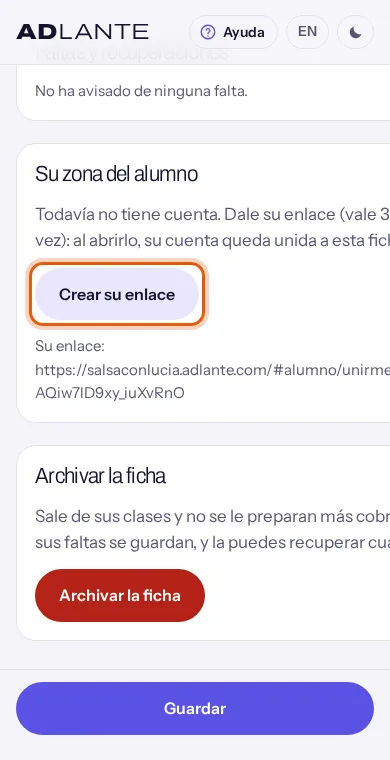
Mándaselo por WhatsApp o por correo. Vale 30 días y una sola vez. Si creas otro, el anterior deja de valer.
Tu alumno lo abre y llega a tu web, a Tu cuenta en (tu espacio), con el texto «Tu escuela te ha mandado este enlace…». Crea su cuenta (Crear cuenta) o entra con la que ya tiene (Ya tengo cuenta); si ya había entrado antes en tu web, se une directamente. Si la cuenta es nueva, le llega un correo para confirmarla: lo abre, toca su enlace y vuelve a la página.
Le sale Ya estás dentro y Ir a Mi escuela. En tu panel, su ficha ya dice Ya tiene su cuenta… y en la lista lleva Con su zona.
Si el enlace no le funciona, le sale «Este enlace no vale o ya se ha usado. Pídele uno nuevo a tu escuela.» (caducó, ya se usó o creaste otro después): crea uno nuevo. Una cuenta se une a una sola ficha de tu escuela: para que alguien vea también lo de su familia, ponle en Quién paga de esas fichas.
Lo que ve en «Mi escuela» (de arriba abajo):
- Hola, Marta. y dos botones: Avisar de una falta y Las normas de tu escuela (la página de tus normas).
- Tu horario: sus clases (y las de quien paga él), con días, hora, nivel, aula, quién la da y lo que dura; y si va de prueba, está en lista de espera o tiene un plan.
- Tus bonos: lo que le queda de cada uno.
- Lo que tienes pendiente: cada cosa con cuándo vence, y el total. Si tu cuenta de Stripe está lista para cobrar, el botón Pagar … con tarjeta; si no, Para pagarlo, habla con (tu espacio).
- Pago automático: para guardar su tarjeta (si tus normas lo dejan y tu Stripe está listo).
- Tus recuperaciones: las que tiene por usar, con Pedir recuperar, y las pedidas o confirmadas.
- Tus justificantes: todos sus pagos, cada uno con su justificante.
- Tus permisos: sus datos y sus fotos (y los de un menor por el que paga).
Avisar de una falta: elige La clase y El día (los próximos días de esa clase, sin los cerrados ni los ya avisados), escribe El motivo (si quieres) y toca Avisar de la falta. Si avisa a tiempo y le toca, se le dice Tienes una recuperación para usar antes del …; si avisa tarde, Como faltaban menos de … horas, esta vez no hay recuperación. Te llega a tu buzón de Faltas.
Pedir recuperar: en Tus recuperaciones, Pedir recuperar; elige La clase (cualquiera de tu escuela menos las suyas) y El día (hasta que caduca) y toca Pedir este día. Si ese día está llena, Ese día la clase está llena. Prueba otro día. Si las apruebas tú, le sale Pedida: … Tu escuela te la confirma.; si se reservan solas, Reservada: ….
Cómo vuelve otro día: entrando en tu web con su cuenta. Si tu web vende cursos, «Mi escuela» sale como una tarjeta en su página, con Abrir; si no, entra directo a «Mi escuela».
Cobrar con tarjeta y la cuota automática
Para cobrar con tarjeta necesitas tu cuenta de Stripe conectada y lista para cobrar: Cobrar con tarjeta. El dinero va a tu cuenta de Stripe. ADLANTE se queda una pequeña parte de cada pago y Stripe la suya: cuánto, en Tu plan, en Por cada venta.
1 · Tu alumno paga desde «Mi escuela». En Lo que tienes pendiente, Pagar … con tarjeta paga todo lo pendiente de una vez, en la página segura de Stripe, sin salir de tu web. Al terminar vuelve a «Mi escuela»: Pago recibido: en un momento sale en tus justificantes. En tu panel, el pago aparece solo en su ficha, con su justificante y la forma de pago «Tarjeta», y lo que pagó pasa a Pagado.
2 · La cuota automática (su tarjeta guardada).
En tus normas, deja marcado Que puedan guardar su tarjeta (sus cuotas se pagan solas) (viene marcado de serie).
Tu alumno, en «Mi escuela», va a Pago automático y toca Pagar mis cuotas automáticamente. Guarda su tarjeta en la página de Stripe, sin pagar nada en ese momento. Al volver: Hecho: desde ahora tus cuotas se pagan solas.
Desde entonces, sus cuotas, sus recargos y sus planes se cobran solos el día que empieza su mes. La matrícula y los bonos no: esos los paga desde «Mi escuela» o a mano.
En su ficha, en Lo que tiene pendiente, ves Sus cuotas se pagan solas con Visa ···· 4242. Solo ves la marca y los cuatro últimos números. Él la quita cuando quiera, con Quitar.
- Con Ofrecer también la domiciliación bancaria de tu país (y encendida en tu Stripe), puede domiciliar sus cuotas en su cuenta del banco en vez de usar la tarjeta.
- Solo la guarda quien paga lo suyo. Si lo de alguien lo paga su madre, la guarda su madre, en su «Mi escuela».
3 · Cobrar ya. ADLANTE pasa cada hora a cobrar, con las tarjetas guardadas, lo que toca ese día. Si no quieres esperar, en Cobros → Las cuotas que se pagan solas, toca Cobrar ya. Mientras cobra, dice Cobrando…; después, No había nada que cobrar ahora o Hecho. Cobradas: … · en camino: … · no salieron: …. («En camino» son las domiciliaciones, que tardan unos días en confirmarse.) Si no tienes la herramienta activada, sale la ventana para activarla; al volver, se cobra solo.
Para devolver un pago con tarjeta: en «El justificante».
Los pagos que fallan
Cuando el banco no acepta el cobro automático de una tarjeta guardada, la cuota sigue pendiente: en su ficha, en Las deudas cuando vence, y en «Mi escuela», donde puede pagarla con otra tarjeta. Qué pasa después lo decides en Normas → Si un cobro no sale:
- Volver a intentarlo a los (días): separados por comas y contando desde el primer intento (por ejemplo: 3, 7); vacío, no se reintenta. Cada número, mayor que el anterior; hasta cinco. Si guarda una tarjeta nueva, se intenta en la siguiente pasada, sin esperar a su día.
- Avisarle por correo, con un enlace para pagarlo: le llega un correo (si su ficha tiene correo) con lo que no salió, cuándo se vuelve a intentar y el enlace a «Mi escuela».
- Primero, lo pendiente: con algo vencido no puede reservar recuperaciones (sin marcar de serie): mientras tenga algo vencido, no puede pedir recuperar; le sale «Antes de reservar, paga lo que tienes pendiente y vencido.»
Cuando se acaban los intentos, ya no se vuelve a probar: queda pendiente hasta que lo pague desde su zona o tú lo apuntes a mano. En Cobrar ya, los que no pasaron salen en «no salieron».
Aparte, para todos (también sin tarjeta guardada), en Avisos y alumnos en riesgo: Recordar el pago (días antes) y Y si sigue sin pagar (días después). Son correos a quien paga, con su enlace para pagar. Quien tiene la cuota automática no los recibe por lo que se le cobra solo.
Los bonos
Un bono son varias clases pagadas de una vez. Quien va a una clase «con bono» no paga cuota de esa clase: cada día que viene, se gasta una.
Créalo. En Normas → Bonos, toca Añadir un bono y rellena Su nombre, Clases, Precio y Caduca a los (días; 0: no) (contando desde el día que lo vendes). Guarda con Guardar, en la barra de abajo. Puedes tener hasta diez. Para dejar de venderlo, Quitar: pregunta ¿Quitar «Bono de clases»? (deja de venderse, y los que ya se vendieron siguen valiendo); luego guarda.
Elige cuándo avisar. Avisar cuando le queden (clases; 0: no): al sellar una lista, si le quedan esas clases (o se le acaban), le llega un correo.
Véndelo. En su ficha, en Sus bonos → Vender un bono, elige el bono y toca Vender. Ya vale desde ese momento; su precio queda pendiente: queda en «Lo que tiene pendiente» hasta que lo pague.
Apúntale «con bono». En su ficha, en Apuntar a una clase, elige la clase, marca Viene con bono (sin cuota del mes) y toca Apuntar. En sus clases sale Con bono. (Esa casilla solo sale si tienes algún bono en tus normas. Si ya estaba apuntado sin bono, dale de baja y apúntale otra vez con la casilla.)
Pasa lista. Sale Bono: quedan 4 (contando la de hoy). Al sellar, si vino, se gasta una del que caduca antes. Si no le queda ninguna, sale Sin bono: véndele otro.
En Sus bonos de la ficha, cada bono con Quedan 6 de 10, Gastado o Caducado, Caduca el … o No caduca, y comprado el …. Tu alumno los ve en «Mi escuela», en Tus bonos.
El buzón de faltas y recuperaciones
En la pestaña Faltas (tú y recepción): Las faltas que avisan tus alumnos y las recuperaciones que piden. Enseña los últimos 60 días.
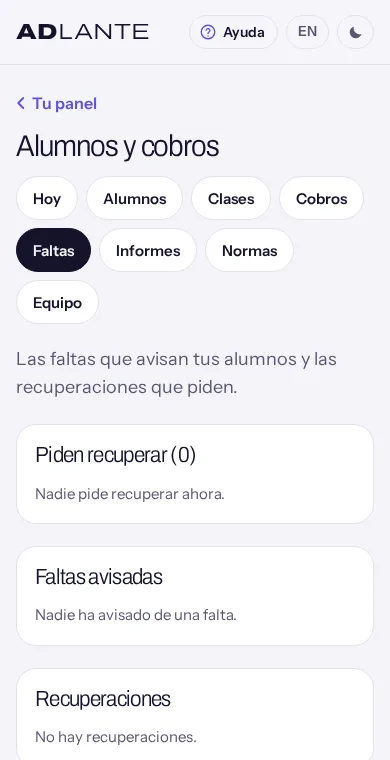
- Piden recuperar (2): quién, el día que pide y Quiere venir a: Salsa iniciación. Aprobar: queda confirmada y ese día sale en la lista de esa clase con Recupera. Rechazar: su recuperación vuelve a estar libre y puede pedir otro día. Solo llegan aquí si en tus normas las aprueba La escuela (llegan a tu buzón); con Solas, si hay plaza, se reservan solas. Si no hay ninguna: Nadie pide recuperar ahora.
- Faltas avisadas: cada una con Justificada, Avisó a tiempo o Fuera de plazo, y debajo la fecha, la clase, el motivo y su recuperación (en qué estado está, o Sin recuperación). Justificar la marca como justificada y, si no tenía recuperación, le da una (si tus normas dan recuperaciones y no ha llegado a su tope). Quitar la justificación la quita; la recuperación que ya se le dio, se queda.
- Recuperaciones: las demás, con su estado: Recuperación por usar (con Caduca el …), Recuperación aprobada, Recuperación usada, Recuperación caducada o Recuperación anulada. Caducan solas.
Al buzón solo llegan las faltas que avisa el alumno desde «Mi escuela» (o quien paga lo suyo). Marcar Avisó al pasar lista apunta su asistencia, pero no crea una falta en el buzón ni le da recuperación. Si te avisa por teléfono, pídele que lo avise también en «Mi escuela».
Tu equipo: profesores y recepción
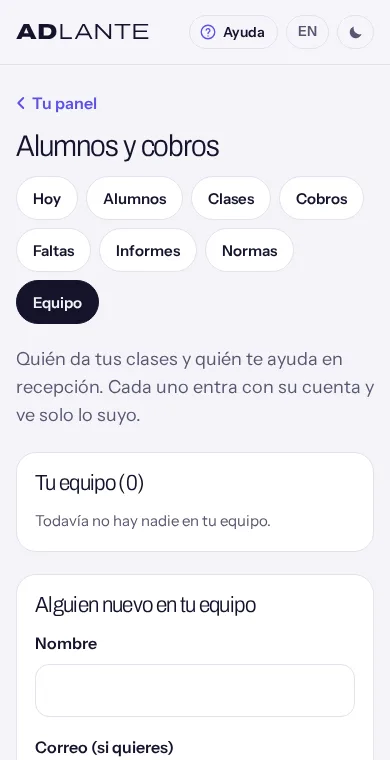
En la pestaña Equipo (solo la ve la persona que lleva el espacio): quién da tus clases y quién te ayuda en recepción. Cada uno entra con su cuenta y ve solo lo suyo.
Qué puede hacer cada uno:
- Tú: todo.
- Recepción: todo menos tus normas, tu equipo y lo que se paga a cada uno: alumnos, clases, pasar lista, cobros, faltas e informes. No ve Normas, Equipo ni «Tus impuestos», y no puede activar la herramienta.
- Profesor/a: Da clases (ve solo las suyas y pasa lista). Solo ve Hoy y Clases, con las clases que tienen su nombre en Quién de tu equipo la da: quién va y pasar lista. No ve dinero ni fichas.
- Nadie de tu equipo ve el resto de tu panel (tu web, tus cursos, tu tienda): solo Alumnos y cobros.
Añadir a alguien:
En Alguien nuevo en tu equipo, escribe su Nombre y, si quieres, su Correo (si quieres). En Qué hace, elige Da clases (ve solo las suyas y pasa lista) o Recepción.
En Cómo se le paga: Aquí no lo cuento, Por clase dada, Por hora dada, Un % de lo que dejan sus clases o Por cada alumno que vino. Según lo que elijas, sale Cuánto o Porcentaje (%). Toca Añadir.
Sale en Tu equipo (2) con su papel. Toca Crear su enlace: Su enlace (vale 7 días y una sola vez): …, ya copiado. Mándaselo.
Al abrirlo, entra en ADLANTE con su cuenta (o se la crea con Créala y confirma su correo) y llega directo a Alumnos y cobros de tu escuela. En tu lista sale Con su zona.
A un profesor, ponlo en sus clases: en cada clase, Quién de tu equipo la da, y Guardar.
Dar de baja: Dar de baja, y pregunta ¿Dar de baja a Luis?: ya no podrá entrar, y sus clases y sus listas se quedan, sin quien las da. Hoy no se puede cambiar cómo se le paga a alguien ya añadido: para cambiarlo, dale de baja, añádelo otra vez y vuelve a ponerlo en sus clases.
Lo que se le paga a cada uno. Abajo, Lo que se paga en octubre de 2026, con una flecha para ver el mes anterior (para volver al mes de hoy, toca otra vez la pestaña Equipo): por cada persona, las clases, las horas, los alumnos que vinieron y lo que dejan sus clases, y lo que le toca; al final, En total: …. Solo cuentan las clases con la lista sellada. Es una cuenta para que les pagues tú: ADLANTE no les paga nada.
Los informes
En la pestaña Informes (tú y recepción): lo que pasa en tu escuela. Todo sale solo de tus listas selladas, tus clases y tus cobros.
- Alumnos en riesgo de irse: cada uno con Riesgo alto o Riesgo medio, sus motivos (por ejemplo, No viene desde hace 20 días, Faltó a sus 3 últimas clases, viene menos que antes, o Lo de su familia lleva 35 días vencido) y Llamar o Escribirle. Es riesgo alto con dos motivos o más, o si lleva el doble de días sin venir. Quien acaba de empezar no cuenta como que no viene. Las reglas, en Normas → Cuándo un alumno está en riesgo de irse. Si no hay nadie: Nadie, ahora mismo.
- Clases con pocos inscritos: según Avisarte si una clase tiene menos de (alumnos). Si está en 0: El aviso de pocos inscritos está apagado (en «Normas»).
- Quién sigue de un mes a otro: mes a mes, de quienes estaban apuntados al empezar, cuántos siguen al acabar, con Siguen 18 de 20 · bajas: 2 · altas: 3.
- Asistencia por clase (8 semanas): cuánto se viene a cada clase y De media, 11 por clase · listas selladas: 8. Solo cuentan las listas selladas: sin ninguna, Todavía no hay listas selladas.
- Lo que deja cada clase (6 meses): lo que se pidió en sus cuotas, mes a mes, se pagara o no. Lo cobrado de verdad está en Cobros.
- Tus aulas: por aula, las horas a la semana, cuántas clases tiene y cuánto se llenan sus plazas. Las clases sin aula van juntas, en Sin aula.
- Bajas por clase (6 meses): cuántas bajas tuvo cada clase.
«Tus impuestos» (si quieres)
Es una ayuda opcional y apagada de serie. Si el precio de tus clases lleva un impuesto dentro, te hace la cuenta de cuánto de lo que has cobrado es impuesto, por mes y por trimestre. ADLANTE no decide qué impuesto te toca: lo pones tú, y quien te lleve las cuentas tiene la última palabra. Si no cobras impuestos, no tienes que hacer nada.
En Cobros, abajo del todo, en Tus impuestos (si quieres), toca Ver tus impuestos. Solo lo ve la persona que lleva el espacio.
En Tu impuesto, marca Hacer la cuenta de mi impuesto, escribe Su nombre (el de tu impuesto, como se llame en tu país) y su Porcentaje (%) (con dos decimales como mucho; vale coma o punto). Toca Guardar.
Si algo no vale, sale Escribe su nombre (…) o Un porcentaje de 0 a 100 (con dos decimales como mucho).
Aparece La cuenta de 2026, con flechas para ver otros años: Por trimestre (el impuesto de cada trimestre y lo cobrado en él), una línea con todo el año, y Por mes (lo cobrado cada mes y lo que queda sin el impuesto).
La cuenta sale de lo cobrado en Alumnos y cobros (los pagos a mano y con tarjeta, menos lo devuelto), suponiendo que tus precios ya llevan el impuesto dentro. No cuenta tu tienda ni tus cursos. Tus justificantes y el archivo de cobros no cambian. Para apagarlo, desmarca la casilla y guarda: está apagado.
Preguntas
¿«Alumnos y cobros» es lo mismo que «Tus alumnos»?
No. Tus alumnos son quienes se hacen una cuenta en tu web para ver tus cursos en vídeo. Alumnos y cobros es para tus clases de cada semana: sus fichas, sus clases, la lista, sus cuotas y sus pagos. Son listas separadas.
En el móvil no encuentro «Alumnos y cobros».
En la primera página de tu panel, baja hasta su recuadro Alumnos y cobros y toca Ir a alumnos y cobros. En el ordenador está en el menú de la izquierda, y en una tableta, en la fila de botones de arriba.
¿Tengo que pagar para probarlo?
No. Puedes crear tus clases y tus alumnos, pasar lista y apuntar cobros a mano sin pagar nada. Se paga cuando le llega algo a un alumno de verdad: al crear su enlace o con Cobrar ya. En ese momento te sale su precio y te lleva a activarla en Tu plan. No se pierde nada de lo que habías montado.
¿Tengo que darle a «Guardar» en cada caja?
Depende de la página. En tus normas y en los datos de una ficha hay una sola barra abajo, con Guardar, que guarda todo de una vez y avisa con Tienes cambios sin guardar. Lo demás (crear una clase, apuntar a alguien, apuntar un pago, añadir a un familiar, marcar la lista) tiene su propio botón y se guarda al momento.
¿Las clases que creo aquí salen en el horario de mi web?
No. El horario de tu web se escribe en el editor, en su sección de horarios. Son dos cosas separadas: si cambias una clase, cámbiala en los dos sitios.
He apuntado a alguien y no le sale ninguna cuota.
Las cuotas se preparan al empezar cada mes (se ven en Cobros; ábrelo si todavía no sale). No pagan cuota quien está En espera, De prueba o Con bono. Y si su cuota de este mes ya estaba preparada antes de apuntarle, la clase nueva cuenta desde el mes siguiente.
Me he equivocado en una cuota: ¿cómo la cambio?
Hoy el panel no tiene un botón para cambiar ni quitar una cuota ya preparada. Lo que cambies (un precio, sus clases, tus normas) cuenta desde el mes siguiente. Si es algo que no puedes arreglar, cuéntanoslo en ¿Te falta algo? Cuéntanoslo.
¿Cómo cobro a una familia con varios hijos?
Haz una ficha para quien paga (aunque no venga a clase) y, en la ficha de cada hijo, elígela en Quién paga. Sus cuotas van juntas a su nombre, con el Descuento por familia (%) si lo tienes. Dale a esa persona su enlace: en «Mi escuela» ve y paga lo de todos.
Un alumno me ha pagado en efectivo: ¿dónde lo apunto?
En la ficha de quien paga, en Lo que tiene pendiente: marca lo que paga, elige cómo y toca Apuntar el pago. Sale su justificante. El botón Ver los cobros de tus pasos te lleva a Cobros, pero el pago se apunta en la ficha.
Me he equivocado al apuntar un pago.
Abre su justificante (en Sus pagos de su ficha) y toca Devolver este pago. Lo que pagó vuelve a quedar pendiente y puedes apuntarlo otra vez bien. El pago equivocado queda marcado Devuelto.
¿Puedo pasar la lista de un día que ya pasó?
Sí, mientras no esté sellada. Pasar lista abre la de hoy: abre la lista el día que hay esa clase y usa ‹ Semana anterior. Si hoy no hay esa clase, sale «Ese día no hay esta clase.» y desde ahí no se puede ir a otra semana.
He sellado una lista con un error.
Una lista sellada ya no se cambia, ni la puedes abrir otra vez. Por eso pregunta antes de sellar. Revisa bien antes de tocar Sellar la lista.
Un alumno me avisó por WhatsApp de que faltaba: ¿tiene recuperación?
Solo dan recuperación las faltas que se avisan desde «Mi escuela». Marcar Avisó en la lista apunta su asistencia, pero no le da recuperación. Pídele que lo avise también desde su zona, antes de la clase.
A mi alumno no le funciona el enlace.
Un enlace vale 30 días y una sola vez, y deja de valer si creas otro después. Además, tu web tiene que estar publicada. Crea uno nuevo en su ficha con Crear su enlace y mándaselo. Si le dice que su cuenta ya está unida a otra ficha, es que ya tiene su ficha en tu escuela: para que vea lo de su familia, ponle en Quién paga de esas fichas.
¿Mis alumnos pueden pagar con tarjeta?
Sí, si tu cuenta de Stripe está conectada y lista para cobrar (Cobrar con tarjeta). Pagan desde «Mi escuela» con Pagar … con tarjeta o guardan su tarjeta para que sus cuotas se paguen solas. Sin Stripe, en su zona les sale que hablen contigo para pagar, y tú apuntas el pago a mano.
¿A mis alumnos les llega algún correo?
Solo si su ficha (o la de quien paga) tiene correo: el recordatorio antes y después de que venza un pago, el aviso de un cobro automático que no salió y el de que se le acaba el bono, según tus normas. Con 0 en esos números, no se manda.
¿Les puedo dar una factura?
ADLANTE no hace facturas: cada pago tiene su justificante, que no es una factura. Para tus cuentas, descarga el archivo en Cobros → Descargar los cobros y dáselo a quien te lleve las cuentas; si necesitas facturas, las hace tu gestor o tu programa con esos datos.
¿Cómo borro a un alumno?
No se borra: se archiva, con Archivar la ficha al final de su ficha. Sale de sus clases y no se le preparan más cobros, y sus pagos y sus faltas se guardan. Se recupera con Recuperar la ficha.
¿Qué ve un profesor de mi equipo?
Solo Hoy y Clases, con las clases en las que le pusiste en Quién de tu equipo la da: quién va y pasar lista. No ve dinero, ni fichas, ni el resto de tu panel.
¿Cómo hago un plan de tres meses?
En Normas → Plan de N meses, marca Ofrecer un plan y pon sus meses, su descuento y cómo se paga. Hoy sale en la página de normas de tus alumnos, pero el panel todavía no tiene un botón para apuntar a alguien con el plan.
¿Cuánto cuesta «Alumnos y cobros»?
Lo ves en Tu plan: su precio al mes y lo que se queda ADLANTE de cada pago con tarjeta. Esta guía no escribe precios porque los pone ADLANTE y pueden cambiar.