Tus fotos y vídeos, la papelera, los idiomas y «¿Te falta algo?»
Qué has subido y dónde se usa, borrar y recuperar, el tamaño de las fotos, tu web en dos idiomas, claro u oscuro y cómo contarnos lo que te falta.
Paso a paso detallado
Abrir «Tus fotos y vídeos» y leer la página
Tus fotos y vídeos es la lista de todo lo que has subido a ADLANTE: las fotos de tu web, tu logo, tus vídeos y las fotos y vídeos de tus cursos y de tu tienda. De cada cosa te dice dónde se usa y qué puedes borrar. Aquí no se sube nada: las fotos se suben desde el editor, desde cada curso o desde cada producto.
En el ordenador, toca Tus fotos y vídeos en el menú de la izquierda, justo debajo de Tu web. En la tableta está entre las pestañas que salen bajo la cabecera.
En el móvil, abre la primera página de tu panel. En el recuadro Tu espacio, al lado de Abrir el editor, está el botón Tus fotos y vídeos.
También llegas desde la primera página de tu panel cuando hay fotos que van a pasar a la papelera, o que ya han pasado: arriba sale un recuadro llamado «Tus fotos y vídeos» con el botón Revisarlas.
La página tiene el mismo orden en el móvil y en el ordenador, de arriba abajo. Solo salen los apartados que tienen algo:
- Lo que no usas. Un aviso, solo si hace falta: qué fotos pasarán solas a la papelera, qué hay ya en ella y cuántos vídeos sin usar tienes.
- Cuatro números. Cuántas fotos de tu web llevas, cuánto ocupan, cuántos vídeos de tu web llevas y cuántos minutos de vídeo. Cada uno dice lo que llevas «de» lo que te cabe.
- Sin usar: lo que no se ve en ningún sitio. Aquí está el botón Borrar.
- En tu web: lo que se ve ahora en tu web.
- En tus cursos · 3 y En tu tienda · 3: lo de tus cursos y tu tienda, plegado.
- La papelera: lo que está a punto de borrarse del todo.
Lo que cambia entre el móvil y el ordenador es solo cómo se reparte: en una pantalla ancha, los cuatro números van en una sola fila y lo plegado de tus cursos y tu tienda sale en dos columnas; en el móvil, todo va en una columna y las fotos salen en pocas por fila. Los botones y los avisos son los mismos.
Si todavía no has subido nada, la página dice «Todavía no has subido nada» y tiene un botón Abrir el editor. Si no carga, sale «No se ha podido cargar lo que has subido. Mira tu conexión y vuelve a intentarlo.» con el botón Volver a intentarlo.
Lo que está en uso y dónde se ve
En tu web reúne las fotos y vídeos que se ven ahora en tu web. Cada una lleva la etiqueta En uso y una frase que dice dónde. El nombre de la sección sale en negrita y entre comillas. Estas son las frases que puedes encontrar:
- «Tu logo.» y «Tu logo de noche.»
- «El fondo de tu web.»
- «Portada» · el fondo. O «Portada» · el vídeo de fondo.
- «Quiénes somos» · la foto. O «Vídeo de presentación» · el vídeo.
- «Galería» · foto 2.
- «El icono de la pestaña.» y «Tu tarjeta para compartir.»
- «Cursos» · su tarjeta para compartir.
Aquí no se cambia nada. Encima de la lista hay un enlace Abrir el editor, porque una foto de tu web se quita o se cambia en el editor.
Si una foto ya no está en la web que tienes guardada en el editor pero sigue en la web publicada, la página lo dice: «Solo en tu web publicada: … Deja de usarse cuando publiques tus cambios.» Hasta que pulses Publicar, sigue en uso y no se puede borrar.
Lo de tus cursos y tu tienda va plegado, para no mezclarlo con lo de tu web. Toca En tus cursos · 3 o En tu tienda · 3 para abrirlo.
- En tus cursos: las portadas, los tráileres y los vídeos de tus lecciones. Cada fila dice a qué curso, módulo o lección pertenece y qué es («La portada», «El tráiler vertical», «El vídeo»…), y la duración si es un vídeo. Si el curso está archivado, lo pone: «(archivado)».
- En tu tienda: las fotos de tus productos. Cada fila dice el producto y qué foto es («Foto 2»).
- Cada fila es un enlace: te lleva a ese curso, módulo, lección o producto, que es donde se cambia.
Para cambiar una foto que está en uso:
Mira en En tu web dónde se usa.
Si es de tu web, toca Abrir el editor y cámbiala allí. Si es de un curso o de la tienda, toca su fila y cámbiala en el curso o en el producto.
Cuando ya no se use (y, si estaba en tu web publicada, hayas pulsado Publicar), la foto vieja pasa a Sin usar.
Lo que no usas, y cómo borrarlo
Sin usar reúne lo que no se ve en ningún sitio: ni en tu web, ni en la publicada, ni en tus cursos, ni en tu tienda. Cada foto lleva la etiqueta Sin usar, una frase que dice qué pasó y, debajo, el día en que irá sola a la papelera («A la papelera el …»). Las fotos que llevan 30 días así pasan solas a la papelera. Si quieres conservar una, ponla otra vez en tu web.
La frase de cada foto te recuerda de dónde venía:
- «La tenías de fondo en «Portada», que ahora no lleva fondo.»
- «La tenías en «Galería», donde ahora no se ve.»
- «La tenías en «Galería», una sección que ya no está en tu web.»
- «Era la foto 2 de «Galería», que ahora no enseña tus fotos.»
- «La tenías de fondo de tu web, que ahora lleva otro fondo.»
- «Un logo que ya no usas.»
- «Era de uno de tus cursos y ya no se usa.»
- «No está en tu web.» Es una que subiste y no llegó a usarse.
Para borrar una foto o un vídeo sin usar:
Busca la foto en Sin usar. Debajo de cada una está el botón Borrar.
Toca Borrar. Siempre pregunta antes: «¿Borrar esta foto?» (en un vídeo, «¿Borrar este vídeo?»). Dice: «Se borra de ADLANTE para siempre. Tu web no cambia.» Si la foto estaba guardada en tu web sin verse, antes te dice dónde («La tenías de fondo en «Portada»…») y añade que, si un día quieres volver a ponerla, tendrás que subirla otra vez.
Para confirmar, toca Borrar. Para dejarlo como está, toca Cancelar. La ventana se abre con el cursor ya en Cancelar, para que no borres sin querer.
El botón dice «Borrando…» y, cuando termina, la foto desaparece de la lista. Tu web no cambia.
Borrar desde aquí es para siempre: no pasa por la papelera. La papelera es solo para lo que pasa solo, después de 30 días sin usarse.
Si algo sale mal:
- Si mientras mirabas la página pusiste esa foto en tu web (por ejemplo, desde otra pestaña), no se borra y dice: «Ya no se puede borrar: ahora se ve en «Portada». Cámbiala allí primero.» La foto pasa a En tu web.
- Si falla la conexión o ADLANTE no contesta, el aviso en rojo sale bajo esa foto y la foto sigue en la lista. Vuelve a tocar Borrar.
- Si una foto no tiene botón Borrar, es un vídeo que todavía se está subiendo («Todavía se está subiendo.»). Espera a que termine.
Los vídeos sin usar y tu cupo de vídeo
Los vídeos funcionan distinto de las fotos: nunca se borran solos y nunca pasan solos a la papelera. En Sin usar lo dicen: «Los vídeos no van solos a la papelera.» Mientras sigan ahí, ocupan sitio en tu cupo de vídeo, que se mide en minutos.
Los dos últimos de los cuatro números de arriba son los de vídeo: cuántos vídeos de tu web llevas y cuántos minutos de vídeo, cada uno «de» lo que te cabe. Un vídeo sin usar cuenta en esos números hasta que lo borras.
Cuando tienes alguno sin usar, arriba, en Lo que no usas, sale una frase como «Tienes 2 vídeos sin usar que ocupan 12 min de tu cupo de vídeo. Los vídeos no se borran solos: si no los vas a usar, bórralos tú.»
Para liberar sitio:
Toca Ver los vídeos sin usar (si es uno solo, el enlace dice Ver el vídeo sin usar). La página baja hasta el primer vídeo de Sin usar.
Mira cada vídeo: la miniatura lleva su duración en una esquina (por ejemplo, 0:24).
Toca Borrar, lee la pregunta «¿Borrar este vídeo?» y confirma con Borrar. Si no quieres borrarlo, Cancelar.
- «Un vídeo que no terminó de subirse.» Se puede borrar.
- «Todavía se está subiendo.» No tiene botón Borrar hasta que termine o falle.
Los vídeos de las lecciones de tus cursos no están en Sin usar mientras se usan: están en En tus cursos · 3, con su duración. Se cambian desde cada curso.
La papelera: qué va ahí, cuánto tiempo y cómo recuperar
Hay tres papeleras, una por cada sitio: la de tus fotos (esta página), la de Tus cursos y la de Tu tienda. En las tres, lo que entra se queda 30 días y después se borra del todo.
La papelera de tus fotos. Las fotos que llevan 30 días sin usarse pasan solas a La papelera. Ahí se quedan otros 30 días y se borran del todo. Los vídeos no entran. Te enteras de dos maneras:
- Arriba de la página, en Lo que no usas: «1 foto que no se ve en ningún sitio pasará sola a la papelera el …» y «En la papelera hay 1 foto. Puedes recuperarla hasta el …; después se borra del todo.» con el enlace Ver la papelera.
- En la primera página de tu panel, el recuadro «Tus fotos y vídeos»: «1 foto que no usabas ha pasado a la papelera. Puedes recuperarla hasta el …» con el botón Revisarlas.
Cada foto de la papelera lleva la etiqueta En la papelera, el día en que se borra del todo («Se borra del todo el …») y dos botones.
Para recuperar una foto:
En La papelera, toca Recuperar bajo la foto. Dice «Recuperando…».
La foto vuelve a Sin usar, la primera de la lista, y sale «Recuperada: vuelve a estar en tus fotos. Si la pones en tu web, no volverá a la papelera.» Debajo de la foto, el día en que volvería a la papelera si sigue sin usarse.
Para usarla, ponla en tu web desde el editor. Recuperar no la pone en tu web: solo la saca de la papelera.
Para borrarla antes de tiempo:
Toca Borrar ya bajo la foto.
Sale «¿Borrar ya esta foto?»: «Está en la papelera. Si la borras ahora, no se podrá recuperar.»
Borrar la borra; Cancelar la deja en la papelera.
Cuando pasan los 30 días de la papelera, la foto se borra sola y ya no se puede recuperar: tendrías que subirla otra vez.
La papelera de tus cursos y de tu tienda. Cuando borras un curso (en Tus cursos) o un producto (en Tu tienda), no desaparece: va a su La papelera, deja de salir en tu web y lo puedes recuperar durante 30 días. Después se borra del todo, con sus vídeos y sus fotos. Cada fila tiene Recuperar y Borrar ya; este último pregunta antes («¿Borrar «el nombre» del todo?») y avisa de que no se podrá recuperar. Un curso que ya tiene alumnos no se puede borrar: se archiva, y sus alumnos lo siguen viendo. Más en Los cursos y La tienda.
El tamaño de las fotos: se preparan solas
No tienes que cambiar el tamaño de ninguna foto antes de subirla. Cuando eliges una, ADLANTE la prepara en tu propio móvil u ordenador, antes de mandarla. Es igual para las fotos de tu web, de tus cursos y de tu tienda. Esto es lo que hace:
- La hace más pequeña, si hace falta: como mucho 1.920 píxeles por el lado largo.
- La guarda en tres tamaños: además de la grande, dos copias más estrechas (de 480 y de 960 píxeles de ancho). Cada aparato baja la más pequeña que le sirve: un móvil, la pequeña; una pantalla grande, la grande. Tu web carga rápido y no se ve peor.
- Usa un formato ligero: WebP; si tu navegador no sabe hacerlo, JPEG.
- Quita lo que va escondido: algunas fotos llevan por dentro el lugar donde se hicieron (el GPS) o la marca del móvil. Eso no sube.
- Los logos van aparte: se guardan en PNG, sin perder calidad ni cambiar ningún color, a 800 píxeles de ancho y sin los bordes vacíos. No tienen copias pequeñas.
- Una foto con partes transparentes se queda en PNG (en JPEG las partes transparentes saldrían negras), siempre que no pase de 3,5 MB.
Las fotos que subiste antes de que existieran las copias siguen como estaban: tu web usa la grande hasta que las cambies.
Qué subir. El editor te lo dice debajo de cada botón de subir: para la portada y los fondos, «JPG o PNG, horizontal, 1.920 px»; para «Texto e imagen» y la galería, «JPG o PNG, de al menos 1.200 px»; para el logo, «PNG con el fondo transparente, de al menos 800 px»; para el icono de la pestaña, un cuadrado de 192 × 192 píxeles o más. La tarjeta que sale al compartir tu enlace, ADLANTE la deja en 1.200 × 630 y por debajo de 300 KB.
Si el editor no acepta un archivo, te lo dice abajo:
- «Ese archivo no es una imagen (PNG, JPG, WebP o SVG).»
- «La imagen pesa demasiado: como mucho, 15 MB.»
- «No se ha podido leer el archivo.» Prueba con otra copia de la foto.
- «Ese archivo no es un vídeo (MP4, WebM o MOV).» y «El vídeo pesa demasiado: como mucho, 30 GB.»
- «Tu web pesa demasiado para guardarla en ADLANTE. Quita alguna foto grande.» Pasa cuando todo junto pesa demasiado.
Tu web en español y en inglés
Tu web existe a la vez en español y en inglés. Tú eliges cuál sale primero; el otro lo escribes tú, caja por caja.
Al crear tu espacio, el formulario pregunta El idioma principal de tu web: «Tu web va en español y en inglés; este es el que sale primero.» Viene marcado el idioma de la página en la que estás. Hoy el panel no tiene un botón para cambiarlo después.
En el editor, tu web se abre en ese idioma. Arriba hay dos botones,
ESyEN, con el principal primero. Tócalos para ver y escribir cada versión.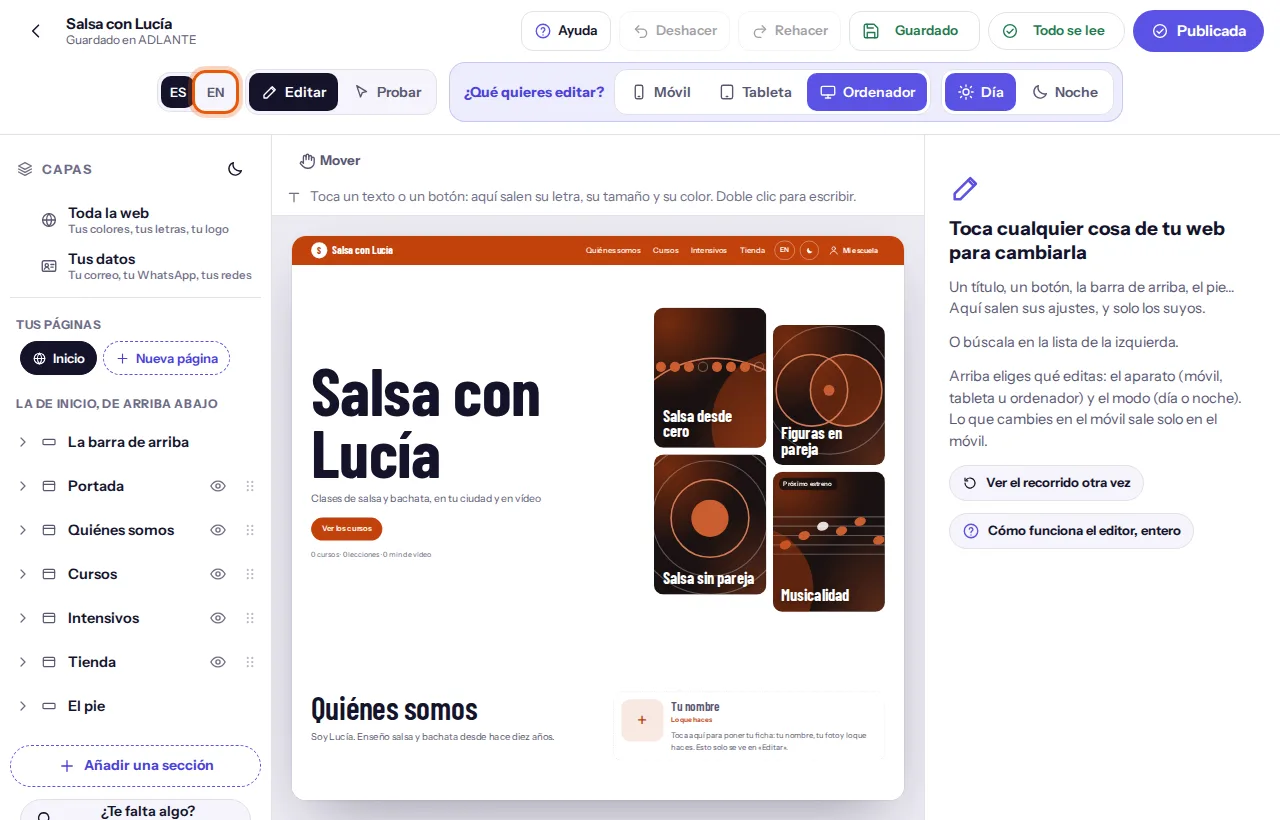
Cada texto (un título, una frase, el texto de un botón…) tiene dos cajas, una por idioma: Español y English. La del idioma principal va primero. Escribe en las dos.
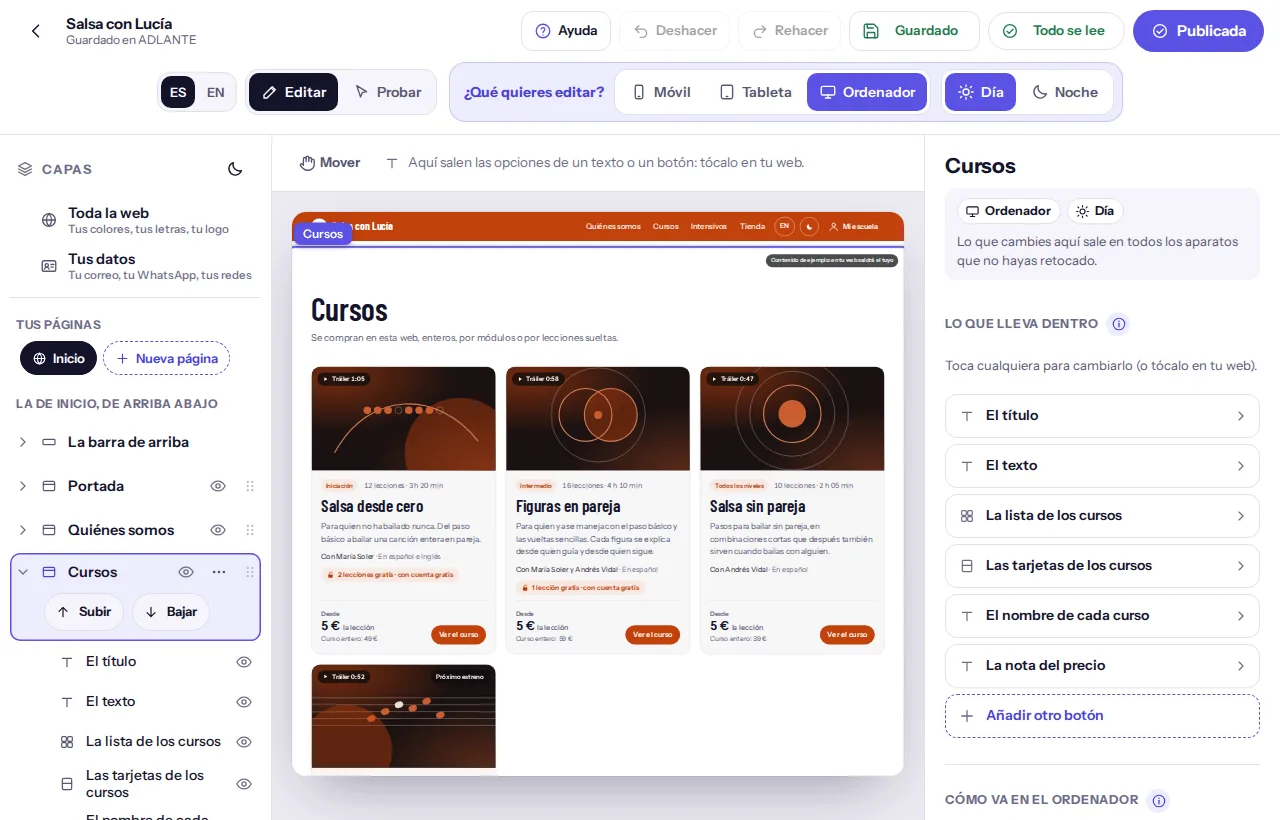
Pulsa Publicar. Tu idioma principal sale en la dirección de siempre, y el otro detrás de
/en/(o de/es/, si tu idioma principal es el inglés).Quien visita tu web puede cambiar de idioma desde su menú (el ☰) y, en una pantalla ancha, con el botón
EN(oES) de la barra de arriba.
Qué pasa si no traduces algo:
- La otra caja está vacía: en la otra versión de tu web sale tu texto, en tu idioma principal. No sale el texto de ejemplo, ni queda un hueco.
- Ya tenías traducción y cambias el texto principal: junto a la caja del otro idioma sale «se ha quedado atrás: revísalo». Mientras tanto, en esa versión sale tu texto principal, no la traducción vieja. El aviso se quita en cuanto escribes algo en esa caja.
- No has escrito nada en ninguno de los dos: sale el texto de ejemplo de ADLANTE, en cada idioma. Lo ves en gris dentro de la caja.
- Al publicar: la ventana de Publicar te avisa: «El inglés se ha quedado atrás en: Portada, Cursos. Hasta que lo traduzcas, ahí sale en español.» El aviso no impide publicar.
- En Probar: con el otro idioma elegido, ves tu web como la verá la gente, con lo que falta, en tu idioma principal.
Los botones ES y EN del editor cambian lo que ves y escribes. No cambian el idioma principal ni el de tu web publicada.
El editor, de momento, solo está en español, aunque tengas el panel en inglés. Lo que tu web dice a la gente, en cambio, sale en los dos idiomas.
Tu panel en inglés, y en modo claro o oscuro
Esto cambia solo cómo tú ves el panel. No cambia tu web ni lo que ve tu gente.
Para pasar tu panel a inglés:
Arriba a la derecha, junto al botón de la luna o el sol, toca EN. En el ordenador está también en la barra de arriba, al lado de Ver tu web.
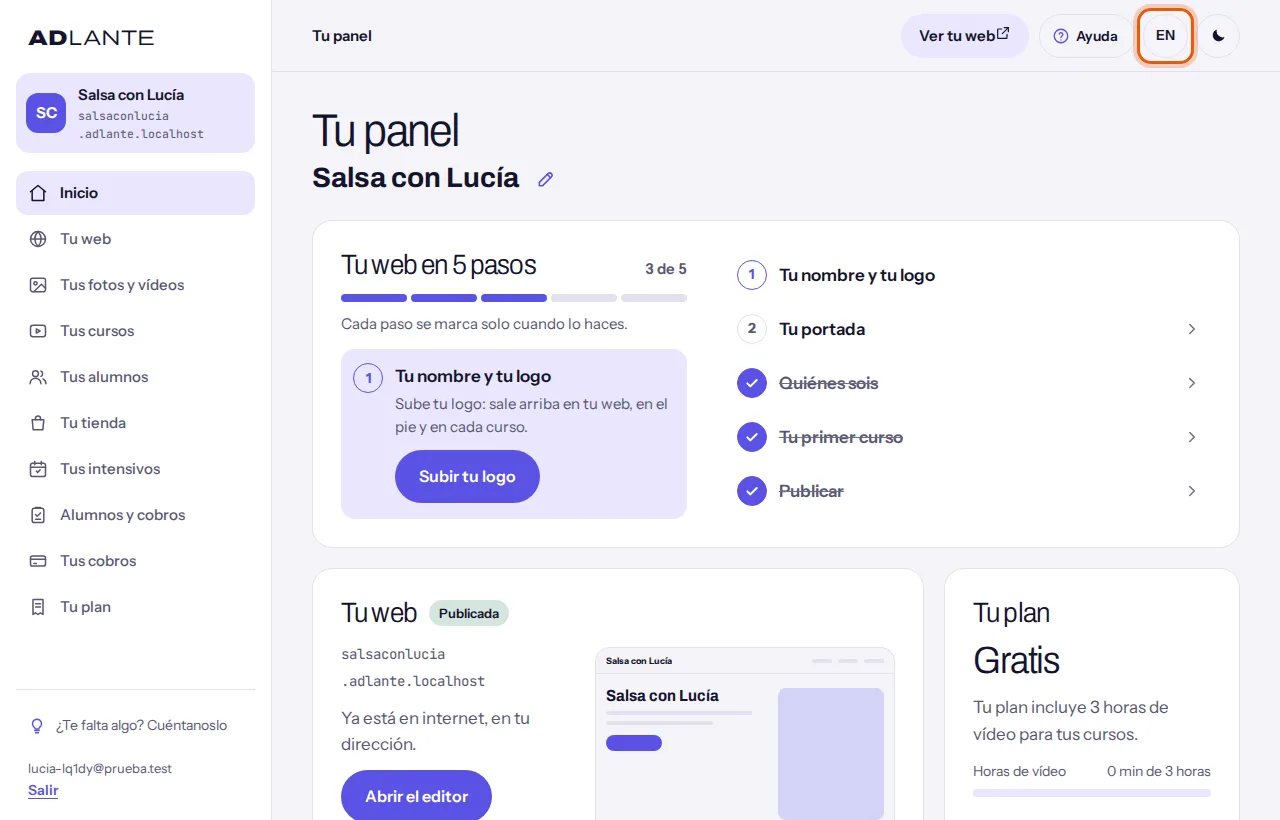
Te lleva a la misma página, en inglés: la dirección empieza por
adlante.com/en/panel/.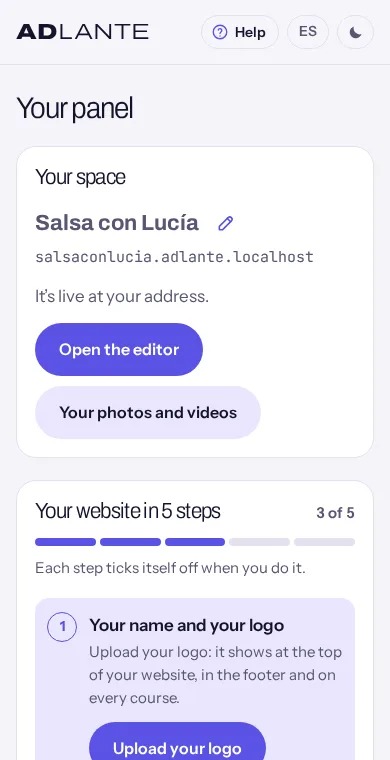
Para volver al español, toca el botón
ESque sale en el mismo sitio.
Para cambiar entre claro y oscuro:
Toca el botón redondo con una luna o un sol, arriba a la derecha. Su nombre es Cambiar a modo oscuro (o Cambiar a modo claro, si ya estás en oscuro), aunque en pantalla solo se ve el dibujo.
Cambia al momento, en todo el panel.
La primera vez, el panel sigue lo que tengas puesto en tu móvil u ordenador. Lo que elijas con el botón se acuerda en ese navegador; en otro aparato hay que elegirlo otra vez.
No lo confundas con Día | Noche del editor: ese solo cambia cómo ves tu web mientras la editas, para comprobar que se lee de día y de noche. Tampoco cambia el panel. Quien visita tu web elige claro u oscuro en el menú de tu web.
«¿Te falta algo? Cuéntanoslo»: pedir lo que echas en falta
Es el buzón para pedir una herramienta o una función que echas en falta. Escribes un título y una descripción, y las leemos. No es un chat: tu idea llega a ADLANTE, y las que más ayudan las iremos construyendo.
Dónde está el botón:
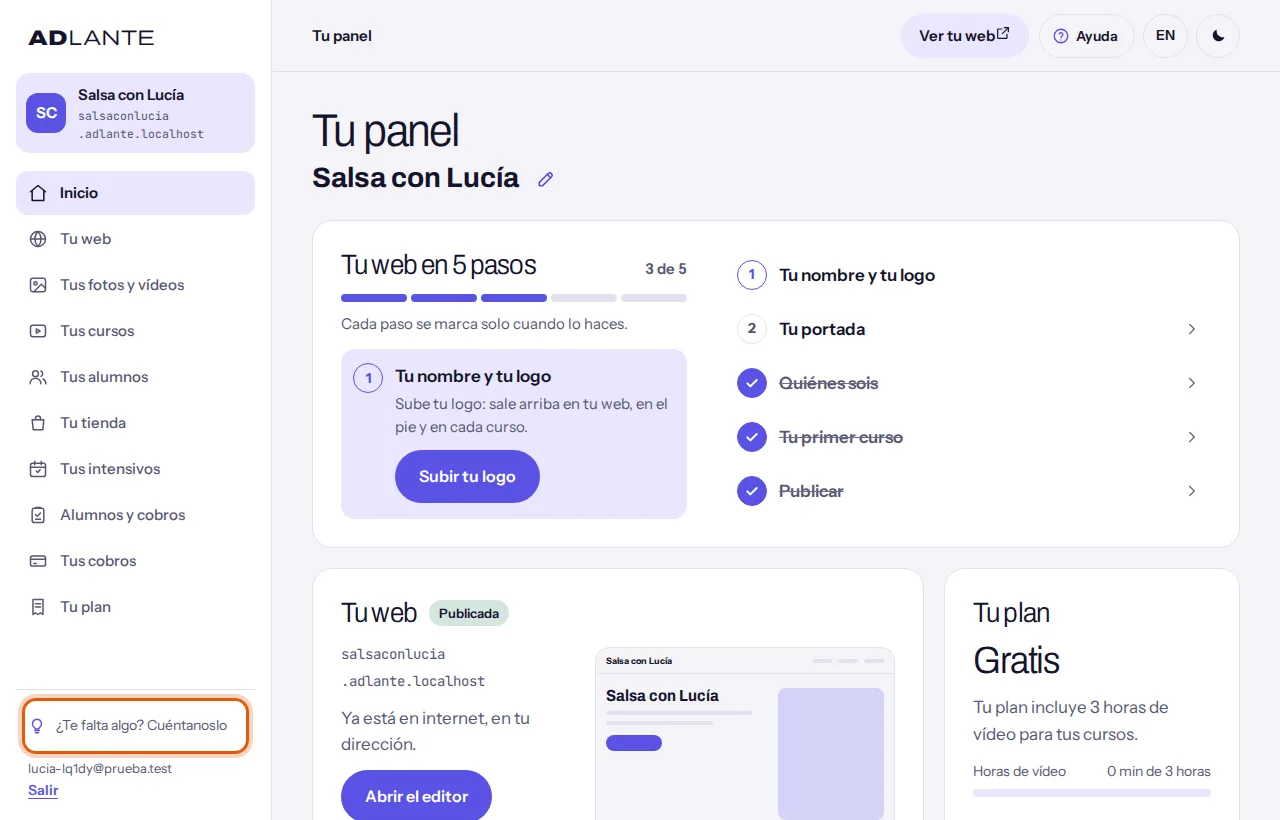
- En el ordenador (con la pantalla ancha), abajo del menú de la izquierda, encima de tu correo: ¿Te falta algo? Cuéntanoslo.
- En el editor, al final de la lista de Capas, debajo de Añadir una sección: el mismo botón.
- En el móvil y en la tableta, el panel no lo enseña: úsalo desde el editor.
Para mandar tu idea:
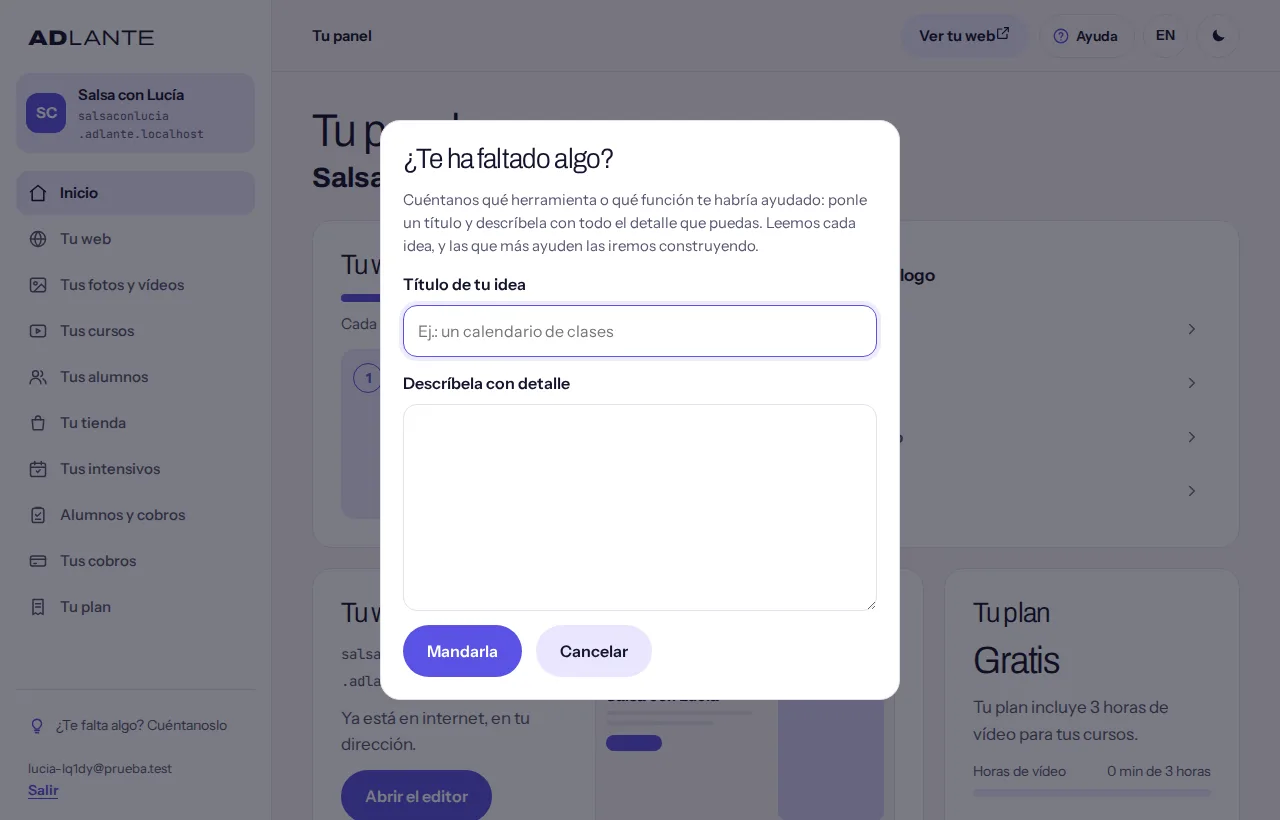
Toca ¿Te falta algo? Cuéntanoslo. Se abre una ventana encima de la página en la que estás: no te saca de ella. En el panel se titula «¿Te ha faltado algo?».
En Título de tu idea pon, en una línea, el nombre corto de lo que echas en falta (de 3 a 80 letras). El ejemplo en gris dice «Ej.: un calendario de clases».
En Descríbela con detalle cuenta qué necesitas y para qué, con todo el detalle que puedas (de 3 a 4000 letras).
Toca Mandarla. Mientras se envía dice «Mandando…».
Sale «Gracias. La leemos.» Toca Cerrar. Si te arrepientes antes de mandarla, toca Cancelar: la ventana se cierra y lo escrito se pierde.
Si algo no está bien, sale en rojo y el cursor va a la caja que falla:
- «Faltan el título y la descripción: sin los dos no se puede mandar.»
- «Falta el título.», o «El título es muy corto (al menos 3 caracteres).», o «El título es muy largo (80 caracteres como mucho).» Lo mismo con la descripción.
- «Has mandado muchas seguidas: espera un poco y vuelve a intentarlo.»
- «No se ha podido mandar. Vuelve a intentarlo.» Lo que escribiste sigue en la ventana.
Nos llega tu título, tu descripción y desde dónde la mandaste: en el panel, la página y si era móvil, tableta u ordenador; en el editor, también lo que tenías elegido y si estabas viendo el día o la noche. Las ideas de un mismo espacio se juntan en una sola ficha, con la más nueva arriba.
Dudas sobre fotos, avisos y este buzón
Si quito la foto de fondo («Ninguno») y publico, ¿se queda guardada en algún sitio?
Sí. La foto sigue en ADLANTE: pasan 30 días sin usarla, entonces va sola a la papelera, y allí se queda otros 30 días antes de borrarse del todo. La encuentras en Tus fotos y vídeos, en Sin usar, con una frase como «La tenías de fondo en «Portada», que ahora no lleva fondo.» Hasta que publiques, sigue en tu web publicada, y entonces la página dice «Solo en tu web publicada…».
Si quieres borrarla ya, toca Borrar bajo la foto. Si es un vídeo, no se borra nunca solo: bórralo tú.
¿Por qué no me deja borrar una foto?
Hay tres motivos. Si la foto está en En tu web, se ve en tu web: cámbiala primero en el editor. Si acabas de ponerla mientras mirabas la página, sale «Ya no se puede borrar: ahora se ve en…». Y si es un vídeo que todavía se está subiendo, no tiene botón Borrar hasta que termine.
¿Por qué mi logo o mis fotos no salen en la web publicada?
Casi siempre es una de estas tres cosas.
No has pulsado Publicar después de ponerlas: tu web publicada solo cambia al publicar, y el editor lo avisa con «Cambios sin publicar.»
La foto todavía no ha terminado de subir. La ventana de publicar avisa: «Una foto tuya aún no se ha podido subir: lo seguimos intentando. Si al publicar todavía no ha subido, tu web saldrá sin ella.» Espera un momento y vuelve a publicar.
O es un vídeo que aún se prepara: «Un vídeo tuyo todavía se está subiendo o preparando: saldrá en tu web cuando esté listo y vuelvas a publicar.»
Para comprobar que ADLANTE la tiene, mira Tus fotos y vídeos: si sale en En tu web, se usa.
Al tocar «¿Te falta algo? Cuéntanoslo» me mete en el editor
Ya no. La ventana se abre encima de la página en la que estés, sin salir de ella (en el editor, la de siempre). Pide el título de tu idea y que la describas; sin los dos no se manda, y te dice qué falta. Al mandarla sale «Gracias. La leemos.» y nos llega con la página desde la que la mandaste.
¿Puedo cambiar el idioma principal de mi web después de crear mi espacio?
Hoy el panel no tiene un botón para eso: el idioma principal se elige al crear el espacio. Lo que sí puedes hacer en cualquier momento es escribir y revisar los dos idiomas con los botones ES y EN del editor. Si lo necesitas, cuéntanoslo con ¿Te falta algo? Cuéntanoslo.
Más dudas de otros temas, en Preguntas frecuentes.