Del alta a tu web publicada
Del enlace de invitación a tu web en internet: tu cuenta, tu espacio, tu primer día en el panel, «Tu web en 5 pasos» y cómo publicar por primera vez.
Paso a paso detallado
El camino entero, de un vistazo
Esta guía te lleva desde el enlace de invitación hasta tu web publicada en internet. El «alta» es crear tu espacio por primera vez: lo que haces con la invitación. Después de ese primer día, la guía te sirve también para entrar otro día y para saber qué hay en tu panel.
Abres tu invitación: Abrir tu invitación.
Creas tu cuenta, con Google, con Apple o con tu correo: Crear tu cuenta.
Si la creas con correo, lo confirmas: Confirmar tu correo.
Tu espacio ya existe, pero tu web empieza vacía: Cuando sale «Tu espacio ya existe» y Por qué tu web empieza vacía.
Conoces tu panel y sigues «Tu web en 5 pasos»: Tu primer día en el panel y Seguir «Tu web en 5 pasos».
Publicas: Publicar por primera vez.
Además: cambiar el nombre de tu espacio, ver cómo queda tu web, entrar otro día y recuperar tu contraseña y salir. Las dudas más frecuentes están al final: Dudas de verdad.
Tres palabras, para no perderse. Tu espacio es tu sitio dentro de ADLANTE, con tu nombre y tu dirección. El editor es la herramienta donde construyes tu web. Tu panel es tu página de inicio: desde ella llegas al editor y a todo lo demás. Qué es cada cosa, con más calma, en Qué es ADLANTE.
Abrir tu invitación
Para crear tu espacio necesitas una invitación. Te la manda quien te invita a ADLANTE, casi siempre por WhatsApp, y es un enlace. Cada invitación es para una sola persona y se usa una sola vez. Caduca a los 14 días de crearla, y la fecha exacta sale en la propia invitación. Crear tu espacio con ella no cuesta nada.
Toca el enlace. En WhatsApp llega como una tarjeta que dice «Te invito a ADLANTE» (con tu nombre delante, si quien te invitó lo puso). Funciona igual en el móvil que en el ordenador.
Se abre la página Te han invitado a ADLANTE. Te dice: «Con esta invitación creas tu espacio: tu web, en tu propia dirección», y hasta qué día vale.
Toca Crear mi espacio. Justo debajo del botón hay una nota: «Primero entras con tu correo, Google o Apple.»
Lo que viene depende de si ya habías entrado en ADLANTE desde este aparato. Si tienes la sesión abierta, vas directo a Crear tu espacio. Si no, llegas a Crea tu cuenta: Crear tu cuenta.
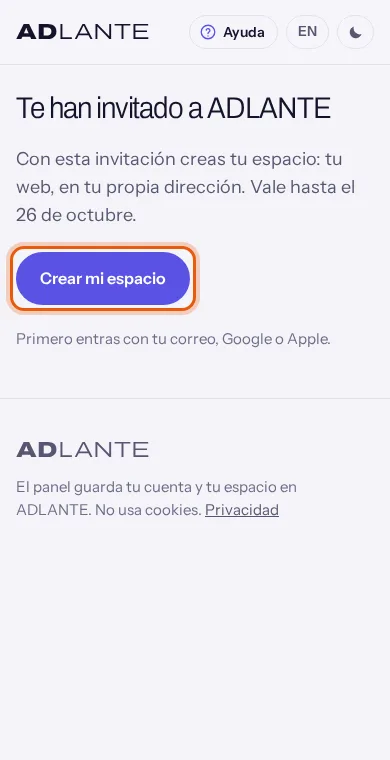
Arriba a la derecha, ES / EN cambia el idioma de la página, y la invitación va con el cambio. Al lado está el botón de claro y oscuro.
Al abrir la invitación, ADLANTE la guarda en el navegador de este aparato y borra el código de la dirección de la página. Por eso conviene hacer todo seguido, en el mismo aparato y en el mismo navegador. Si cambias de aparato, abre el enlace de la invitación otra vez desde el mensaje.
Si la página dice «Esta invitación ya no vale». Pasa cuando la invitación ya se usó, caducó o la anuló quien te la mandó. La página no dice cuál de las tres, a propósito. Dice: «Puede que ya se haya usado o que haya caducado. Pide otra a quien te la mandó.» Pídele otra. El botón Ir a tu panel solo te lleva a tu panel: no arregla la invitación.
Si dice «El enlace no está completo». Al enlace le falta una parte (a veces se corta al copiarlo) o has recargado la página después de abrirla, porque el código ya no está en la dirección. Ábrelo otra vez desde el mensaje en el que te llegó.
Crear tu cuenta
Tu cuenta es lo que te identifica en ADLANTE: con ella entras a tu panel. Si vienes de una invitación, la página abre en Crea tu cuenta, con el texto «Con tu cuenta creas tu espacio y lo cambias cuando quieras.» Es la misma página que sirve para entrar otro día. Hay tres formas de crearla; elige una.
- Con Google. Toca Continuar con Google. Se abre una ventana para elegir tu cuenta de Google. Elige una y la ventana se cierra sola. Si la cierras tú, no pasa nada: la página se queda como estaba.
- Con Apple. Toca Continuar con Apple. Funciona igual, con tu cuenta de Apple.
- Con tu correo y una contraseña. Es el camino de los pasos de abajo.
Debajo de o con tu correo, escribe tu correo en Tu correo.
En Contraseña escribe una contraseña de al menos 8 caracteres (la página lo recuerda debajo: «Al menos 8 caracteres.»). El ojo de la derecha (Mostrar la contraseña) deja ver lo que escribes; tócalo otra vez para taparlo.
Toca Crear mi cuenta. El botón pasa a decir «Creando tu cuenta…» mientras trabaja.
La página te lleva a confirmar el correo: Confirmar tu correo. Con Google o con Apple te saltas ese paso: sus cuentas ya llegan confirmadas, y vas directo al alta de tu espacio.
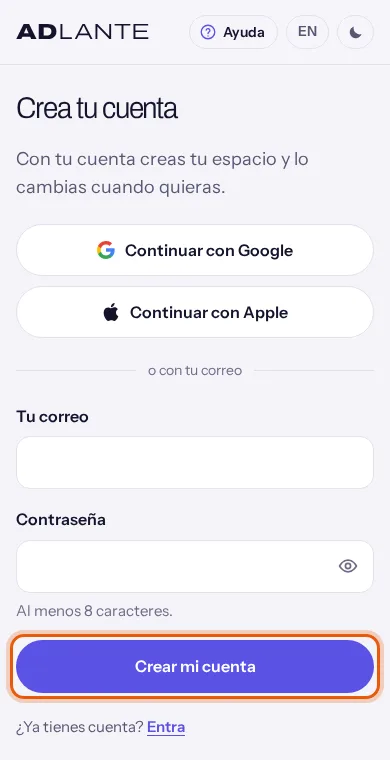
Lo que puede salir mal, con las palabras de la página. Los avisos del correo salen en rojo, encima de Crear mi cuenta. Los de Google y Apple salen justo debajo de sus botones.
- «Ese correo no parece válido.» Falta algo en el correo: la arroba o el final.
- «La contraseña tiene que tener al menos 8 caracteres.»
- «Ya hay una cuenta con ese correo. Entra con ella.» Ya te habías hecho una cuenta. Toca Entra, abajo, y entra.
- «Ese correo ya entró con otra forma (correo, Google o Apple). Entra con esa.» Esa cuenta se creó con otro botón. Entra con el mismo con el que la creaste.
- «El navegador ha bloqueado la ventana para entrar. Déjala abrir y vuelve a tocar el botón.» Tu navegador no deja abrir ventanas emergentes. Permítelo para ADLANTE y toca otra vez el botón de Google o de Apple.
- «Demasiados intentos seguidos. Espera unos minutos.»
- «Sin conexión. Comprueba tu conexión y vuelve a intentarlo.»
- «No ha funcionado. Vuelve a intentarlo.» Un fallo que no es ninguno de los de arriba. Repite; si sigue igual, espera un rato.
Si ya tenías cuenta, toca Entra (abajo, junto a «¿Ya tienes cuenta?»): la página cambia a Entra en ADLANTE y desde ahí entras. Con la invitación guardada, después de entrar sigues al alta de tu espacio.
Confirmar tu correo
Este paso es solo para quien crea la cuenta con correo y contraseña. ADLANTE te manda un correo con un enlace y no te deja seguir hasta que lo abres: así sabe que el correo es tuyo. Con Google o con Apple no hace falta.
Verás la página Confirma tu correo. Dice: «Te hemos mandado un enlace a», tu correo y «Ábrelo y vuelve aquí.» Mira que el correo esté bien escrito.
Abre tu correo, busca el mensaje y toca el enlace que trae.
Vuelve a la página de ADLANTE y toca Ya lo he confirmado. Si todo está bien, pasas solo al alta de tu espacio: Crear tu espacio, paso 1.
Si tocas Ya lo he confirmado antes de abrir el enlace, sale en rojo: «Todavía no nos consta. Abre el enlace del correo y vuelve a probar.» No pasa nada: abre el enlace y toca el botón otra vez.
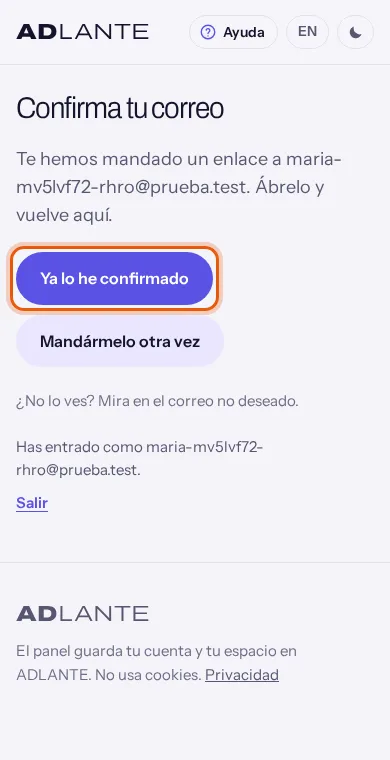
Si el correo no llega:
- Mira en el correo no deseado (el «spam»). La propia página lo recuerda: «¿No lo ves? Mira en el correo no deseado.»
- Espera unos minutos. A veces tarda.
- Toca Mandármelo otra vez. Sale en verde: «Te lo hemos vuelto a mandar.» No lo toques muchas veces seguidas: ADLANTE avisa «Demasiados intentos seguidos. Espera unos minutos.»
- Mira que el correo que sale en la página sea el tuyo. Si te equivocaste al escribirlo, esta página no deja corregirlo: toca Salir (abajo del todo), crea la cuenta otra vez con el correo bueno y sigue. La invitación se queda guardada en este navegador: no hace falta pedirla de nuevo.
Si abres el enlace del correo en otro aparato, tu correo queda confirmado igual. Pero la invitación está guardada en el primer aparato: vuelve a él y toca Ya lo he confirmado. Si prefieres seguir en el segundo, tendrás que abrir otra vez el enlace de la invitación allí.
Esta página también sale si cierras todo y vuelves otro día sin haber confirmado: entra en adlante.com/panel con tu correo y tu contraseña y verás Confirma tu correo otra vez.
Crear tu espacio, paso 1: los datos
Aquí decides cómo se llama tu espacio y cuál es su dirección. Arriba sale Paso 1 de 2, con una barra de dos tramos, y el título Tu espacio. La página dice «Tres preguntas y tendrás tu espacio, con tu nombre y tu dirección»; en realidad son cinco campos, y los cinco son fáciles. En orden:
- ¿Cómo se llama tu espacio? El nombre de tu escuela, de tu marca o el tuyo. En gris sale un ejemplo: «Salsa con María». De 2 a 60 letras. Es el que verán tus alumnos y el que sale en tu panel. Lo puedes cambiar después (Cambiar el nombre de tu espacio). Si lo dejas vacío o con una sola letra, sale en rojo «Escribe el nombre de tu espacio.» y no pasas.
- ¿Qué enseñas? Una lista: elige lo que más se parezca a lo tuyo. Hoy sirve para que ADLANTE sepa a qué te dedicas; no cambia nada de lo que ves en tu web.
- ¿En qué país está? Ya viene elegido el país que corresponde a la hora de tu aparato; cámbialo si no es el tuyo. Debajo, una nota dice que de ahí salen la moneda (te enseña la de ese país) y la hora de tu espacio: la moneda de tus precios y la hora de tus clases.
- El idioma principal de tu web Tu web va en español y en inglés. Este es el idioma que sale primero y en el que se abre el editor. El otro lo escribes después.
- Tu dirección Lo que va entre
https://y.adlante.com. Se rellena sola mientras escribes el nombre: sin tildes, sin espacios y sin símbolos («Salsa con María» pasa asalsaconmaria). Puedes cambiarla a mano; desde ese momento ya no sigue al nombre. Tiene que ser de 3 a 30 caracteres, solo letras sin tilde, números y guiones.
Mientras escribes la dirección, ADLANTE mira si está libre. Primero pone Mirando… y después Libre: será la tuya., en verde, o un aviso en rojo. Los avisos hablan de «apodo»: es tu dirección. Pueden ser:
- «Esa dirección ya la tiene otro espacio. Prueba con otra.»
- «El apodo tiene que tener entre 3 y 30 caracteres.»
- «Solo letras sin tilde, números y guiones.» Con un ejemplo: «maría» sería «maria».
- «El apodo no puede empezar ni acabar en guion, ni llevar dos seguidos.»
- «Ese apodo está reservado. Prueba con otro.» Hay palabras que ADLANTE se guarda para sí, como
admin,tienda,ayudaopanel.
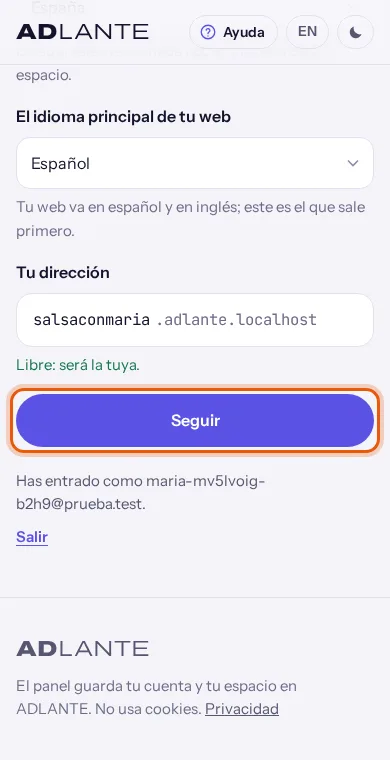
La dirección no se cambia después. Desde tu panel solo se puede cambiar el nombre; la dirección se queda como la escribas aquí. No hay ningún botón para cambiarla, ni en el panel ni en el editor. La página no lo repite al elegirla, así que decídela ahora: corta, fácil de decir en voz alta y, si puedes, sin guiones. La vas a poner en tus redes y en tus carteles.
Pasa lo mismo, hoy, con el país, el idioma principal y lo que enseñas: tu panel no tiene un sitio donde cambiarlos. Si te equivocas en algo así, cuéntalo en ¿Te falta algo? Cuéntanoslo (abajo del menú de la izquierda, en el ordenador). Lo leemos.
Cuando acabes, toca Seguir. Solo mira que el nombre tenga al menos 2 letras. La dirección se vuelve a comprobar al crear el espacio, en el paso 2: si entonces no vale, vuelves a este paso con el aviso debajo de la dirección.
Si no ves «Paso 1 de 2». Si ADLANTE no tiene ahora herramientas entre las que elegir, el alta es una sola página: no hay Seguir, la casilla de las condiciones está aquí mismo y el botón es Crear mi espacio.
Crear tu espacio, paso 2: con qué empiezas
Arriba sale Paso 2 de 2. El título es ¿Con qué empiezas? y debajo dice: «Elige al menos una. Podrás añadir o quitar cuando quieras.»
Cada fila es una herramienta de ADLANTE: por ejemplo, los cursos en vídeo, la gestión de las clases de cada semana, los intensivos o la tienda. Trae su nombre, una frase que dice para qué sirve y, a la derecha, lo que cuesta al mes o Gratis. En la de los cursos, además, sale cuántas horas de vídeo trae.
Marca la casilla de las que quieres para empezar. Tocar la fila entera también la marca.
Si las quieres todas, toca Las quiero todas: las marca de golpe.
Mira el resumen Tu plan, justo debajo. Se rehace solo cada vez que marcas o desmarcas.
Marca la casilla «Acepto las condiciones, la privacidad, el contrato de encargado y las normas de uso de ADLANTE.» Esas cuatro palabras son enlaces: se abren en otra pestaña, para que puedas leerlas sin perder lo que llevas.
Toca Crear mi espacio. Pasa a decir «Creando tu espacio…» mientras trabaja.
Si quieres corregir el paso 1, toca Atrás: vuelves con todo lo que habías escrito.
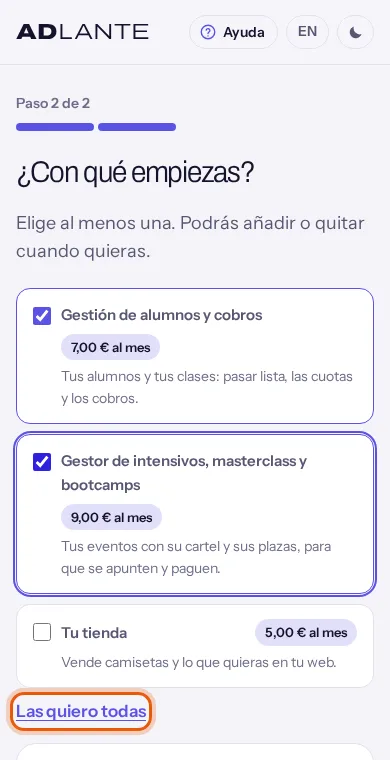
Elegir no es activar ni pagar. Con lo que marcas, ADLANTE te enseña en Tu plan lo que pagarías y, si marcas los cursos, te deja preparadas sus horas de vídeo. Usar de verdad una herramienta sigue pidiendo activarla cuando llegue el momento: Tu plan. Y puedes cambiar lo elegido más adelante.
El resumen «Tu plan». Tiene una línea para tu web y una por cada herramienta marcada, cada una con su precio al mes o Gratis. Abajo, el total: «Total al mes» con la suma, o «No pagas nada al mes.» Los precios los pone ADLANTE y pueden ser distintos para cada espacio, así que esta guía no escribe ninguno: los tuyos son los que ves en la pantalla y, después, en Tu plan.
Cuándo se paga. Debajo del resumen, la página lo dice así: «No pagas nada hasta que publiques tu web; cada herramienta, desde que la uses. Todo junto, una vez al mes.» Dicho en lista:
- Crear tu espacio no cuesta nada, y montar tu web tampoco.
- Tu web se paga desde que la publicas por primera vez (Publicar por primera vez).
- Cada herramienta se paga desde que la usas de verdad (por ejemplo, cuando algo suyo sale en tu web).
- Todo va junto, en un solo cobro al mes, con tu tarjeta.
- Lo que te cuesta 0 € no se cobra.
Los avisos de este paso:
- Si no marcas ninguna, sale en rojo, debajo de la lista: Elige al menos una para empezar.
- Si no marcas la casilla de las condiciones, sale encima del botón: Para seguir, acepta los textos de ADLANTE.
- Si ADLANTE no acepta el nombre o la dirección, vuelves al paso 1 con el aviso en su campo.
- Si algo falla al crear: «No hemos podido crear tu espacio. No se ha guardado nada: vuelve a intentarlo.» Es todo o nada: no queda un espacio a medias y la invitación sigue sin gastar.
- Si la invitación dejó de valer mientras tanto (caducó o la anularon): «Esta invitación ya no vale. Pide otra a quien te la mandó.»
- Si ya tienes un espacio, la página te lleva a tu panel: cada persona tiene hoy un solo espacio.
Cuando sale «Tu espacio ya existe»
Al crearse tu espacio, la página cambia a Tu espacio ya existe. Enseña el nombre de tu espacio y tu dirección, y dice: «Tu web empieza en blanco: en el editor pones tu portada y lo demás. No se publica hasta que tú quieras.»
Esto es lo que ha pasado:
- Tu espacio existe, y lo llevas tú.
- Tu dirección ya es tuya. Todavía no hay nada publicado en ella: quien la abra ve «Aquí no hay ninguna web.»
- La invitación queda gastada: no sirve para otra persona.
- Quedan apuntadas las condiciones y la privacidad que aceptaste.
- Tu web existe con tu nombre, pero sin publicar y sin ninguna sección puesta: Por qué tu web empieza vacía.
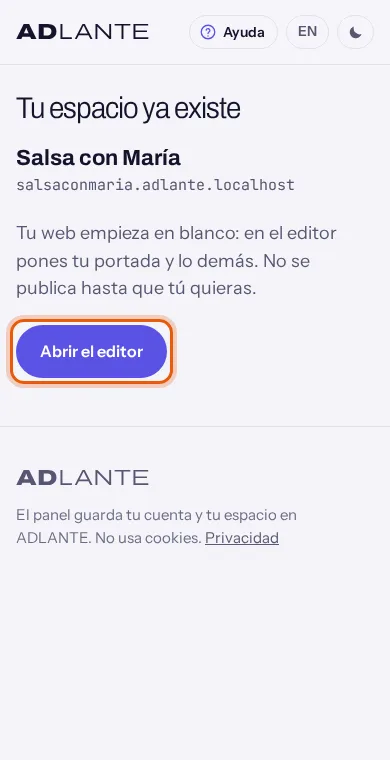
Solo hay un botón: Abrir el editor. Te lleva al editor de tu web, que se abre sin ninguna sección. Si prefieres empezar por tu panel, que es donde está Tu web en 5 pasos, hay dos caminos: en el editor, toca la flecha de arriba a la izquierda (Volver a tu panel); o ve a adlante.com/panel. Cuando vuelvas otro día, empezarás por tu panel.
En el móvil, al abrir el editor por primera vez sale una pantalla que recomienda editar desde un ordenador (se cierra con Cerrar) y después un recorrido de tres toques (Saltar, Siguiente, Empezar). Son del editor: El editor, entero.
Por qué tu web empieza vacía
Al crear tu espacio, ADLANTE guarda tu nombre y tu dirección, pero no pone ninguna sección en tu web. Por eso, la primera vez que abres el editor, tu web se ve vacía: solo la barra de arriba y el pie. No es un fallo y no has hecho nada mal.
Al terminar el alta, tu web empieza en blanco a propósito: ya lleva tu nombre y tu dirección, y cada sección que pongas saldrá con tu nombre escrito en sus textos de ejemplo. Las secciones (portada, quiénes sois, cursos…) las pones tú, una a una.
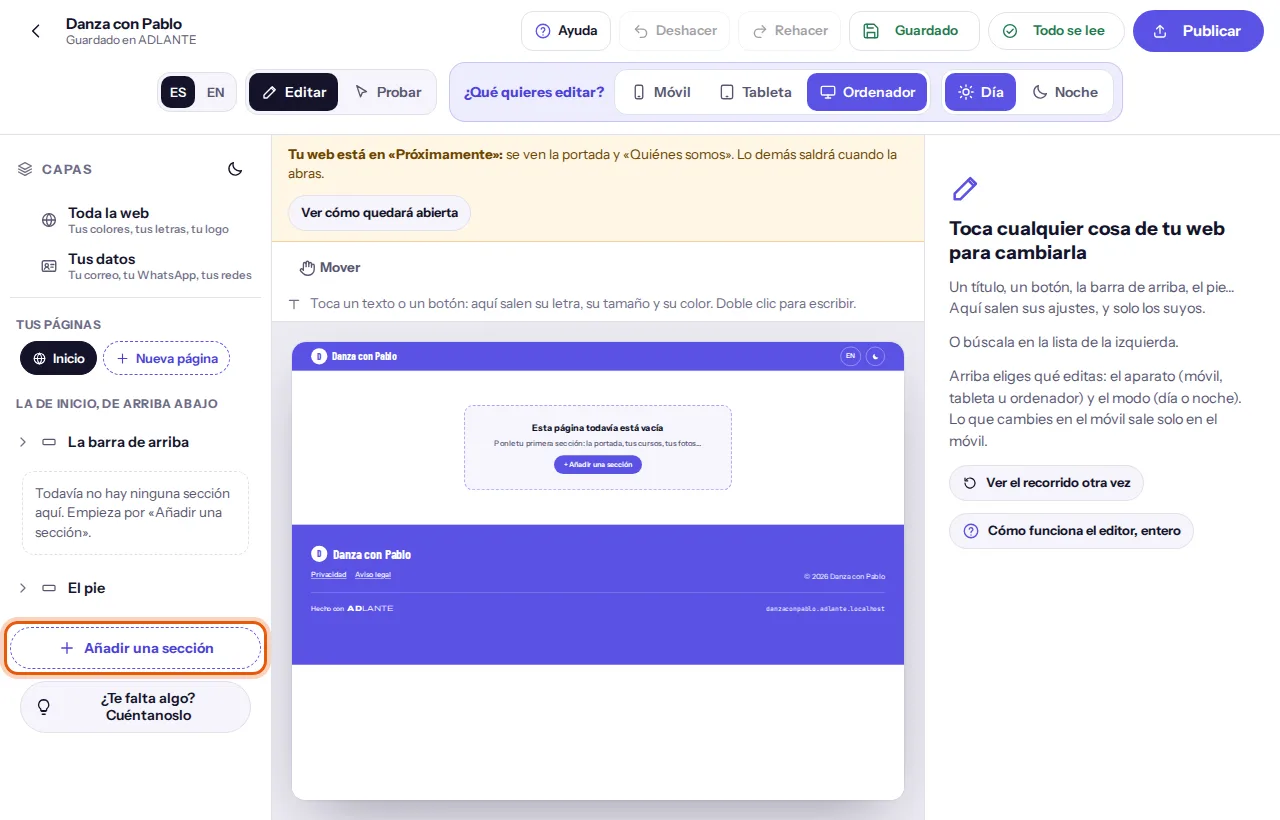
Si publicas con la web vacía, tu dirección enseña solo la barra y el pie. La ventana de publicar te avisa («Tu web todavía está vacía: si la publicas ahora, solo se verán la barra de arriba y el pie. Añade antes alguna sección (la portada, por ejemplo).»), pero te deja publicar igualmente.
La forma más corta de ponerle una portada:
Ve a tu panel. En Tu web en 5 pasos, toca el paso Tu portada. Si es el paso que toca, su botón se llama Hacer tu portada.
Se abre el editor y pone la sección Portada arriba del todo, ya elegida. Avisa: «Portada puesta, arriba del todo.» Trae textos de ejemplo, con tu nombre en el título.
Cambia los textos de ejemplo por los tuyos. Empieza por La frase, que es la que cuenta para el paso. Elige tu foto o tu vídeo (Tu foto o tu vídeo). Cómo, en El editor, entero.
Vuelve a tu panel. El paso Tu portada se marca solo cuando la portada tiene tu frase y tu foto o vídeo ya subidos: Seguir «Tu web en 5 pasos».
Otras formas de llenarla:
- Dentro del editor, Añadir una sección (al final de la lista de Capas; en el móvil, el botón Capas de abajo) deja elegir cada sección: Portada, Quiénes somos, Cursos, Galería, Opiniones, Preguntas frecuentes, Contacto, Horarios… Cada una sale con textos de ejemplo.
- O montar una web entera de golpe: en el editor, entra en Toda la web. Arriba están Estilos y Webs de ejemplo. Toca una de las webs, por ejemplo Web 1 · La sala: el editor pregunta «¿Montar tu web como «Web 1 · La sala»?» y, si dices Montarla así, pone varias secciones a la vez, con tu nombre y textos de ejemplo. Si no te gusta, Deshacer.
Tu primer día en el panel
Tu panel es tu página de inicio en ADLANTE, en adlante.com/panel: desde aquí vas a todo lo demás. Se ve distinto según el aparato. Si giras el móvil o cambias el tamaño de la ventana del ordenador, la página se vuelve a pintar con la forma que toca.
En el móvil (pantalla estrecha) no hay menú. Tu panel es una sola página con bloques, uno debajo de otro, y cada bloque lleva a su zona con su botón. Para volver desde cualquier zona, toca la flecha de arriba a la izquierda: lleva el nombre Tu panel. De arriba abajo:
- Tu espacio: tu nombre con su lápiz, tu dirección, una frase que dice si tu web está publicada («Tu web todavía no está publicada: la publicarás cuando esté lista.») y dos botones: Abrir el editor y Tus fotos y vídeos.
- Tu web en 5 pasos: hasta que termines la lista (Seguir «Tu web en 5 pasos»).
- Tus cursos (botón Ir a tus cursos), Tus alumnos (botón Ver tus alumnos) y Tu tienda (botón Ir a tu tienda): solo los que tu espacio puede usar. Una herramienta de pago que todavía no has activado sale igual, con una etiqueta «De pago» y lo que cuesta al mes; montarla es gratis.
- Tu plan (botón Ver tu plan): una frase con lo que pagas.
- Tus cobros (botón Ver tus cobros): tu cuenta de Stripe, para cobrar con tarjeta.
- Al final: «Has entrado como» y tu correo, y el botón Salir.
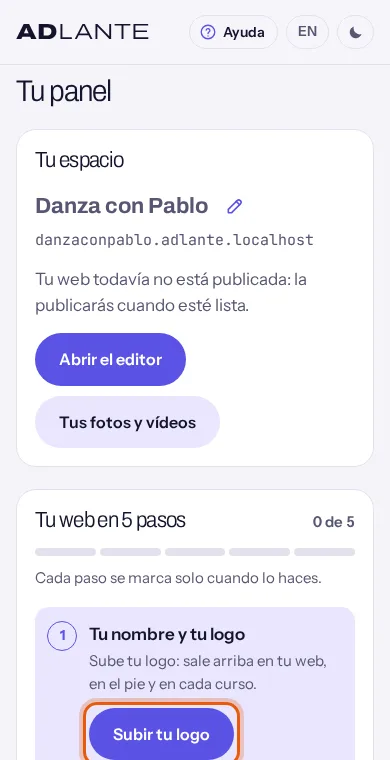
Hoy, la página del móvil no trae ningún bloque para Tus intensivos ni para Alumnos y cobros. Para abrirlas, entra a tu panel desde una tableta o un ordenador: allí salen en el menú.
En una tableta o en un ordenador (pantalla ancha) sí hay menú, con las mismas zonas, y tu panel se ordena en columnas.
- En la tableta, el menú es una fila de botones redondeados bajo la cabecera de ADLANTE.
- En el ordenador, el menú es fijo, a la izquierda: arriba, las iniciales de tu espacio con tu nombre y tu dirección; luego Inicio, Tu web, Tus fotos y vídeos, Tus cursos, Tus alumnos, Tu tienda, Tus intensivos, Alumnos y cobros, Tus cobros y Tu plan (solo las que tu espacio puede usar); y abajo, ¿Te falta algo? Cuéntanoslo, tu correo y Salir.
- En el ordenador, la barra de arriba de la página trae el camino por el que vas, el botón Ver cómo queda tu web (o Ver tu web cuando ya está publicada), el cambio de idioma (ES / EN) y el botón de claro y oscuro (Cambiar entre claro y oscuro).
Dentro de la página, de arriba abajo: el título Tu panel con tu nombre y su lápiz; Tu web en 5 pasos a todo lo ancho; el bloque Tu web (con su estado, tu dirección, Abrir el editor y un dibujo pequeño con tu nombre: es un dibujo, no una foto de tu web); Tu plan; unos números, solo los que existen (Ventas este mes, Pedidos este mes, Por preparar y Cursos publicados); y las tarjetas Tus cursos (con Nuevo curso), Tus alumnos, Tu tienda y Tus cobros (con su estado, por ejemplo Sin conectar).
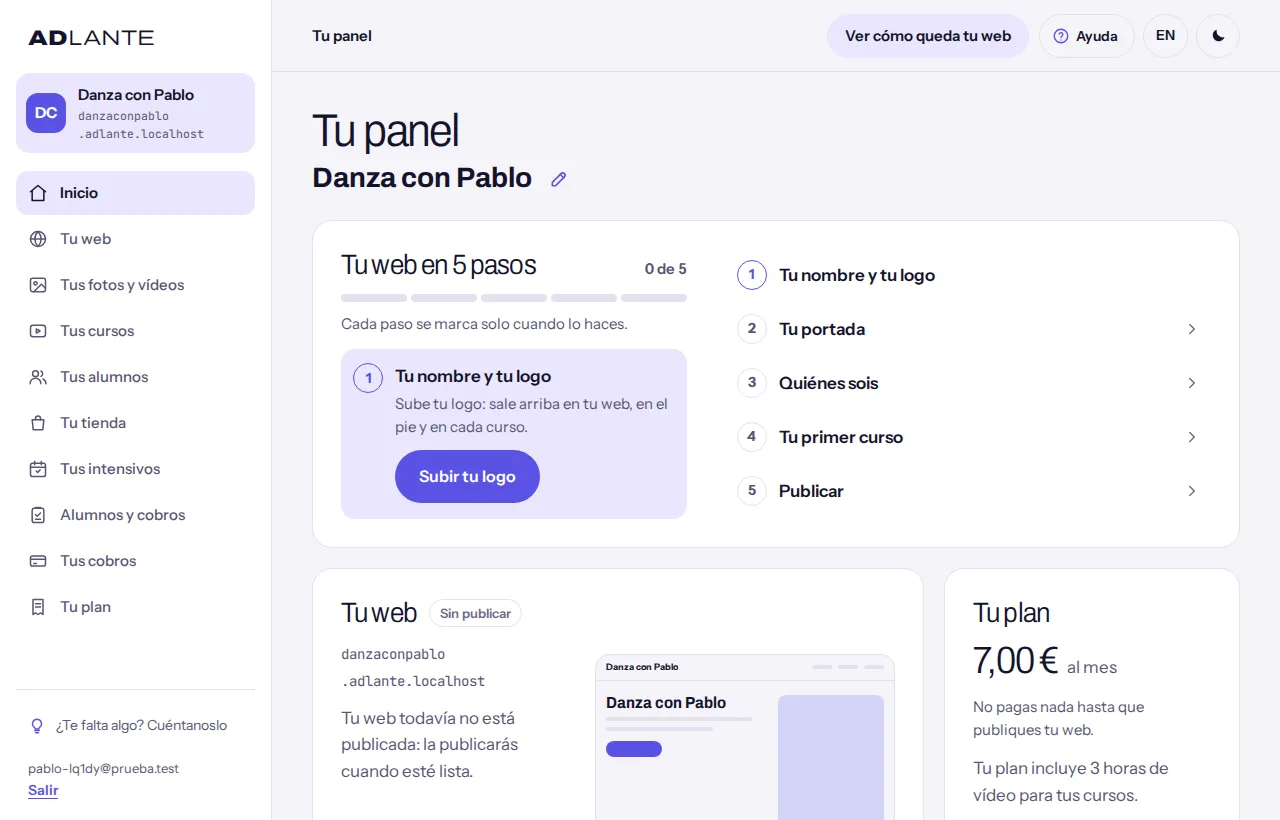
El primer elemento del menú se llama Inicio, pero la página que abre se titula Tu panel. Es la misma.
Si te pierdes en cualquier página, toca Ayuda: arriba sale la guía de la página en la que estás.
Seguir «Tu web en 5 pasos»
Es la lista que ves arriba de tu panel hasta que tu web está lista. Cada paso te lleva al sitio exacto del editor (o de tus cursos) y se marca solo cuando lo haces: no hay nada que marcar a mano. Arriba hay un contador («0 de 5»), una barra y la nota «Cada paso se marca solo cuando lo haces.» Los pasos hechos salen tachados y con su marca.
En el móvil, el paso que toca está abierto, con su botón, y los demás son una fila que se toca. En el ordenador, a la izquierda sale el paso que toca con su botón y a la derecha la lista de los cinco. Puedes hacerlos en el orden que quieras.
- Tu nombre y tu logo. «Sube tu logo: sale arriba en tu web, en el pie y en cada curso.» Botón Subir tu logo: abre el editor en Toda la web, en la caja del logo. Se marca cuando tu logo está subido a ADLANTE. Tu nombre ya lo pusiste al crear el espacio: este paso solo mira el logo.
- Tu portada. «Tu foto y tu frase: lo primero que ven tus alumnos.» Botón Hacer tu portada: abre el editor y, si no la tenías, pone la sección Portada arriba del todo. Se marca cuando la portada existe, tiene tu propia frase (en La frase, en cualquiera de los dos idiomas) y tiene una foto o un vídeo tuyos ya subidos, o has elegido que no lleve foto (Solo el texto o Las portadas de tus cursos). Los textos de ejemplo no cuentan.
- Quiénes sois. «Cuenta quién enseña y cómo.» Botón Contarlo: abre el editor y, si no la tenías, pone la sección Quiénes somos. Se marca cuando hay un texto tuyo en esa sección o, al menos, una ficha con nombre.
- Tu primer curso. «Ponle un nombre; lo demás, cuando quieras.» Botón Crear tu primer curso: abre Tus cursos con el formulario Nuevo curso ya abierto. Se marca en cuanto existe un curso, aunque sea un borrador. Más en Los cursos.
- Publicar. Dice que tu web sale en internet, en tu dirección. Botón Publicar tu web: abre el editor con la ventana de publicar ya abierta. Se marca cuando tu web está publicada.
Cuando sale 4 en vez de 5. Si ADLANTE ha apagado la herramienta de cursos en tu espacio, no sale «Tu primer curso» y la lista es Tu web en 4 pasos. Si los cursos son una herramienta de pago que todavía no has activado, el paso sí sale: montar es gratis.
Cuando terminas. Con los cinco pasos hechos sale una sola vez Tu web está lista, con «5 de 5», una frase que dice que ya se ve en tu dirección y que «Esta guía no volverá a salir.», y el botón Ver tu web. Después, en ese aparato, ya no vuelve. Si abres tu panel desde otro aparato y ya estaba todo hecho, tampoco sale.
Si no consigue mirar cómo vas. Mientras mira, sale en gris «Mirando cómo va tu web…». Si algo no contesta, lo reintenta solo dos veces. Si aun así no puede, dice «No hemos podido mirar cómo va tu web.» y el botón Volver a intentarlo. El resto de tu panel sigue funcionando.
Dos pasos se atascan con frecuencia. «Tu nombre y tu logo» no se marca sin logo subido: si no tienes logo, la lista se queda en 4 de 5 y nunca sale «Tu web está lista», aunque puedas publicar igual. Y «Tu portada» no se marca con solo poner la sección: hace falta tu frase y tu foto o vídeo.
Cambiar el nombre de tu espacio
Entra en tu panel. Tu nombre sale con un lápiz a su derecha: en el móvil, en el bloque Tu espacio; en una tableta o un ordenador, justo debajo del título Tu panel.
Toca el lápiz. Se llama Cambiar el nombre. El nombre se convierte en un campo, El nombre de tu espacio, con tu nombre ya escrito y el cursor al final.
Escribe el nombre nuevo (de 2 a 60 letras) y toca Guardar. Mientras trabaja pone «Guardando…».
Sale en verde: «Nombre cambiado. La dirección no cambia.» El nombre nuevo se ve ya en el bloque, en el menú de la izquierda y en el dibujo pequeño de Tu web.
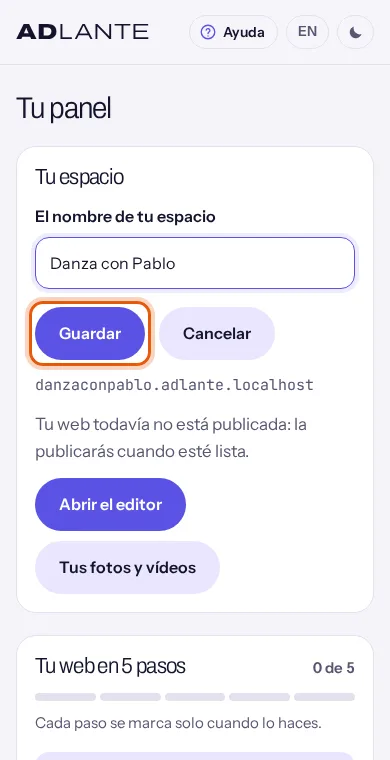
- Para dejarlo como estaba, toca Cancelar o pulsa la tecla Esc. Si no cambias nada y tocas Guardar, se cierra sin más.
- Si el nombre es de menos de 2 letras, sale en rojo «Escribe el nombre de tu espacio.»
- Si ADLANTE no acepta el nombre (por ejemplo, porque lleva signos que no admite), sale su motivo debajo del campo y el campo sigue abierto para que lo corrijas.
La dirección no cambia nunca. Solo cambia el nombre. Lo que tu web saca de tu nombre (el título de la pestaña y los textos de ejemplo que no hayas cambiado) pasa a usar el nombre nuevo. Lo que escribiste tú con tus palabras no cambia. Puede tardar unos minutos en verse en tu web ya publicada.
Ver cómo queda tu web y ver tu web
Son dos cosas distintas. Una es ver cómo queda antes de publicar. La otra es ver tu web ya publicada, como la ve cualquiera.
Antes de publicar. En el editor, Probar (arriba, junto a Editar) enseña tu web tal como la verán tus visitantes, también lo que todavía no has publicado. En el ordenador, la barra de arriba de tu panel trae, mientras no esté publicada, el botón Ver cómo queda tu web: lleva al editor, no a tu web de internet.
Ya publicada. El botón Ver tu web abre tu dirección en otra pestaña. Sale en tres sitios:
- En el ordenador, arriba a la derecha de tu panel (sustituye a Ver cómo queda tu web cuando ya está publicada).
- En una tableta o un ordenador, dentro del bloque Tu web, junto a Abrir el editor.
- En el aviso Tu web está lista, una sola vez.
En el móvil, tu panel no trae ese botón (solo el aviso de arriba). Para abrir tu web publicada puedes escribir tu dirección, o abrir el editor, tocar Publicar y tocar tu dirección, que sale como enlace en la ventana.
Lo que dice el bloque «Tu web» (tableta y ordenador; en el móvil, la misma frase dentro de Tu espacio):
- Sin publicar: «Tu web todavía no está publicada: la publicarás cuando esté lista.»
- Publicada: «Ya está en internet, en tu dirección.»
- Cambios sin publicar: «Has cambiado cosas que todavía no se ven: publícalas desde el editor.»
El editor guarda lo que cambias, pero tu web de internet solo cambia cuando publicas. Mientras no publiques, quien abra tu dirección ve «Aquí no hay ninguna web.»: «Puede que la dirección esté mal escrita, que este espacio todavía no haya publicado su web o que la haya retirado por un tiempo.»
Publicar por primera vez
Esto es lo básico. El detalle del editor, en El editor, entero, y lo que pagas, en Tu plan.
Abre el editor: con Abrir el editor o con el paso Publicar tu web de tu panel (que abre el editor con la ventana de publicar ya abierta).
Antes, comprueba que tu web tiene algo: al menos la portada. Si está vacía, la ventana lo avisa, pero no te impide publicar.
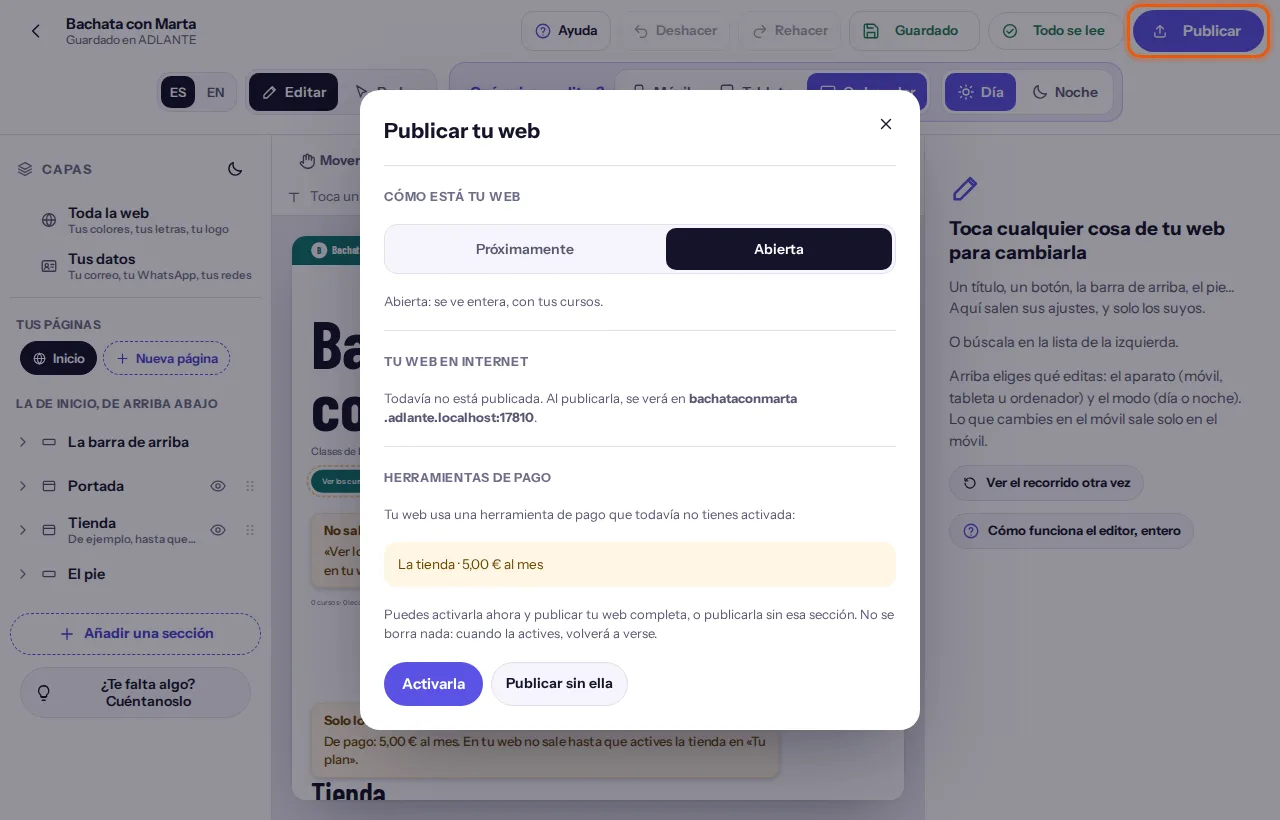
Arriba a la derecha, toca Publicar. Se abre la ventana Publicar tu web.
Arriba, Cómo está tu web: Próximamente o Abierta. Tu web nace en Próximamente: se ven tu portada y «Quiénes somos», con tus redes, y el resto no sale. La ventana dice: «Tu web se abre sola con tu primer curso.» Pasa a Abierta cuando quieras que se vea entera, con tus cursos.
Más abajo, Tu web en internet dice si ya está publicada y cuál será tu dirección.
Toca el botón de abajo. Según tu caso, es uno de estos: Publicar; o Activar tu web y publicar, con el precio al lado (si tu web tiene precio y todavía no has pagado nada: te lleva a Tu plan para activarla y poner tu tarjeta, y al volver se publica sola); o, si tu web usa una herramienta de pago que no has activado, la ventana lo cuenta en Herramientas de pago y te da dos caminos: activarla y publicar, o publicar sin esa sección. No se borra nada.
Mientras trabaja, el botón dice «Guardando lo último…», «Publicando…» y «Comprobando que ya se ve…». Al terminar sale una nota que dice «Publicada» y que ya se ve en tu dirección, y el botón pasa a Publicada.
Si no se ve enseguida. A veces sale «Publicada en ADLANTE. Su dirección todavía no la enseña: puede tardar unos minutos.» Prueba a abrirla dentro de un rato.
Si ADLANTE no contesta. Publicar lo reintenta solo unos 30 segundos (el botón dice «Reintentando…») y siempre con la misma versión, así que tu web nunca se publica dos veces. Si de verdad no puede, dice que no se ha publicado nada y que tu web sigue como estaba, y el botón pasa a «Volver a intentarlo».
Cambiar de idea. Una vez publicada, la ventana trae Retirar tu web: deja de verse en internet y no se borra nada. Puedes volver a publicarla cuando quieras.
Entrar otro día y recuperar tu contraseña
Ve a
adlante.comy toca el botón de arriba a la derecha: dice Entrar y, si en ese aparato ya entraste antes, Tu panel. También puedes ir directo aadlante.com/panel.Si no hay una sesión abierta, sale Entra en ADLANTE. Entra de la misma forma con la que creaste la cuenta: con Continuar con Google o Continuar con Apple, o con tu correo y tu contraseña y el botón Entrar.
Llegas a Tu panel. ADLANTE se acuerda de ti en ese aparato: la próxima vez, entras directo. El panel no usa cookies.
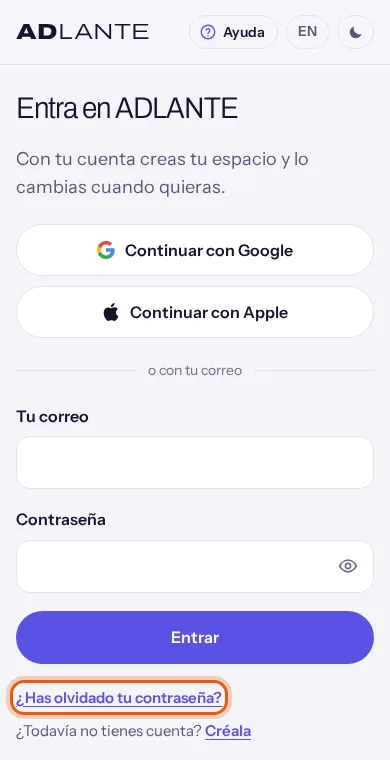
Si el correo o la contraseña no son los de la cuenta, sale en rojo: «El correo o la contraseña no son correctos.» Lo mismo pasa si la cuenta se creó con Google o con Apple y tú intentas entrar con un correo y una contraseña: no tiene contraseña de ADLANTE. Entra con el botón de Google o de Apple.
He olvidado mi contraseña:
En Entra en ADLANTE, escribe tu correo en Tu correo.
Toca ¿Has olvidado tu contraseña?. Si el correo está vacío, sale «Escribe tu correo arriba y vuelve a tocar aquí.»
Sale en verde: «Si hay una cuenta con ese correo, te hemos mandado un enlace para elegir otra contraseña.» La frase es la misma exista o no la cuenta; así nadie puede averiguar quién tiene cuenta.
Abre el correo, toca el enlace, elige la contraseña nueva y vuelve a Entrar. Si no llega, mira en el correo no deseado, espera unos minutos y toca el enlace otra vez.
Si tu cuenta es de Google o de Apple no hay contraseña que olvidar: entra con el botón de siempre.
Salir
Abajo de cada página de tu panel pone «Has entrado como» y tu correo, y justo debajo, Salir. En el ordenador, también al final del menú de la izquierda. Al tocarlo se cierra tu sesión en ese aparato y vuelves a la página de entrar.
No se borra nada: ni tu espacio ni tu web. Si sales a mitad del alta, la invitación sigue guardada en ese navegador. Sirve para cuando usas un aparato que no es tuyo; no hace falta salir cada día.
Dudas de verdad
Mi web está vacía: ¿es normal?
Es lo normal. El alta guarda tu nombre y tu dirección y deja tu web lista para llenarla, pero sin ninguna sección: solo se ve la barra de arriba y el pie. Lo más corto es ir a Tu web en 5 pasos y tocar Tu portada. Todo, en Por qué tu web empieza vacía.
¿Puedo cambiar la dirección de mi web?
No. Hoy tu panel solo deja cambiar el nombre; la dirección se queda como la escribiste en el alta. Piénsala bien antes de crear el espacio (Crear tu espacio, paso 1). Si te equivocaste, cuéntalo en ¿Te falta algo? Cuéntanoslo y lo leemos.
¿Puedo cambiar el nombre de mi espacio?
Sí, con el lápiz que sale junto a tu nombre en tu panel. Cambia el nombre, no la dirección: Cambiar el nombre de tu espacio.
Al entrar me sale «Los textos legales de ADLANTE han cambiado» y no puedo seguir.
Sale cuando cambian las condiciones, la privacidad, el contrato de encargado o las normas de uso, y tú aceptaste otra versión. Ábrelos con los enlaces de la casilla, márcala y toca Aceptar y seguir: la ventana se cierra y tu panel sigue como estaba. Si no quieres aceptarlos ahora, Salir cierra tu sesión; la ventana vuelve a salir la próxima vez que entres.
No me llega el correo para confirmar mi cuenta.
Mira en el correo no deseado y espera unos minutos. Después toca Mandármelo otra vez. Mira también que el correo que sale en la página sea el tuyo: si no, toca Salir y crea la cuenta con el bueno. Con Google o con Apple no hace falta confirmar nada. Todo, en Confirmar tu correo.
Abrí el enlace del correo y la página me sigue pidiendo que lo confirme.
Vuelve a la página de ADLANTE y toca Ya lo he confirmado: es lo que le dice que mire otra vez. Si sigue igual, toca Salir, entra otra vez con tu correo y tu contraseña y prueba de nuevo.
Mi invitación dice «Esta invitación ya no vale».
Ya se usó, caducó (a los 14 días) o la anuló quien te la mandó. La página no dice cuál de las tres. Pídele otra a quien te invitó.
Cerré la página a la mitad del alta. ¿Pierdo la invitación?
No. La invitación no se gasta hasta que tocas Crear mi espacio, y se queda guardada en el navegador de ese aparato. Entra otra vez en adlante.com/panel y la página te devuelve al alta. Lo que habías escrito en el paso 1 sí hay que volver a escribirlo. Si cambias de aparato o de navegador, abre otra vez el enlace de la invitación.
¿Puedo tener más de un espacio?
Hoy, uno por persona. Si ya tienes uno y abres otra invitación, la página te lleva a tu panel y no crea otro.
¿Cuánto cuesta crear mi espacio? ¿Pago algo ahora?
Crear tu espacio y montar tu web no cuesta nada. Tu web se paga desde que la publicas por primera vez, y cada herramienta desde que la usas de verdad, todo junto en un solo cobro al mes. Los precios los ves en la pantalla y, siempre, en Tu plan. Detalle: Tu plan.
Elegí mal en «¿Con qué empiezas?». ¿Qué hago?
No pasa nada: elegir no es activar ni pagar, y se puede cambiar más adelante en Tu plan, mientras tu plan no haya empezado a cobrarse. Siempre tiene que quedar al menos una herramienta elegida.
El paso «Tu portada» no se marca aunque ya la puse.
Poner la sección no basta. El paso se marca cuando la portada tiene tu propia frase (en La frase) y una foto o un vídeo tuyos ya subidos; o cuando has elegido que no lleve foto (Solo el texto o Las portadas de tus cursos). Los textos de ejemplo no cuentan. Si acabas de subir la foto, espera a que termine de subirse.
El paso «Tu nombre y tu logo» no se marca y no tengo logo.
Ese paso solo mira el logo: tu nombre ya está puesto desde el alta. Sin logo subido se queda sin marcar, y la lista no llega a 5 de 5. No impide publicar: tu web sale con tu inicial en lugar del logo.
«Tu web en 5 pasos» ha desaparecido de mi panel.
Sale hasta que tu web está lista. Cuando los cinco pasos están hechos, aparece una vez como Tu web está lista y después ya no vuelve en ese aparato. Si no llegaste a verla a medias y ya lo tenías todo hecho, tampoco sale.
En mi móvil no encuentro «Tus intensivos» ni «Alumnos y cobros».
Hoy la página de tu panel en el móvil no trae bloque para esas dos. En una tableta o un ordenador salen en el menú. Más en Tu primer día en el panel.
He publicado y mi dirección todavía no enseña mi web.
Puede tardar unos minutos: la ventana dice «Su dirección todavía no la enseña: puede tardar unos minutos.» Si ADLANTE no contesta al publicar, Publicar lo reintenta solo unos segundos, sin publicar dos veces. Y tu web se sigue viendo aunque el servidor de ADLANTE se caiga, porque al publicar se guarda una copia.
¿Puedo editar mi web desde el móvil?
Sí. Al abrir el editor, ADLANTE te recomienda un ordenador («El editor está pensado para una pantalla grande») pero puedes seguir desde el móvil: ciérralo con Cerrar. Un recorrido de tres toques te enseña lo básico (se salta con Saltar y se vuelve a ver con Ver el recorrido otra vez). En el móvil, los botones de arriba son solo un dibujo: mantén el dedo encima medio segundo y te dice qué son.
¿Se ve mi web antes de publicarla? ¿Qué ve quien abre mi dirección?
No se ve. Hasta que publicas, quien abre tu dirección ve «Aquí no hay ninguna web.» Para verla tú antes, usa Probar en el editor: Ver cómo queda tu web y ver tu web.
Creé la cuenta con Google y ahora quiero entrar con mi correo (o al revés).
Entra siempre con la forma con la que creaste la cuenta. Si usas otra, sale «Ese correo ya entró con otra forma (correo, Google o Apple). Entra con esa.», o «El correo o la contraseña no son correctos.» si intentas entrar con contraseña en una cuenta de Google o de Apple.
En mi web publicada, el botón «Entrar» dice «Muy pronto podrás entrar aquí con tu cuenta».
Es lo normal al empezar. Ese botón es la puerta de tus alumnos: se abre cuando tu web está en Abierta, tu espacio tiene la zona del alumno y hay al menos un curso publicado. Más en Los cursos.