El editor, entero
Cada parte del editor de tu web, botón por botón: la pantalla, las capas, los textos, las fotos, el móvil, los estilos y cómo se publica.
Paso a paso detallado
Lo primero: cómo es la pantalla
El editor es donde cambias todo lo que se ve en tu web: los textos, las fotos, los colores, el orden de las secciones, los botones. Lo que cambias se guarda solo. Y nada sale en internet hasta que pulsas Publicar: puedes probar, equivocarte y rehacer sin que nadie lo vea.
Cómo se abre. Hay tres caminos, y los tres llevan al mismo sitio:
En tu panel, toca Abrir el editor. Está en el bloque Tu espacio (en el móvil) y en el bloque Tu web (en el ordenador).
En el ordenador, toca Tu web en el menú de la izquierda.
En Tu web en 5 pasos, toca el botón de un paso (por ejemplo Subir tu logo). El editor se abre ya en el sitio de ese paso.
Al abrirse, debajo de tu nombre (arriba a la izquierda) pone Abriendo tu web…. Cuando termina, pone Guardado en ADLANTE: ya puedes trabajar. Si tu web todavía no tiene ninguna sección, verás solo la barra de arriba, el pie y un aviso, Esta página todavía está vacía, con un botón para poner la primera. Las secciones esperan en Añadir una sección.
En el ordenador la pantalla tiene cuatro zonas:
- Arriba, una barra con todo lo que afecta a tu web entera: el idioma, Editar y Probar, el aparato y el día o la noche, Deshacer, Rehacer, el guardado y Publicar. Cada botón tiene su parte en esta guía.
- A la izquierda, Capas: la lista de todo lo que lleva tu web, de arriba abajo.
- En el centro, tu web tal como se verá, en el aparato que elijas. Cuando eliges un texto o un botón, encima de ella sale una barra con sus opciones.
- A la derecha, los ajustes de lo que has elegido, y solo los suyos. Si no has elegido nada, pone Toca cualquier cosa de tu web para cambiarla.
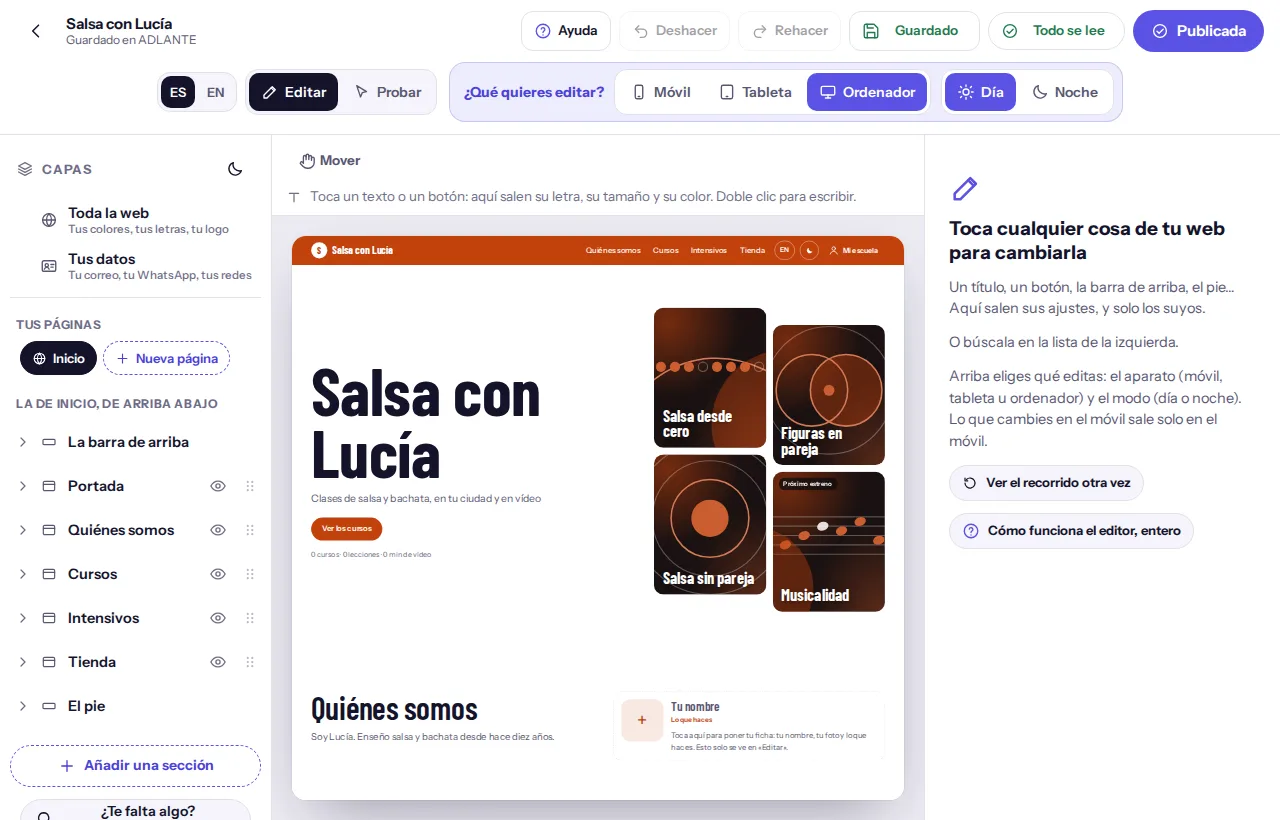
La idea de todo el editor es una: tocas algo de tu web (o su nombre en la lista de capas) y a la derecha salen sus ajustes. Un título, un botón, una foto, la barra de arriba, el pie. Cada cosa es una capa.
En el móvil y en la tableta (pantallas de menos de 1.024 píxeles de ancho) no caben las tres columnas. La web ocupa toda la pantalla y abajo hay tres botones:
- Capas: sube desde abajo la lista de capas.
- Ajustes: sube los ajustes de lo que has elegido.
- Toda la web: abre directamente los ajustes de toda la web (colores, letras, logo, estilos).
Cuando tocas algo en tu web, los ajustes suben solos. Para bajar una hoja, toca la X de arriba a la derecha de la hoja. Mientras tienes Probar puesto, la barra de abajo desaparece. Y los botones de la barra de arriba muestran solo su dibujo: mantén el dedo encima medio segundo y te dice qué son (más en Las «i» y las tarjetas que explican).
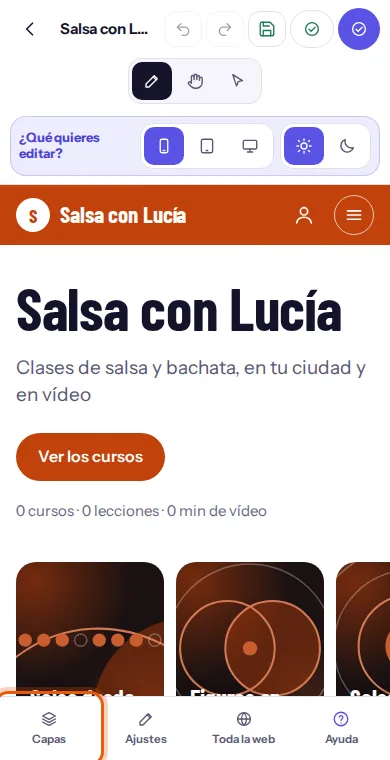
Al abrir, el editor se pone en Móvil si tu pantalla mide menos de 1.024 píxeles de ancho y en Ordenador si mide más. Y siempre empieza en Día, aunque la última vez lo dejaras en Noche.
Para volver a tu panel, toca la flecha de arriba a la izquierda (Volver a tu panel). No pierdes nada: lo que cambiaste ya está guardado.
La primera vez: el aviso del ordenador y el recorrido
La primera vez que abres el editor en un aparato (un móvil, una tableta, un ordenador) pueden salir dos cosas, una detrás de otra: un aviso, solo en móvil y tableta, y un recorrido de tres pasos. Cada una sale una sola vez en cada aparato: el editor lo apunta en el navegador de ese aparato. Si usas otro móvil, otro navegador o una ventana privada, vuelven a salir.
El aviso del ordenador (solo en móvil y tableta)
Abres el editor en el móvil. Sale una pantalla que lo tapa todo, con el título Te recomendamos editar tu web desde un ordenador. Dice que el editor está pensado para una pantalla grande: ves tu web entera mientras la creas y trabajas con mucha más comodidad. Y que, si ahora no tienes uno a mano, puedes seguir desde ahí.
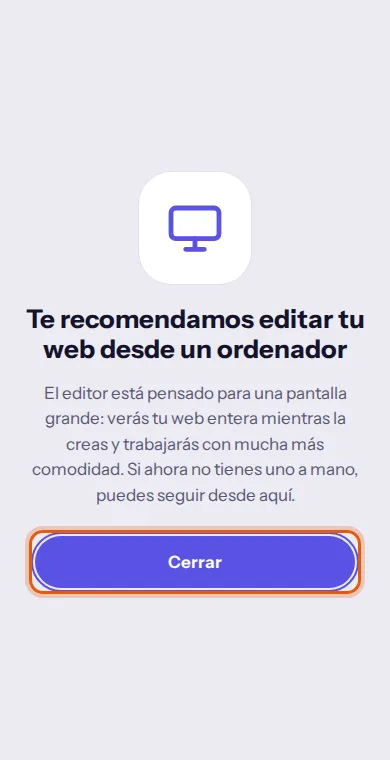
Para seguir en el móvil, toca Cerrar. Es lo único que la quita: tocar fuera o pulsar Esc no hace nada.
No vuelve a salir en ese móvil.
El aviso no te bloquea: se puede editar desde el móvil. Pero en el ordenador ves a la vez la lista, tu web y los ajustes, y lo que se hace con el ratón (arrastrar, doble clic) es más fino. Si puedes, haz el trabajo grande ahí y deja el móvil para retoques.
El recorrido de tres pasos. Después del aviso (o directamente, si estás en un ordenador), el editor oscurece todo menos una parte, y una tarjeta te cuenta qué es. Arriba de la tarjeta pone en qué paso vas: «1 de 3», «2 de 3», «3 de 3».
- Paso 1, Toca cualquier cosa para cambiarla. Ilumina tu web. Dice que un título, una foto, un botón o la barra de arriba se cambian tocándolos, y que al tocarlos salen sus ajustes (a la derecha en el ordenador, abajo en el móvil). En el ordenador añade que con doble clic en un texto escribes encima.
- Paso 2, Aquí eliges móvil u ordenador. Ilumina los botones del aparato (Móvil, Tableta, Ordenador). Dice que tu web se ve en el móvil, la tableta y el ordenador, que eliges en cuál la miras y la cambias, y que lo que cambies en el móvil sale solo en el móvil.
- Paso 3, Aquí publicas. Ilumina el botón Publicar. Dice que lo que cambias se guarda solo, pero no sale en internet hasta que publicas.
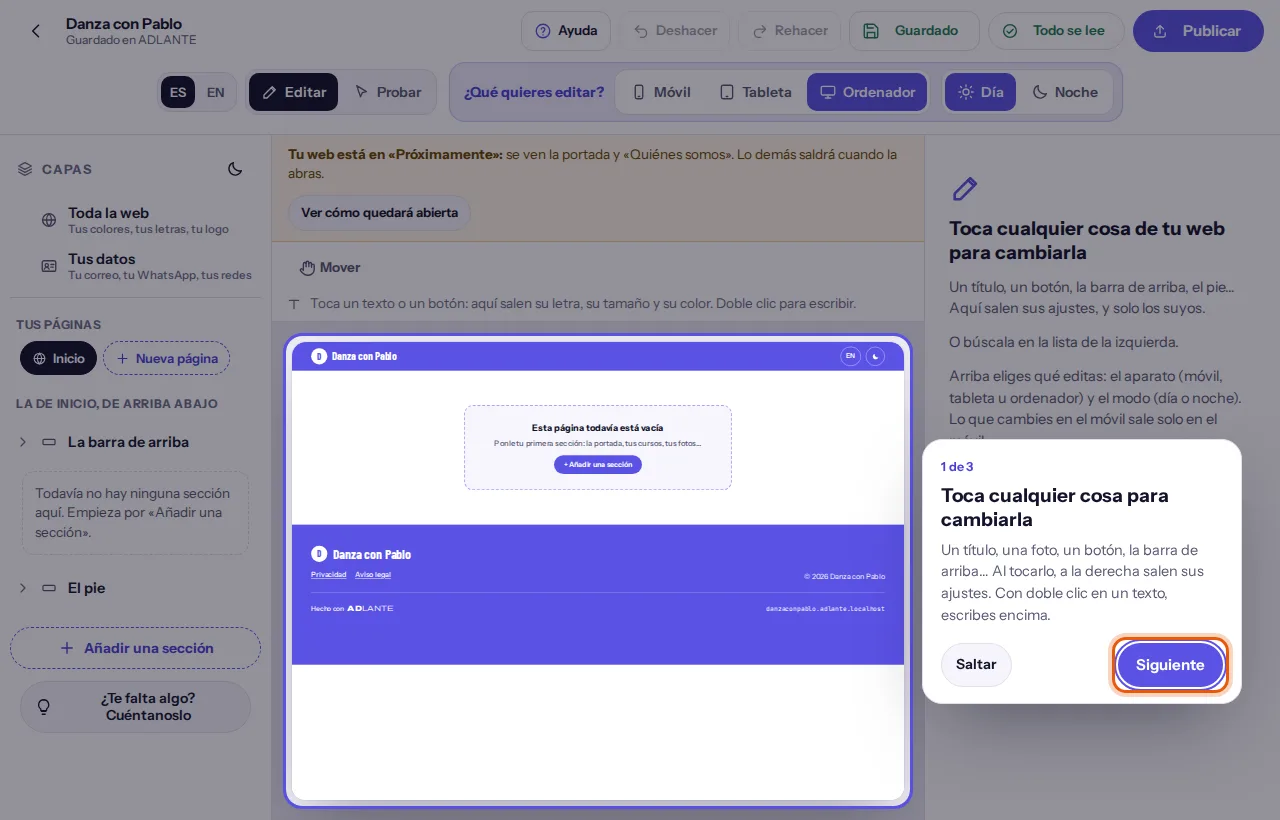
Para avanzar, toca Siguiente. Para cerrarlo, toca Saltar; en el último paso, el botón es Empezar. Con el teclado: las flechas ← y → cambian de paso, y Esc lo salta. Si una parte no se ve en tu pantalla (por ejemplo, no hay botón de publicar), ese paso se salta solo.
El recorrido espera a que no haya nada delante: ni el aviso del ordenador, ni una ventana, ni tu web llegando de ADLANTE. Cuando lo terminas o lo saltas, no vuelve a salir en ese aparato.
Ver el recorrido otra vez
Asegúrate de no tener nada elegido. Pulsa Esc, o toca Inicio en Tus páginas (en la lista de capas).
En los ajustes aparece el botón Ver el recorrido otra vez. Tócalo. En el móvil, los ajustes están en Ajustes, abajo.
Se repiten los tres pasos. Al terminar, en el móvil vuelve la hoja que tenías abierta.
La barra de arriba, botón por botón
Arriba hay una barra con lo que afecta a tu web entera. En un ordenador ancho cabe todo en una fila; en uno más estrecho se reparte en dos. Y en un móvil casi todo se queda en un dibujo, sin palabra. De izquierda a derecha:
- La flecha, Volver a tu panel. Te lleva a tu panel. No pierdes nada: ya está todo guardado. Solo si estás subiendo un vídeo, el navegador te avisa antes de dejarte salir.
- Tu nombre y, debajo, en pequeño, cómo va el guardado. Pone Abriendo tu web… al abrir, Guardando en ADLANTE… mientras lo manda y Guardado en ADLANTE cuando está todo guardado. Si algo falla, lo dice aquí (más en Lo que se guarda solo). En un móvil estrecho esta línea no sale.
- Una pastilla pequeña con la subida, a la derecha del nombre, que solo aparece cuando hay una foto o un vídeo subiéndose (más en Fotos, vídeos y logo).
ESyEN. Qué idioma de tu web ves y escribes ahora. Solo en pantallas anchas (más en Tu web en español y en inglés).- Editar, Mover y Probar. Cómo trabajas. Mover solo está aquí en el móvil y la tableta; en el ordenador está en la barra de opciones.
- ¿Qué quieres editar? El aparato (Móvil, Tableta, Ordenador) y el modo (Día, Noche).
- Deshacer, Rehacer, Guardado, Todo se lee y Publicar. Cada uno, en su parte.
Editar. Es como se abre el editor. Tocas una cosa de tu web y se elige. Para que nada se dispare sin querer, tu web no funciona del todo: los botones no abren nada, los enlaces a otra página no te llevan (te avisan: «lleva a otra página: esto se prueba en «Probar», arriba»), y las secciones muestran una raya y su nombre al pasar el ratón. El menú ☰ del móvil sí se abre y se cierra, y un enlace a una sección de la misma página sí baja hasta ella.
Probar. Tu web funcionando, como la verán tus alumnos. Aquí no se cambia nada. Su parte entera está más abajo: Probar tu web.
Mover. Enciende la mano: con ella agarras un título, un texto, un botón o el bloque de una sección y lo colocas donde quieras, sobre una rejilla. Su parte: Mover con la mano. En el ordenador está en la barra que sale encima de tu web; en el móvil y la tableta, entre Editar y Probar. En el móvil, para apagarla, toca Editar.
En el móvil y la tableta los botones de arriba muestran solo su dibujo. Para saber qué es cada uno, mantén el dedo encima medio segundo: sale una tarjeta con su nombre y qué hace, y ese toque no pulsa el botón. En el ordenador basta con dejar el ratón encima.
Móvil, tableta u ordenador; día o noche
Tu web se ve distinta en un móvil, en una tableta y en un ordenador, y de día y de noche. En la barra de arriba, el grupo ¿Qué quieres editar? elige cuál de esas versiones estás mirando y cambiando. Tiene dos pares de botones:
- El aparato: Móvil, Tableta y Ordenador. Al tocar uno, tu web se pone del ancho de ese aparato (a escala, para que quepa en la pantalla).
- El modo: Día y Noche. Al tocar Noche, ves tu web con sus colores de noche.
Las tres normas que mandan en todo el editor
Lo que cambias con Móvil elegido sale solo en el móvil. Lo mismo con Tableta. Así puedes, por ejemplo, poner un título más grande solo en el móvil sin tocar el ordenador.
Lo que cambias con Ordenador elegido lo copian el móvil y la tableta, mientras no hayas cambiado esa misma cosa en ellos. Es decir, el móvil y la tableta siguen al ordenador hasta que les dices otra cosa. Por eso conviene empezar por el ordenador.
La noche sale sola de la del día. Los colores de día bajan solos a su tono oscuro. De noche solo puedes cambiar colores; lo demás (el tamaño, la letra, las fotos, el orden) es igual de día que de noche.
Qué cambia de un aparato a otro y qué no. Cambian por aparato: los colores, los tamaños, la letra, la alineación, las esquinas, los fondos, la foto o el vídeo de la portada, si una cosa se ve o está escondida, cómo se coloca una sección (por ejemplo, qué va primero) y dónde pones cada cosa con la mano. No cambian: las palabras (un texto dice lo mismo en el móvil, en la tableta y en el ordenador), adónde lleva cada botón y el orden de las secciones.
Cómo te acuerdas de dónde estás. En los ajustes de cualquier cosa, arriba, hay dos etiquetas pequeñas (el aparato y el modo) y una frase que dice dónde vale lo que cambies:
- «Lo que cambies aquí sale en todos los aparatos que no hayas retocado.» (con Ordenador y Día)
- «Lo que cambies aquí sale solo en la tableta.» · «…solo en el móvil.» · «…solo de noche.» · «…solo en el móvil, de noche.»
Y junto a cada ajuste, una etiqueta que dice de dónde sale lo que ves: Como en el ordenador, Como en el móvil, Como de día… Cuando algo lo has cambiado solo en ese aparato, la etiqueta es «Solo en el móvil» (o «Solo en la tableta», o «Solo de noche»), con su «i», y al lado dos botones:
- Llevar a todos: lo pone igual en el móvil, la tableta y el ordenador.
- Quitar el cambio: borra tu cambio en ese aparato y vuelve a seguir al ordenador.
La tableta. Por defecto va como el ordenador (de pie, lo que va primero sale del móvil, por su ancho; tumbada, del ordenador). Si prefieres que vaya como el móvil, con la tableta elegida arriba los ajustes dicen Lo que no cambies aquí, como en: con dos botones, El móvil y El ordenador. Es una elección para toda tu web; también está en Toda la web, dentro de Más opciones, en el apartado La tableta. Si va como el móvil, lo que cambies luego en el móvil también cambia en la tableta, salvo lo que hayas tocado en la tableta.
Tu web sale en el móvil como tú la hayas puesto en Móvil. Si solo has trabajado con Ordenador elegido, el móvil la copia, pero mira siempre Móvil antes de publicar: una foto horizontal o un texto largo se ven distinto en una pantalla estrecha. Para ver cada aparato no hace falta salir de nada: cambia entre Móvil, Tableta y Ordenador cuando quieras.
De día y de noche, para quien visita tu web. Tu web tiene su versión de día y de noche, y cada visitante ve la de su aparato. Además, la barra de tu web lleva un botón de día y noche que el visitante puede tocar (es la capa El botón de día y noche). Tú, aquí, eliges cuál miras y cambias. El editor empieza siempre en Día.
Deshacer, Rehacer, Guardar y «Todo se lee»
Deshacer. Vuelve atrás lo último que cambiaste. Puedes deshacer varias veces seguidas (guarda hasta cien pasos de esta visita). Con el teclado: Ctrl+Z (⌘Z en un Mac). Al hacerlo, abajo sale el aviso «Deshecho.». Está apagado cuando no hay nada que deshacer. Escribir seguido en una misma caja cuenta como un solo paso.
Rehacer. Vuelve a poner lo que acabas de deshacer. Con el teclado: Ctrl+Mayús+Z (⇧⌘Z en un Mac). Si después de deshacer cambias otra cosa, lo que se podía rehacer se pierde.
Los pasos de Deshacer viven en esta visita: si recargas la página o cierras el editor, ya no hay nada que deshacer. Lo que cambiaste sigue estando guardado; lo que se pierde es la posibilidad de ir hacia atrás.
Guardado. Tu web se guarda sola, un segundo después de cada cambio. El botón te dice cómo va:
- Guardado: todo está guardado.
- Guardando…: lo está mandando.
- Guardar: queda algo por mandar (por ejemplo, porque no hay conexión). Tócalo para mandarlo ahora; sale el aviso «Guardado en ADLANTE.».
- Abriendo…: el editor está abriendo tu web.
No tienes que tocarlo para que se guarde. Está para que veas que está guardado, o para mandarlo a mano si algo se quedó a medias. En un móvil, y en pantallas estrechas, solo se ve su dibujo.
Todo se lee. ADLANTE mira tu web en los tres aparatos, de día y de noche, y te avisa si algo no se leería: un color de letra que se pierde sobre su fondo, un botón que casi no se distingue del suyo, tu logo si casi no se ve sobre la barra, o una cosa que tapa a otra. Si todo está bien, el botón dice Todo se lee con una marca verde. Si no, dice cuántas cosas hay, por ejemplo 3 por revisar, con un triángulo.
Tócalo y se abre una ventana:
- Sin avisos, la ventana se titula Todo se lee y dice que ha mirado tu web en el móvil, la tableta y el ordenador, de día y de noche, y que todo se lee.
- Con avisos, se titula Cosas por revisar. Dice que lo que no se leería ya sale arreglado solo (ninguna web sale rota: el color que no se leería se cambia a blanco o a negro, el que se lea), y que, si te parece bien, lo dices y no vuelve a avisar.
- Cada aviso explica qué pasa y en qué aparato y modo, y trae dos botones: Está bien así (no vuelve a avisar de eso) e Ir (te lleva al aparato, al modo y a la capa donde pasa, para que lo cambies).
- Si es tu logo, además hay Ponerle un fondo detrás y un botón para subir su versión de día o de noche.
Los avisos de Todo se lee no impiden publicar. Son para que no te lleves una sorpresa. Si no quieres cambiar nada, toca Está bien así y se quita.
Las capas: la lista de tu web
Cada cosa de tu web es una capa: la barra de arriba, cada sección, cada título, cada texto, cada botón, el pie. La lista de la izquierda (Capas; en el móvil, el botón de abajo con ese nombre) las enseña todas, de arriba abajo y en el orden en que salen en tu web.
Cómo elegir una capa
- Tocándola en tu web. En Editar, al pasar el ratón por tu web se marca lo que hay debajo, con su nombre (los textos añaden «doble clic para escribir»). Al tocar, se elige lo más pequeño que hay ahí: el título, no su sección.
- Tocándola en la lista. Pasar el ratón por una fila la marca en tu web.
- Subir de nivel. Si tocas otra vez lo mismo, se elige la capa de fuera (el título pasa a su sección). Esc también sube un nivel. Dentro de la lista de ajustes, la flecha con el nombre de la sección (arriba a la izquierda) hace lo mismo.
- Soltar todo. Para no tener nada elegido, pulsa Esc las veces que haga falta o toca Inicio.
La lista, de arriba abajo
- Toda la web, con la nota «Tus colores, tus letras, tu logo»: los ajustes de todo a la vez (su parte: Toda la web: colores, letras y fondo).
- Tus datos, con la nota «Tu correo, tu WhatsApp, tus redes»: lo que usan el contacto y los iconos de redes (su parte: Botones y «¿Adónde lleva?»).
- Tus páginas: un botón Inicio, uno por cada página propia que tengas y Nueva página.
- Un título que dice qué estás viendo: «La de inicio, de arriba abajo», o «La página «Tienda», de arriba abajo».
- La barra de arriba, con un ▸ para abrir sus partes: tu logo, tu nombre, el menú, tus redes, el botón del idioma, el botón de día y noche, «Entrar» o «Mis cursos» y el botón del menú ☰.
- Las secciones, en su orden.
- El pie, con un ▸ para abrir sus partes: tu logo, tu nombre, tus redes, tu correo, los enlaces legales, «Pago seguro», la línea del ©, «Hecho con ADLANTE» y tu dirección.
- Al final, los botones Añadir una sección y ¿Te falta algo? Cuéntanoslo.
La lista solo enseña lo que de verdad hay en tu web en este momento: si una parte no sale (por ejemplo, el botón «Entrar» antes de tener cursos), no la verás. Los enlaces legales y «Hecho con ADLANTE» llevan un candado y la nota «Va siempre»: puedes cambiar cómo se ven, pero no quitarlos.
Cada sección tiene una fila con:
- Un ▸ para abrir (y ▾ para cerrar) las partes que lleva dentro: su título, su texto, sus botones, sus tarjetas…
- Su nombre. Si has cambiado cómo se ve, debajo pone «cambiada». Si algo pasa con ella, pone una nota: «No sale en «Próximamente»», «De ejemplo, hasta que tengas lo tuyo» (se ven datos de muestra hasta que tengas los tuyos), «Sale cuando tenga contenido» o «Tu espacio no tiene el Gestor de intensivos».
- El ojo. Esconde o enseña esa sección solo en el aparato que tienes elegido arriba. Una sección escondida se ve apagada en la lista. Tu web tiene que enseñar al menos una sección. Cada parte de una sección (un título, un botón) tiene también su ojo.
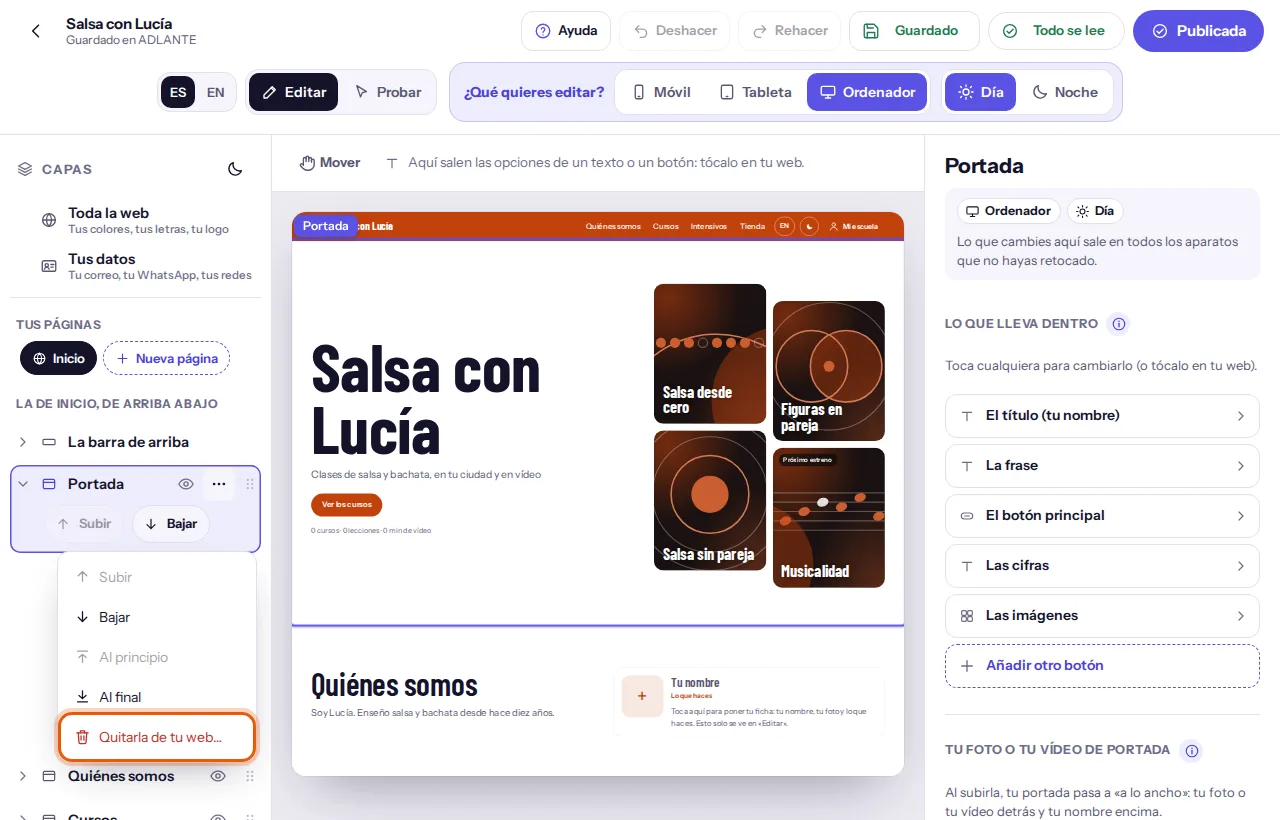
- Cuando la sección está elegida: un botón con tres puntos (⋯), un asa de seis puntos para arrastrarla y, debajo del nombre, los botones Subir y Bajar.
Cambiar el orden de las secciones. Hay cuatro maneras, y las cuatro hacen lo mismo:
- Los botones Subir y Bajar de la fila de la sección elegida.
- El menú de los tres puntos (⋯): Subir, Bajar, Al principio y Al final.
- Arrastrar el asa de seis puntos hacia arriba o hacia abajo y soltar.
- Con el teclado:
Alt+↑yAlt+↓sobre la sección.
Al moverla, abajo sale un aviso: «Portada, ahora la 2ª de 5.». Las secciones se mueven entre las de su misma página: las de la página de inicio, entre sí; una sección que tiene su propia página no se mezcla con ellas. El orden de las secciones es el mismo en el móvil, la tableta y el ordenador. El menú de arriba de tu web sigue ese orden salvo que lo cambies aparte (su parte: El menú de arriba y su orden).
Esconder no es quitar
- Esconder (el ojo) quita la sección solo del aparato que tienes elegido. En los demás sigue saliendo. Vuelves a enseñarla con el mismo ojo.
- Quitar la saca de tu web. En el menú de los tres puntos, toca Quitarla de tu web…. Sale una ventana que te pregunta, con el nombre de la sección, si quieres quitarla de tu web, con los botones Quitarla y Cancelar. Lo que tenía escrito se guarda: puedes volver a ponerla cuando quieras desde Añadir una sección. Si te arrepientes enseguida, también vale Deshacer.
- Una sección de «Texto e imagen» que quitas se borra del todo con lo que tenía escrito. Si te arrepientes, Deshacer.
Tus páginas. Tu web tiene una página de inicio, con todas las secciones una debajo de otra. Si quieres que una sección tenga su propia página, con su propio enlace y su sitio en el menú de arriba, hay dos caminos: ponerla en «Dónde sale» → «En su propia página» (en sus Más opciones) o crear una con Nueva página (su parte: Añadir una sección). Al tocar una página en Tus páginas, ves esa página en tu web y la lista cambia para enseñar solo sus capas. Inicio vuelve a la página de inicio.
El aspecto del editor. Arriba de la lista, junto al título Capas, hay un botón con una luna: elige cómo se ve el editor (Claro, Oscuro o Como tu ordenador). Solo cambia el editor, en ese aparato. Tu web no cambia.
Los ajustes de lo que has elegido
A la derecha (en el móvil y la tableta, en la hoja Ajustes) salen los ajustes de lo que tienes elegido, y solo los suyos: un texto no enseña lo que es de un botón. Siempre tienen el mismo orden, de lo más usado a lo menos.
De arriba abajo
Su nombre, y, si es una parte de una sección, una flecha con el nombre de la sección para subir a ella. Debajo, el aparato y el modo en que estás, y la frase que dice dónde vale lo que cambies (más en Móvil, tableta u ordenador; día o noche).
Los apartados, cada uno con su título y una «i» pequeña al lado que explica qué hace (más en Las «i» y las tarjetas que explican). Qué apartados salen depende de lo elegido: una sección enseña Lo que lleva dentro, Cómo va y El fondo y sus letras; un texto, Lo que dice y Cómo se ve; un botón, Lo que dice y Cómo se ve más adónde lleva.
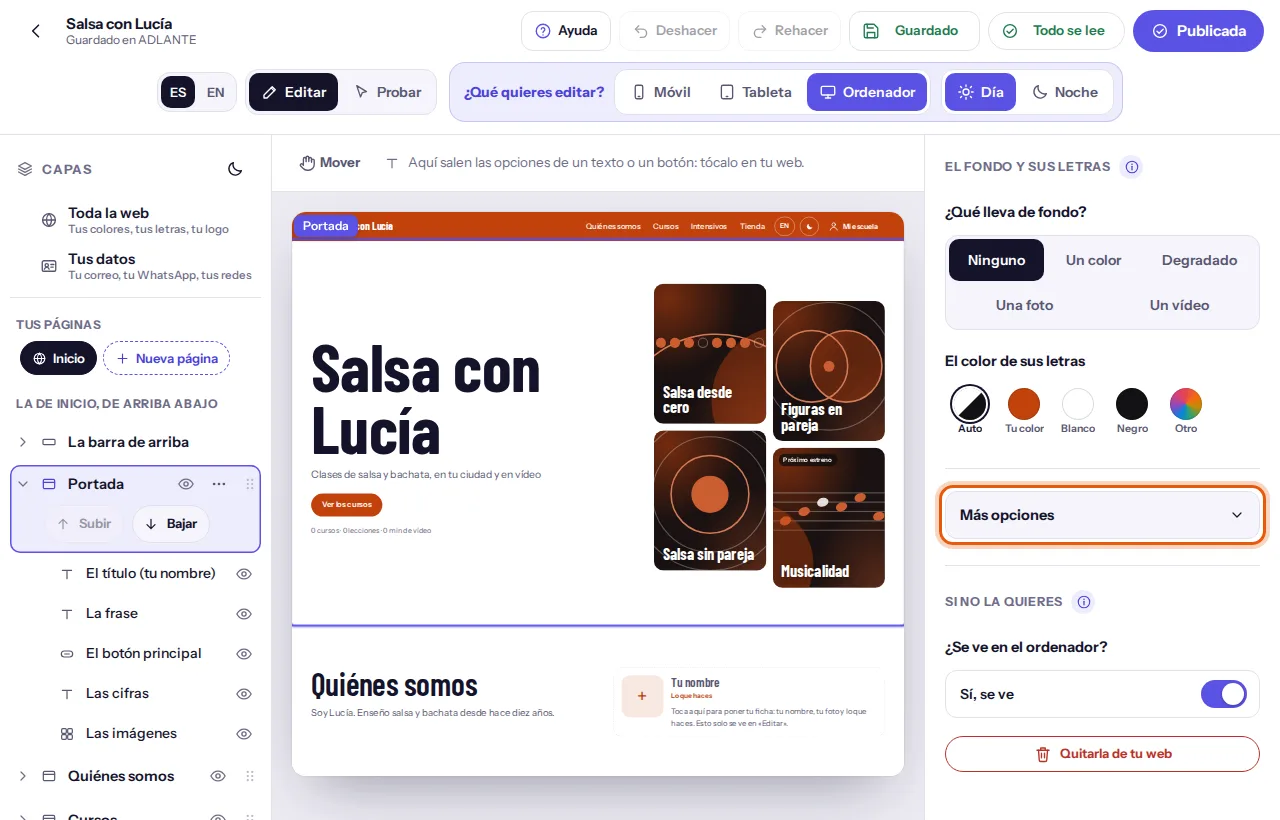
Más opciones. Un plegable con lo menos usado (la letra, la alineación, las esquinas, el espacio, dónde sale, la mano…). Si lo abres, se queda abierto en ese aparato para todas las capas. Si dentro hay algo que has cambiado y está cerrado, el botón dice «Más opciones · con cambios»: nada se esconde sin avisar.
Al final, Si no la quieres (o «Si no lo quieres»): un interruptor que pregunta si se ve en el aparato que tengas elegido (por ejemplo, «¿Se ve en el móvil?», con «Sí, se ve» o «No se ve») y, en una sección o un botón, el botón para quitarla. Si una sección está escondida, el resto de ajustes se oculta y pone: «Está escondida en el móvil: enciéndela para ver sus herramientas.».
Los colores. Cada vez que eliges un color ves una fila de muestras:
- Auto: ADLANTE pone el color que mejor se lee sobre su fondo, de día y de noche. Es lo que llevan casi todas las cosas de fábrica.
- Tu color y Tu segundo color: los de tu marca. Salen de Toda la web, en Tus colores. Si cambias uno allí, cambia en todo lo que lo lleva.
- Blanco y Negro.
- Otro: cualquier color que elijas.
El tamaño va en cinco pasos: Muy pequeño, Pequeño, Normal, Grande y Muy grande. En un botón, el botón entero encoge o crece. Aunque un botón se vea pequeño, la zona que se toca con el dedo sigue midiendo 44 píxeles.
De dónde sale lo que ves. Junto a algunos ajustes hay una etiqueta pequeña. «Como en «Toda la web»» o «Como los títulos» significa que no lo has cambiado aquí: viene de lo que pusiste para toda la web. «Como en el ordenador» significa que sigue al ordenador. Si lo cambias aquí, la etiqueta pasa a decir «Solo en…» (con el aparato) y trae Llevar a todos y Quitar el cambio.
Cuando cambias algo solo aquí (un título, por ejemplo), sale una nota, Esto lo has cambiado solo aquí., con un botón para llevarlo a todos los de su clase, por ejemplo «Llevarlo a los títulos de toda la web». Es como «actualizar el estilo» de Word.
Cuando un color no se leería. Si eliges, por ejemplo, letras blancas sobre un fondo claro, el color no cambia en tu web: se pone en negro, porque ninguna web sale rota. Y el editor lo dice al lado del color: «El blanco no se leería sobre este fondo: en tu web sale en negro.», con un arreglo de un toque: Oscurecer el fondo lo justo, Aclarar el fondo lo justo o Ponerle un fondo oscuro. Si quieres ver tu color, cambia el fondo. Si el cambio es solo del móvil, también lo dice.
Volver atrás. Dentro de Más opciones, si has cambiado algo de esa capa, sale Volver a como venía con el botón Quitar todos sus cambios (en una sección, Quitar todos sus cambios de aspecto). Pide confirmación: el botón pasa a decir «¿Seguro? · Sí, quitar sus cambios» y hay que tocarlo otra vez. Vale para todos los aparatos, de día y de noche. En una sección, sus textos se quedan como los tienes.
Los textos de fábrica. Cuando una caja de texto está vacía, en gris se ve el texto de fábrica, que es el que sale en tu web. Escribe encima y sale el tuyo; si lo borras todo, vuelve el de fábrica.
Añadir una sección
Una sección es un trozo de tu web: la portada, tus cursos, quién eres, tus fotos… Se añaden desde una ventana.
Toca Añadir una sección, al final de la lista de capas. (Si tu página está vacía, el botón también está en el aviso del centro de la pantalla. En el móvil, abre antes Capas.)
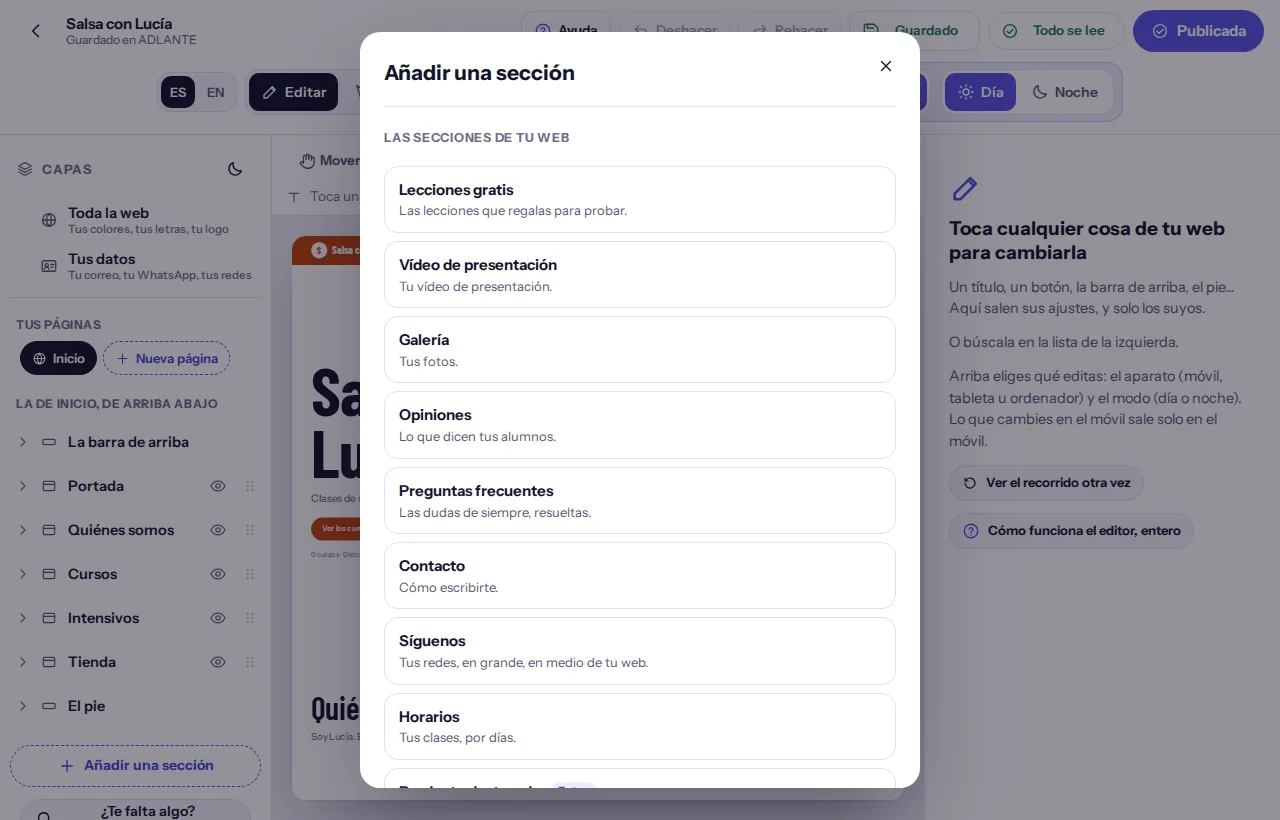
En la ventana, bajo Las secciones de tu web, salen las que todavía no tienes puestas y las que quitaste. Cada una trae su nombre y una frase que dice para qué sirve. Si ya las tienes todas, dice «Ya tienes puestas todas las secciones.».
Toca una. Se pone al final de tu web (la portada, arriba del todo), queda elegida y abajo sale el aviso: «Tienda: puesta al final. Muévela adonde quieras.». Si la habías quitado antes, vuelve con lo que tenía escrito.
Cámbiala a tu gusto y llévala adonde quieras con Subir y Bajar (su parte: Las capas: la lista de tu web).
Las secciones que hay
- Portada: tu nombre, tu frase y tus botones; lo primero que se ve.
- Cursos: tus cursos a la venta.
- Lecciones gratis: las lecciones que regalas para probar.
- Vídeo de presentación: tu vídeo de presentación.
- Quiénes somos: quién eres y cómo enseñas.
- Galería: tus fotos.
- Opiniones: lo que dicen tus alumnos.
- Preguntas frecuentes: las dudas de siempre, resueltas.
- Contacto: cómo escribirte.
- Síguenos: tus redes, en grande, en medio de tu web.
- Horarios: tus clases, por días.
- Tienda: tus productos (camisetas, bolsas…), para comprarlos desde tu web.
- Producto destacado: uno de tus productos, en grande, para comprarlo sin salir.
- Intensivos: tus intensivos, masterclass y bootcamps, con su cartel; se apuntan y pagan desde tu web.
Lo propio de cada una (qué se rellena, de dónde salen sus datos) está en la parte siguiente: Lo propio de cada sección.
Texto e imagen. Debajo de las secciones hay un apartado, Texto e imagen, para lo que no está arriba: «Clases presenciales», «Nuestro estudio», «Por dónde empezar»… Tiene cuatro formas: Texto e imagen, Solo texto, Imagen grande y Llamada: un título y un botón. Al elegir una, se añade un bloque con un texto de muestra que cambias por el tuyo. Puedes tener hasta cinco (si ya tienes cinco, dice «Ya tienes cinco: es el máximo.»).
Las que son de pago. Tienda, Producto destacado e Intensivos son herramientas de pago. En la ventana llevan una etiqueta: De pago · su precio al mes si todavía no las tienes activadas (el precio de verdad sale ahí, en la etiqueta, y lo ves también en Tu plan), o «Extra» si ya las tienes y son un extra.
Montar es gratis; pagas al usarlo de verdad. Puedes añadir una sección de pago, diseñarla y probarla en Probar sin activar nada. Mientras no la actives, en Editar sale arriba de la sección la marca Solo lo ves tú., con el precio, y dice que en tu web no sale hasta que actives esa herramienta en Tu plan. La ventana de Publicar te lo recuerda y te deja elegir: activarla o publicar sin ella (su parte: Publicar). No se borra nada.
Una página nueva. Nueva página, en Tus páginas, abre la misma ventana pero con el título Una página nueva: ¿qué lleva?. Dice: «Sale en el menú de arriba, con su propio enlace. Luego eliges si sale en el menú o solo con un botón.». Tiene tres apartados: Con una de estas (las secciones sin poner; la portada no sale), Texto e imagen y O una que ya tienes en la de inicio (cada una con la nota «Pasa a su propia página.»). Al elegir, la sección se pone en su propia página y con su enlace en el menú.
Después, en los ajustes de esa sección, en Más opciones: Dónde sale tiene dos botones, En la página de inicio y En su propia página. Y el apartado del menú pregunta Cómo se llega a su página con Desde el menú o Solo con un botón. Si eliges «Solo con un botón» y ningún botón de tu web lleva a esa página, el editor avisa: «Ningún botón lleva a esta página: nadie podría llegar a ella. Ponle un botón en otra sección o sácala al menú.». La dirección de cada página la ves, para copiarla, en Cómo se ve al compartir, dentro de Toda la web.
Lo propio de cada sección
Todas las secciones se manejan igual (su título, su texto, sus botones, su fondo). Esto es lo que añade cada una, y cuándo sale en tu web de verdad: algunas solo salen cuando tienen contenido. Mientras no lo tienen, en Editar verás datos de muestra y la lista de capas lo dice («De ejemplo, hasta que tengas lo tuyo»).
- Portada. Sus textos: la línea pequeña, el título (tu nombre), la frase y los botones. Su foto o su vídeo: en Tu foto o tu vídeo de portada, los botones Subir tu vídeo y Subir tu foto; al subir una, la portada pasa a ir «a lo ancho» (tu foto o tu vídeo detrás y tu nombre encima). Si no va a lo ancho, Qué va en el hueco de la imagen elige entre Tu foto o tu vídeo, Las portadas de tus cursos y Tus fotos (cuatro, que subes tú). En Cómo va eliges seis maneras de colocar el texto y las imágenes; en el móvil, qué va primero. Dentro de Más opciones, en el ordenador, el apartado En la portada te deja quitar las cifras de tus cursos, quitar el segundo botón (¿Sale el segundo botón?) o poner tu logo en la portada (Tu logo en la portada: No, Encima del nombre o En vez del nombre).
- Cursos. Las tarjetas salen de tus cursos publicados, que se crean en tu panel (su guía: Los cursos): lo que dice cada tarjeta no se escribe aquí. Aquí eliges cómo se ven: Tarjetas grandes o En lista, con la foto a un lado, el fondo, el marco, las esquinas, la forma de la foto y Qué sale en cada tarjeta (el nivel, las lecciones, las horas, la descripción, los profesores, los idiomas, las lecciones gratis y el precio). Mientras no tengas un curso que enseñar, ves cursos de ejemplo.
- Lecciones gratis. Salen de las lecciones que has dejado gratis en tus cursos. Si no hay ninguna, la sección no sale en tu web.
- Vídeo de presentación. Tiene su título, su texto y su botón, que cambias como cualquier otro. El reproductor que ves en la sección es de muestra, con la marca «Ejemplo»: hoy, tu propio vídeo se sube en tu portada (Subir tu vídeo) o en el fondo de una sección.
- Quiénes somos. Una ficha por persona. Sus datos y cómo se manejan, justo debajo.
- Galería. Tus fotos, hasta 24. Su parte está en Fotos, vídeos y logo. Sale en tu web con tu primera foto.
- Opiniones. Hoy el editor no tiene dónde escribir tus propias opiniones: la sección se puede poner y verás unas de ejemplo, pero en tu web publicada no sale.
- Preguntas frecuentes. Sale con unas preguntas ya escritas sobre comprar y ver cursos. Puedes cambiar su título, poner un botón y decidir si sale en el menú, pero hoy las preguntas no se pueden cambiar desde el editor.
- Contacto. Su texto y su botón son tuyos; los datos (el correo, el WhatsApp, las redes) salen de Tus datos. Lo que dejes vacío allí no sale.
- Síguenos. Tus redes, en grande. Sale cuando has escrito alguna (Instagram, TikTok, YouTube o Facebook) en Tus datos. El correo y el WhatsApp no cuentan: tienen su sitio en Contacto.
- Horarios. Las clases las escribes tú en el apartado Tus clases. Sale cuando tienes al menos una.
- Tienda y Producto destacado. Los productos se crean en tu panel, en Tu tienda (su guía: La tienda); el botón Abrir «Tu tienda» te lleva. Salen cuando tu tienda tiene productos a la venta.
- Intensivos. Los eventos se crean en tu panel, en Tus intensivos (su guía: Los intensivos); el botón Abrir «Tus intensivos» te lleva. La sección sale aunque todavía no haya ningún evento: entonces tu web dice «Pronto anunciaremos los próximos.», y esa frase la cambias tú en Lo que dice si no hay ninguno. Solo desaparece si tu espacio no tiene el Gestor de intensivos.
Quiénes somos: las fichas. Cada persona es una ficha, y cada ficha es una capa. En los ajustes de Quiénes somos, o al abrir Las fichas en la lista, ves Tus fichas: su foto, su nombre y lo que hace, con dos flechas para cambiar el orden. Añadir una ficha pone una nueva (la primera vez, Añadir la primera ficha); caben hasta 20. Al tocar una ficha se abre con:
- Su nombre, el mismo en los dos idiomas. Sin su nombre, la ficha no sale en tu web.
- Lo que hace (lo recomendado son 60 letras) y Una frase suya (si quieres) (hasta 200), cada una en español y en inglés.
- Su foto: Subir su foto o Cambiar la foto (cuadrada o vertical, de al menos 400 píxeles; sin foto salen sus iniciales), y Recortar o acercar la foto para elegir qué parte se ve.
- Su sitio, con Subirla y Bajarla.
- Quitar esta ficha, que pregunta antes con Quitarla y Cancelar.
Horarios: tus clases. En Tus clases sale Añadir una clase (hasta 30) y, por cada clase: el Día (una lista), la Hora (un texto libre, por ejemplo 19:00–20:00), La clase y Dónde, con Quitar esta clase. El día sale solo en los dos idiomas y las clases se ordenan solas por día y hora. En Cómo va hay cinco formas de verlas en el ordenador: una tabla, una tarjeta por clase, agrupado por días, la semana en columnas y una lista compacta. En el móvil hay tres (la semana en columnas no cabe en un móvil y va por días); la tableta va como el ordenador.
Tienda: los productos y sus páginas. Además de las tarjetas, el apartado Las páginas de la tienda tiene el botón Cambiar su fondo y sus letras: la ficha de cada producto, el carrito, el pago y «Mi pedido» salen con los colores de Toda la web, pero aquí les puedes poner otro fondo y otras letras. Para verlas en el editor, abre un producto de tu tienda. En Producto destacado, El producto que sale es una lista con tus productos. Si tu tienda está cerrada, la sección lo avisa: «Tu tienda está cerrada: en tu web todavía no sale», con los pasos que faltan. En Probar puedes comprar de prueba: esos pedidos no cuentan en tus ventas ni tocan tu stock.
Escribir y dar formato a los textos
Los textos se cambian como en Word: tocas y escribes. Hay tres maneras, y las tres cambian lo mismo:
Doble clic sobre el texto, en tu web. Es lo más directo. Con doble clic en un título, una frase o un botón, el texto queda seleccionado y escribes encima. Abajo sale el aviso: «Escribe aquí mismo: se guarda solo. Para terminar, toca fuera o pulsa Intro.». Los textos que se pueden escribir así dicen «doble clic para escribir» en su etiqueta cuando pasas el ratón por encima.
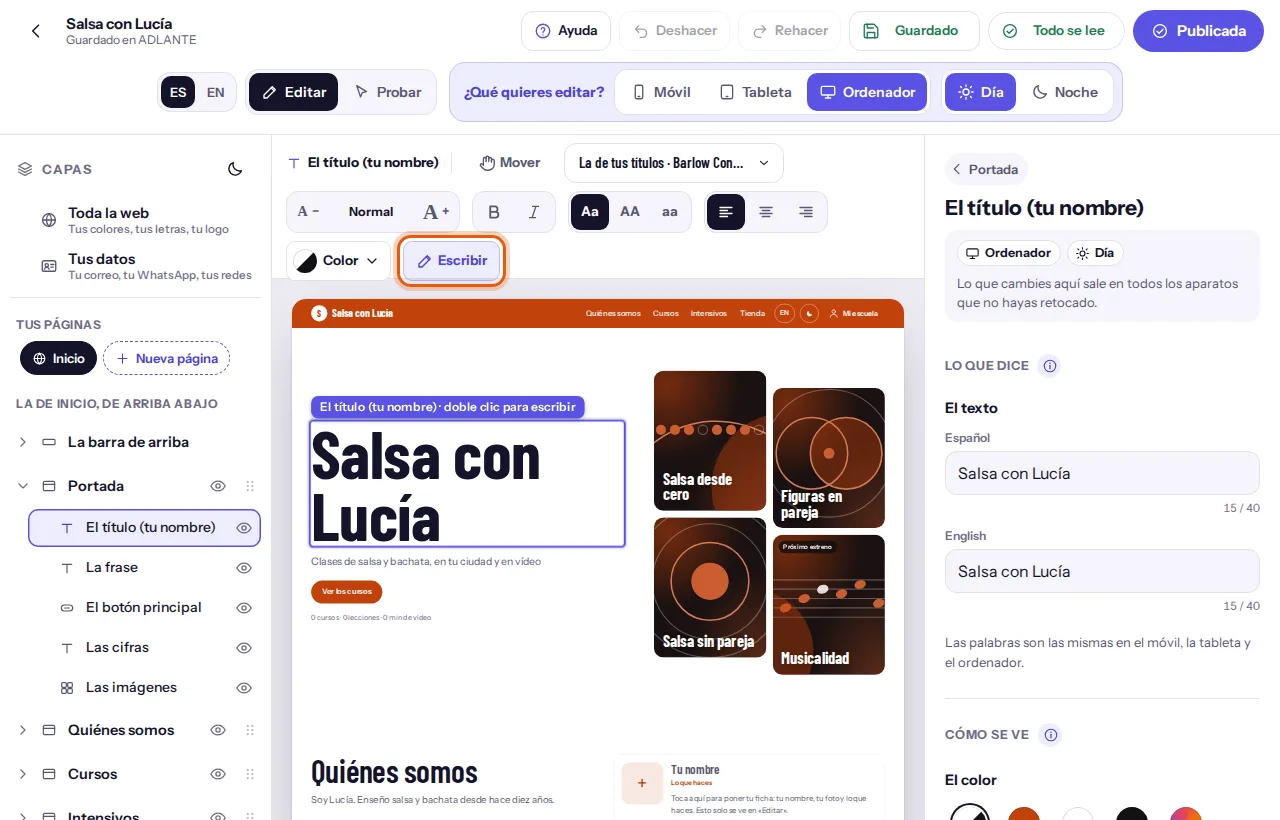
El botón Escribir, en la barra de opciones (arriba de tu web, en el ordenador): hace lo mismo con lo que tengas elegido.
Las cajas de Lo que dice, en los ajustes. Son las únicas que hay en el móvil y la tableta, y las que enseñan los dos idiomas a la vez.
Mientras escribes encima de tu web: Intro termina (en un texto de una línea); en un texto largo, como el de «Quiénes somos», Intro hace un párrafo nuevo, como en Word, y se termina tocando fuera o con Esc. Si pegas texto, entra solo el texto, sin el formato de donde lo copiaste. Lo que escribes va al idioma que tengas puesto arriba (ES o EN).
Los topes. Cada texto tiene su largo, y debajo de la caja pone cuántas letras llevas, por ejemplo «12 / 40». Si te pasas, pone «puede pasar a dos líneas»: no te lo prohíbe, pero cuanto más largo, más se parte. En un texto de una línea caben hasta el doble de lo recomendado.
La barra de opciones (solo en el ordenador) está encima de tu web y cambia según lo que elijas. Sin nada elegido dice «Toca un texto o un botón: aquí salen su letra, su tamaño y su color. Doble clic para escribir.». Con un texto elegido, de izquierda a derecha:
- Su nombre, para saber qué estás cambiando.
- Mover: la mano (su parte: Mover con la mano).
- La letra. Un botón con el nombre de la letra escrito con ella. Abre una ventana titulada con el nombre de lo elegido («La letra de…»), con las letras agrupadas en pestañas por estilo (con fuerza, modernas, elegantes, clásicas, amables y con carácter), cada nombre escrito con su letra. Abajo, Las de toda tu web (la de tus títulos y la de tu texto) y, si has subido alguna, tus letras. Todas tienen la ñ, las tildes y ¿¡, y se sirven desde ADLANTE.
- El tamaño. Un menos, el nombre del tamaño y un más, en cinco pasos.
- Negrita y Cursiva.
- Mayúsculas: Aa (como lo escribes), AA (todo en mayúsculas) y aa (todo en minúsculas). Lo que escribiste no cambia, solo cómo se ve.
- La alineación: a la izquierda, centrado o a la derecha.
- Color: abre una ventana con la fila de colores (con Auto, tu paleta, blanco, negro y Otro).
- Escribir.
Con un enlace elegido (un nombre del menú, el correo del pie…) la barra trae el tamaño, Negrita y Color. Con un botón elegido trae Relleno, Con borde y Solo texto (cómo es el botón), el tamaño, Botón (el color del relleno; si no es de relleno, Color) y Letras (el color de sus letras, solo en los de relleno).
En el móvil y la tableta no sale la barra de opciones: no cabe. Todo lo mismo está en los ajustes: Cómo se ve (el color y el tamaño) y, dentro de Más opciones, La letra, Negrita, cursiva y mayúsculas y La alineación. Y todo vale solo para el aparato que tengas elegido arriba: un texto más grande con Móvil elegido se agranda solo en el móvil.
Lo mismo, pero para todos a la vez. En vez de cambiar los títulos uno a uno, en Toda la web (dentro de Más opciones) están Los títulos de toda la web (el tamaño, las mayúsculas y el color de todos a la vez), El texto de toda la web y Los botones de toda la web. Lo que pongas ahí vale para todos; un título suelto se cambia tocándolo en tu web, y lo suyo manda.
Tu web en español y en inglés
Tu web va en dos idiomas, español e inglés. El que elegiste al crear tu espacio es el principal: sale primero en todas partes (arriba, en ES | EN, y en cada caja de texto). Quien visita tu web elige su idioma con el botón del idioma de la barra (es la capa El botón del idioma (EN)).
Cada texto lleva sus dos versiones. Hay dos formas de escribir la segunda:
- Con los botones de arriba (solo en pantallas anchas): toca el idioma que no es el principal. Tu web se pone en ese idioma, y lo que escribas encima (doble clic) va a ese idioma.
- Con las cajas de Lo que dice, siempre: cada texto trae una caja con la etiqueta Español y otra con English, la principal primero. En el móvil y la tableta no están los botones
ES|ENde arriba, así que escribes aquí.
Cuando cambias el texto del idioma principal, el mismo texto en el otro idioma se marca como atrasado: junto a su caja pone se ha quedado atrás: revísalo, hasta que lo escribas tú. Si escribes primero en el otro idioma, no se marca nada. Si te quedan cosas atrás, la ventana de Publicar lo cuenta (por ejemplo: «El inglés se ha quedado atrás en: Portada. Hasta que lo traduzcas, ahí sale en español.»), pero no impide publicar.
Qué ve quien visita tu web en el otro idioma. Lo que tú has escrito y no has traducido sale en tu idioma principal (nunca un texto de ejemplo). Lo que no has escrito nunca, sale con la frase de fábrica de ese idioma. En Probar lo ves exactamente así: elige el otro idioma con ES | EN y mira.
Los nombres de las personas (en las fichas de «Quiénes somos») y las direcciones de los botones son los mismos en los dos idiomas. El resto de textos se escribe una vez en cada idioma.
Fotos, vídeos y logo
Las fotos y los vídeos se suben desde botones con el dibujo de una flecha hacia arriba: Subir tu foto, Subir tu vídeo, Subir tu logo… Al tocarlos se abre la selección de archivos de tu aparato. Dónde se pueden subir:
- Tu logo: en Toda la web, en Tu logo.
- La foto o el vídeo de tu portada: en la portada, Tu foto o tu vídeo de portada.
- El fondo de una sección: en sus ajustes, El fondo y sus letras → ¿Qué lleva de fondo? → Una foto o Un vídeo.
- El fondo de toda tu página: en Toda la web, El fondo de la página → Una foto o Un vídeo.
- Las fotos de una galería, de las fichas de «Quiénes somos», de «Texto e imagen» y las cuatro fotos de la portada: cada una en los ajustes de su sección (su parte: Lo propio de cada sección).
- El icono de la pestaña y la tarjeta para compartir: en Cómo se ve al compartir (su parte: Cómo se ve al compartir).
Qué admite cada uno
- Fotos: JPG, PNG o WebP, hasta 15 MB. ADLANTE las deja en 1.920 píxeles de ancho como mucho, que sirve para cualquier pantalla, y guarda además versiones más pequeñas: cada móvil baja solo la que le sirve. Para el ordenador, mejor horizontales; para el móvil, verticales (elige antes Móvil arriba).
- Logo: PNG, JPG, WebP o SVG; mejor un PNG con el fondo transparente, de al menos 800 píxeles por su lado largo. ADLANTE lo deja en 800 y recorta los bordes vacíos.
- Vídeos: MP4, WebM o MOV, hasta 30 GB. Súbelo tal cual sale de tu cámara: ADLANTE lo comprime él (lo deja en 1080 con la mejor calidad y en tamaños menores para el móvil). En tu web se ve sin sonido, en bucle y con su botón de pausa; quien pide menos movimiento en su móvil lo ve quieto. Mejor corto (de 10 a 30 segundos).
Qué pasa al subir una foto. Abajo sale «Leyendo tu foto…» y, enseguida, «Tu foto, puesta.» (si es solo de un aparato, añade «solo en el móvil»). La foto ya se ve en el editor y se guarda sola en ADLANTE. Si falla por la conexión, se reintenta sola, cada vez un poco más tarde, y arriba aparece la pastilla Foto sin subir con «No se ha podido subir: lo reintentamos cada poco. No tienes que hacer nada.». Mientras no suba, no sale en tu web publicada; al subir, el editor te avisa: «Tu foto ya está en ADLANTE. Publica otra vez para que salga en tu web.».
Qué pasa al subir un vídeo. Sale «Subiendo tu vídeo: puedes seguir trabajando.», y una pastilla arriba, junto a tu nombre, con el avance: «Subiendo» y el número de lo que lleva. Cuando termina de subir, la pastilla pone «Preparando tu vídeo» mientras ADLANTE lo comprime. Si lo que sube es una foto, pone Subiendo tu foto. Tócala para ver el detalle. Puedes seguir editando mientras se sube. Si cierras la página, la subida se para; al volver, la pastilla pone Vídeo a medias y tiene Seguir subiendo y Quitar. Al seguir, te pide el mismo archivo otra vez (el navegador no deja a ninguna web quedarse con tus archivos). Si intentas salir mientras se sube, el navegador te avisa.
Si algo no vale, abajo sale un aviso con qué hacer:
- «Ese archivo no es una imagen (PNG, JPG, WebP o SVG).» · «La imagen pesa demasiado: como mucho, 15 MB.»
- «Ese archivo no es un vídeo (MP4, WebM o MOV).» · «El vídeo pesa demasiado: como mucho, 30 GB.»
- «Has llegado al tope de fotos de tu espacio. Quita alguna que no uses en «Tus fotos y vídeos».» · «Has llegado al tope de vídeo de tu espacio.»
- «Has subido muchas fotos seguidas: la subimos sola dentro de unos minutos.»
- «Tu sesión ha caducado: vuelve a entrar en tu panel y la subimos sola.»
La portada y el fondo, por aparato. La foto o el vídeo de la portada y los de fondo van por aparato: con Ordenador elegido subes la horizontal; con Móvil elegido subes otra vertical que sale solo en el móvil. Si en el móvil no subes ninguna, sale la del ordenador. Un botón te deja quitar la del aparato elegido para que vuelva la del ordenador.
Qué parte de la foto se ve. Una foto no siempre cabe entera en su hueco. En Más opciones, el apartado Qué parte se ve trae el botón Recortar o acercar la foto (o Recortar o acercar el vídeo). Abre una ventana, Elige qué parte se ve:
Arrastra la foto para colocarla. Lo que queda dentro del marco es lo que se verá. Con el teclado, las flechas la mueven.
Acerca con la barra, con los botones + y −, con la rueda del ratón o con dos dedos.
Toca Usar esta parte (o Cancelar). Sale el aviso: «Listo: en tu web se ve la parte que elegiste.».
Tu foto no se toca: solo se guarda qué parte se ve. Para deshacerlo, Volver a como venía. El mismo recuadro sirve para las fichas, «Texto e imagen», la galería, el icono y la tarjeta para compartir.
El velo. Sobre una foto o un vídeo de fondo, el velo la oscurece un poco para que las letras se lean encima. En Más opciones: Hacia dónde oscurece (por igual, desde abajo, desde arriba, desde la izquierda, desde la derecha o sin velo) y Cuánto oscurece (Suave, Medio o Fuerte). Con «Sin velo», tus letras pueden no leerse sobre las partes claras.
El fondo de una sección. ¿Qué lleva de fondo? tiene cinco opciones: Ninguno, Un color, Degradado, Una foto y Un vídeo. Con un color, el apartado dice cuál es («Tu color: blanco») y avisa si casi no se nota sobre el fondo de tu página. De noche, el color baja solo a su tono oscuro; si lo quieres igual de noche, elige Noche arriba y ponle su color.
Tu logo
Toca Toda la web y baja a Tu logo. Si aún no tienes, toca Subir tu logo.
Tu logo sale donde hoy sale tu inicial: arriba, en el pie y en cada curso. Aparecen dos muestras, De día y De noche (con «(el mismo)» si no has subido otro).
Para el que se ve de noche, toca Subir tu logo para la noche (si ya lo tienes, Cambiar el de noche; para quitarlo, Quitar el de noche). Hazlo si tu logo es blanco o muy claro: de día no se vería sobre un fondo blanco.
Para cambiarlo, Cambiarlo. Para quitarlo, Quitar el logo: te pide un segundo toque («¿Seguro? · Sí, quitarlo») y vuelve tu inicial.
Su tamaño y su sitio se cambian tocando el logo en tu web (en la barra o en el pie). En el logo de la barra: El tamaño (Pequeño, Normal, Grande), Qué sale (Tu logo y tu nombre o Solo el logo) y, en Más opciones, Dónde va (a la izquierda o en el centro) y Un fondo detrás del logo (con Sin fondo o un color de tu paleta). En el del pie, además, Dónde va tiene también la derecha, y están Tu logo y tu nombre (Uno al lado del otro o Uno encima del otro) y Cuál va primero. Aunque solo se vea el logo, tu nombre sigue escrito por dentro: Google y los lectores de pantalla lo leen. ADLANTE nunca cambia los colores de tu logo. Si no se ve bien sobre la barra o el pie, lo avisa Todo se lee, y te ofrece un fondo detrás o subir su versión de noche.
La galería. En los ajustes de Galería, Subir tus fotos (la primera vez) o Añadir fotos te deja elegir varias a la vez; caben 24. Cada foto es una capa: al tocarla, Tu foto (con Cambiar la foto), Lo que dice debajo (si quieres) (sale al verla en grande y lo oyen quienes no la ven), Su sitio con Subirla y Bajarla, y Quitar esta foto, que pregunta antes. Mientras no subas ninguna, en Editar salen fotos de ejemplo y en tu web no sale la galería.
«Texto e imagen». Su foto va en Tu foto: Subir tu foto o Cambiar la foto, y Volver a la de ejemplo (con confirmación). Si la imagen va al lado del texto, hay El tamaño (Pequeña, Normal, Grande) y Dónde va. Sin la tuya, sale la de ejemplo.
Dónde ver todo lo que has subido. En tu panel, Tus fotos y vídeos lista todo, con dónde se usa cada cosa, y desde ahí borras lo que ya no uses. Una foto que ya no está en ningún sitio (ni en tu web, ni en tus cursos, ni en tu tienda) queda en el grupo «Sin usar»; si lleva 30 días así, pasa sola a la papelera, y 30 días después se borra del todo (hasta entonces la puedes recuperar). Los vídeos, en cambio, no se borran nunca solos: si tienes alguno sin usar, arriba te lo dice y te da Ver los vídeos sin usar.
¿Tu logo o tus fotos no salen en la web publicada? Casi siempre es una de dos cosas: (1) todavía no han terminado de subir (mira si arriba está la pastilla), o (2) subieron después de publicar. La ventana de Publicar lo avisa si hay algo así. En cuanto estén subidas, publica otra vez.
Botones y «¿Adónde lleva?»
Un botón tiene tres cosas: lo que dice, adónde lleva y cómo se ve. Para cambiarlo, tócalo en tu web, o abre su sección en la lista de capas y toca su nombre.
Lo que dice. Su texto, en español y en inglés, en las cajas de Lo que dice. En el botón de una sección (no en el principal de la portada), si dejas el texto vacío, el botón no sale: así se quita sin borrar nada.
Adónde lleva. Debajo de su texto está la lista ¿Adónde lleva?. Elige una de estas:
- «Sección: …», una por cada otra sección de tu web: al tocarlo, tu web baja hasta ella. La portada no sale en la lista: es el principio.
- «Tu vídeo (se reproduce)», solo en el segundo botón de la portada. Si tu web no tiene la sección Vídeo de presentación, lo dice.
- «Tu correo», «Tu WhatsApp», «Tu Instagram», «Tu canal de YouTube»: salen de Tus datos. Los que llevan la flecha ↗ y «(sale de tu web)» abren otro sitio fuera de tu web.
- Tus enlaces, los que hayas escrito en Tus enlaces (por ejemplo, «Mi tienda ↗ (sale de tu web)»).
- «+ Un enlace nuevo (en «Tus datos»)…»: te lleva a Tus datos para escribirlo y, después, lo eliges aquí.
Tus datos. Es la capa que está arriba de la lista, junto a Toda la web. En el grupo Cómo te encuentran escribes tu correo, tu WhatsApp, Instagram, TikTok, YouTube y Facebook. Lo que dejes vacío no sale en tu web. Con tu correo y tu WhatsApp sale el contacto; con tus redes, sus iconos (arriba, en el pie y en Síguenos). Cómo escribirlos:
- Correo: así,
hola@tuespacio.com. Si no lo parece, la caja avisa en rojo. - WhatsApp: con el prefijo de tu país. Si el número no se entiende, la caja avisa en rojo.
- Instagram, TikTok, YouTube y Facebook: vale tu usuario (
@tuespacio) o la dirección de tu perfil (https://instagram.com/tuespacio). Si escribes la dirección sinhttps://, el editor la completa y lo dice: «Completado: …». Si no se entiende, avisa en rojo; hasta que lo arregles, ese dato no sale en tu web.
Tus enlaces. En el grupo Tus enlaces escribes, una sola vez, cada sitio de fuera de tu web (tu tienda, tu Spotify, un formulario…): su nombre en Cómo se llama y su dirección en Su dirección, y Añadir el enlace. Si falta el nombre, avisa: «Ponle un nombre: es lo que verás en «¿Adónde lleva?».». La dirección tiene que ser web y segura (empezar por https://): si no, «Esa dirección no vale. Tiene que ser una dirección web segura, como https://mitienda.com». Caben 20. Para quitar uno, toca su botón Quitar y confírmalo; los botones que llevaban a él vuelven a su sitio de siempre.
Cuando un botón no va a salir. El editor te lo dice antes de que lo descubras en tu web: en Editar, ese botón se ve con una raya discontinua y, debajo de su grupo, sale un aviso, No sale en tu web:, con el motivo y cómo arreglarlo:
- Falta un dato: «falta tu Instagram en «Tus datos»», con un botón que te lleva a esa caja («Poner tu Instagram»). Si el dato está pero no se entiende, el botón dice «Revisar tu Instagram».
- Lleva a un enlace que ya no está en Tus datos: elige otro sitio en ¿Adónde lleva?
- Lleva a una sección que ya no está en tu web, o a tu vídeo y no tienes la sección Vídeo de presentación.
Si al escribir un dato en Tus datos te aparece un botón «de golpe», es que ya llevaba a ese sitio y no salía porque faltaba el dato. En Probar, tu web es la de verdad: lo que ves es lo que sale.
Más botones, o menos. Cada botón es suyo: los dos botones de la portada no van unidos, cada uno tiene su ¿Adónde lleva? y su texto. Para poner más, abre la sección y, en Lo que lleva dentro, toca Añadir otro botón (hasta 20 por sección). Sale con el texto «Otro botón», elegido, para que lo cambies. Para quitar uno, elígelo y toca Quitar este botón; el botón cambia a «¿Seguro? · Sí, quitarlo» y hay que tocarlo otra vez. Si te arrepientes, Deshacer. El segundo botón de la portada también se quita con ¿Sale el segundo botón? en En la portada.
Cómo se ve un botón. En Cómo se ve: El color del botón y el tamaño. En Más opciones: ¿Relleno o con borde?, El color de sus letras y Las esquinas (Redondas, Suaves o Rectas). Para hacer más pequeño un botón, baja un paso su tamaño, o actívalo con Mover y arrastra su esquina: pasa por los cinco tamaños. Para cambiarlos todos a la vez, Los botones de toda la web, en Toda la web.
Los botones de la barra de arriba que pone ADLANTE (el del idioma, el de día y noche, «Entrar» o «Mis cursos») no los escribes tú: su texto lo pone ADLANTE, en el idioma de quien visita tu web. Tú eliges cómo se ven.
Toda la web: colores, letras y fondo
Toda la web es la primera fila de la lista de capas (en el móvil, el botón de abajo con ese nombre). Reúne lo que vale para todo a la vez. De arriba abajo:
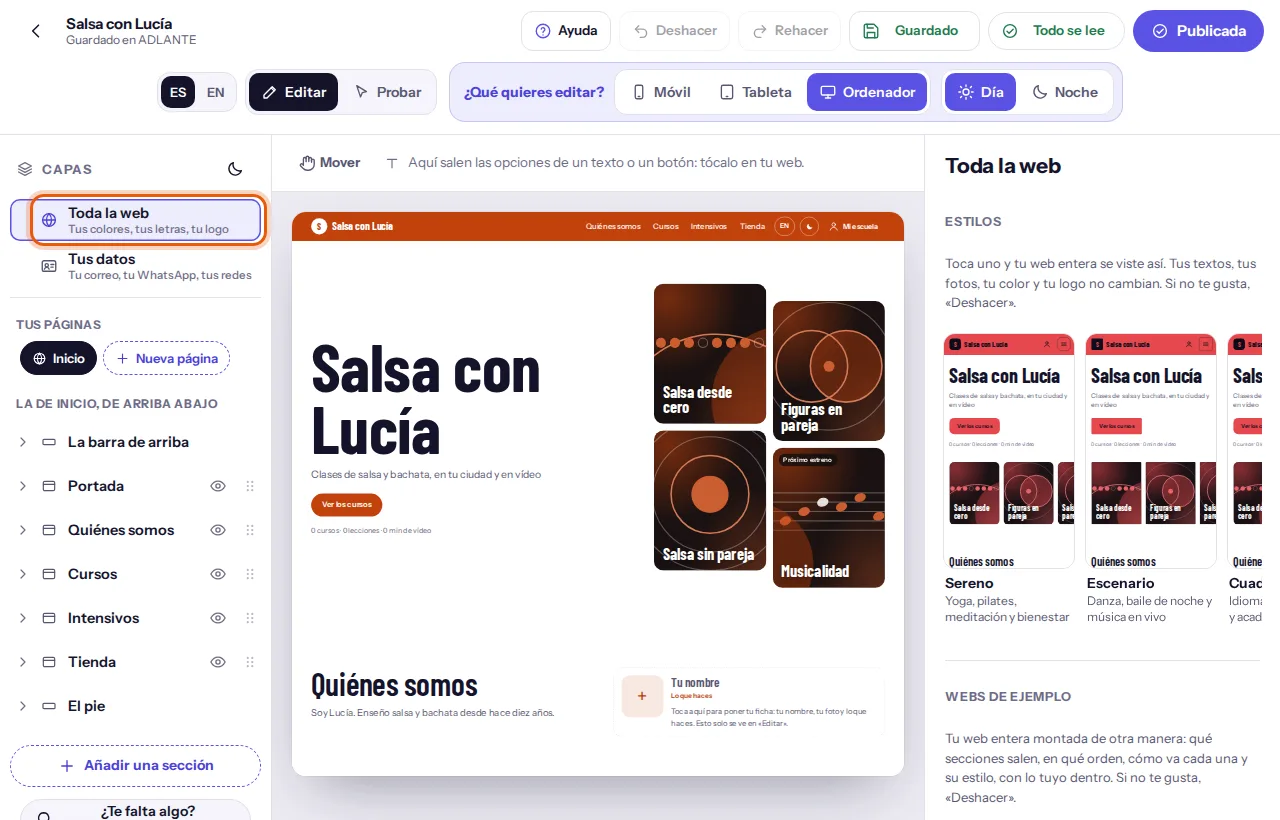
- Estilos y Webs de ejemplo: tu web entera de un toque (su parte: Estilos de un toque y webs de ejemplo).
- Tus colores: los colores de tu marca.
- Tus letras: la pareja de letras de tu web.
- Tu logo: su parte es Fotos, vídeos y logo.
- El fondo de la página: lo que se ve detrás de todo.
- Cómo se ve al compartir: la pestaña y la tarjeta de WhatsApp (su parte: Cómo se ve al compartir).
- Más opciones: lo demás.
Tus colores. Tu color es el de tu marca: elige uno de los ocho de la fila, o Otro para el que quieras. Tu segundo color (si quieres) es opcional (Ninguno o uno de los demás). Son la paleta de tu web: cada cosa elige uno de ellos, y si cambias uno aquí, cambia en todo lo que lo lleva. Si quitas el segundo color, lo que lo llevaba pasa a Tu color (sale el aviso: «Sin segundo color. Lo que lo llevaba pasa a «Tu color».»). Hasta tres colores más, en Más opciones, con Más colores (si quieres) y Añadir un color; salen en los ajustes de cada cosa como «Color 3», «Color 4»…
Tus letras. Tu web usa una pareja de letras: una para los títulos y otra para el texto, probadas juntas. Hay 18, agrupadas en seis estilos (con fuerza, modernas, elegantes, clásicas, amables y con carácter); toca un estilo y luego una pareja. Cada muestra enseña tu nombre en la letra de los títulos y los nombres de las dos letras. Todas tienen la ñ, las tildes y ¿¡. Una sola cosa se cambia tocándola en tu web (su parte: Escribir y dar formato a los textos); en Más opciones, La letra de los títulos y La letra del texto cambian la de todos a la vez.
Tu propia letra. Debajo de la pareja, Tu propia letra: sube la letra de tu marca y úsala en tus títulos o en tu texto. Cabe hasta cuatro (por ejemplo, la normal, la negrita y sus cursivas). Es una herramienta de tu plan: si todavía no la tienes, el apartado dice que es un extra y trae el botón Ir a «Tu plan» para activarla; si tu espacio no la tiene, el apartado no sale.
Toca Subir tu letra (o Subir otra). Sale una ventana que avisa: «Muchas letras que se descargan gratis solo se pueden usar en tu ordenador, no en una web. Súbela solo si su licencia te deja usarla en tu web.».
Marca la casilla Tengo la licencia para usar esta letra en mi web.. Hasta que la marques, el botón de elegir archivo está apagado.
Toca Elegir el archivo y elige tu letra (WOFF2, WOFF, TTF u OTF, hasta 2 MB). Sale «Comprobando tu letra…».
Si está bien, sale «Lista: …», con «Tiene la ñ, las tildes, la ü, ¿ y ¡.», una muestra de texto para que veas cómo queda y dos botones: Usarla en los títulos y Usarla en el texto. Si le falta algo, dice qué («No podemos usar … le faltan la ñ…») y te propone buscar una versión con español (a veces pone «Latin Extended» o «Latin-1»); con Elegir otro archivo pruebas otra.
Para quitar una, Quitar esta letra: pregunta antes, con Quitarla y Cancelar. Si tu web publicada la usa, no te deja: «elige otra, publica, y después podrás quitarla».
El fondo de la página. Es lo que se ve detrás de toda tu web. Las opciones son Lila, como ADLANTE, Liso, sin color, Un tono de tu color, Degradado, Un color, Una foto y Un vídeo. Con el tono o el degradado, hay Suave, Medio e Intenso. Con un color, eliges cuál; el texto se pone claro u oscuro solo, y de noche el color pasa a su tono oscuro. Con una foto o un vídeo, El velo (Neutro o Con tu color) los oscurece un poco para que se lea. Cada sección puede llevar además el suyo.
Lo que hay en Más opciones:
- Más colores (si quieres), La letra de los títulos y La letra del texto.
- Los títulos de toda la web: el tamaño, las mayúsculas y el color de todos los títulos a la vez.
- El texto de toda la web: el tamaño y el color de todo el texto a la vez.
- La tableta: si va como el móvil o como el ordenador.
- Los botones de toda la web: con relleno o con borde, el color y las esquinas de todos a la vez.
- Las esquinas: Redondas, Suaves o Rectas. Valen a la vez para las tarjetas, las fotos y los botones.
- El aire entre las secciones: el hueco de arriba y de abajo de cada sección, en toda tu web (Poco, Normal, Mucho o Muchísimo). Una sola se cambia tocándola, en su Espacio arriba y abajo.
- El ancho de tu web: hasta dónde llega lo de dentro en una pantalla grande (Estrecho, Normal o Ancho). En el móvil no cambia nada.
Cada ajuste de «Toda la web» es el punto de partida: cualquier cosa de tu web se puede seguir cambiando suelta, y lo suyo manda. Para volver a que siga a «Toda la web», quita el cambio de esa capa.
Estilos de un toque y webs de ejemplo
Arriba del todo de Toda la web hay dos filas de vistas previas. En cada una ves tu propia web, no una de muestra, ya vestida de esa manera. Sirven para cambiar mucho con un solo toque, y siempre se puede volver atrás con Deshacer.
Estilos. Toca uno y tu web entera se viste así. Hay cinco: Sereno (yoga, pilates, meditación y bienestar), Escenario (danza, baile de noche y música en vivo), Cuaderno (idiomas, apoyo escolar y espacios con muchas clases), Recreo (niños, jóvenes, artes y deporte) y Estudio (música, producción y cursos online). Un estilo cambia las letras, el aire entre las secciones, el ancho, las esquinas, el fondo de la página y de las secciones, los botones, las tarjetas, la barra y el pie.
Lo que un estilo no toca nunca: tus textos, tus fotos y vídeos (ni el fondo de una sección o de la página que lleva tu foto), tu color y tus colores, tu logo, lo que se ve y lo que no, ni el orden ni el sitio de las cosas. La portada tampoco cambia de fondo.
Toca la vista previa del estilo que quieras.
Si todavía no habías cambiado nada a mano, se pone al momento. Sale el aviso «Tu web lleva «Sereno». Si no te gusta, «Deshacer».», el estilo puesto lleva la marca Puesto y, justo debajo de los estilos, una banda con el botón Deshacer.
Si habías cambiado a mano algo que el estilo va a pisar, antes sale una ventana: «Has cambiado a mano tus letras y el fondo de alguna sección. El estilo lo pone todo a su manera.» (dice cuáles de estas cosas has tocado: las letras, las mayúsculas de los títulos, las esquinas, el fondo de la página, el aire, el ancho, los botones, el fondo de alguna sección, las tarjetas, la barra de arriba o el pie). Con Ponerlo sigue; con Cancelar no pasa nada.
Si tocas el estilo que ya llevas y no has cambiado nada encima, solo sale «Tu web ya lleva «Sereno».». Si lo llevas pero has cambiado cosas encima, su marca dice Con tus cambios.
Webs de ejemplo. Tu web entera montada de otra manera: qué secciones salen, en qué orden, cómo va cada una y con qué estilo, con lo tuyo dentro. Hay cinco, cada una pensada para un tipo de espacio: Web 1 · La sala (yoga, pilates, meditación), Web 2 · La noche (baile con eventos), Web 3 · El aula (muchas clases: idiomas, apoyo, música), Web 4 · El patio (niños y jóvenes) y Web 5 · En línea (cursos en vídeo y productos).
Al tocar una, siempre sale una ventana antes, porque cambia el orden y la forma de tus secciones. Dice qué cambia y qué no:
- Tus secciones cambian de orden y de forma, y tu web se viste con el estilo de ese ejemplo.
- Tus textos, tus fotos, tu color y tu logo se quedan.
- Las secciones tuyas que el ejemplo no usa se apagan, no se borran: las vuelves a encender con el ojo de Capas.
- Las que el ejemplo lleva y tú no tienes se añaden vacías: en el editor las ves con datos de ejemplo.
- Si el ejemplo lleva la tienda o los intensivos y tu espacio no los tiene todavía, salen para que veas cómo quedan, y en tu web saldrán cuando los tengas.
- Si añade un bloque de texto, trae un texto de ejemplo para que lo cambies por el tuyo.
Los botones son Montarla así y Cancelar. Al montarla sale «Tu web está montada como «Web 1 · La sala». Si no te gusta, «Deshacer».», la web puesta lleva la marca Puesta y debajo hay una banda con Deshacer.
Un estilo y una web de ejemplo son un punto de partida, no una jaula: después se sigue cambiando todo suelto (tus letras, las esquinas, los botones, cada sección…). Lo que cambies a mano manda. Y lo que hay en tu web publicada no cambia hasta que vuelvas a Publicar.
Mover con la mano
Cada sección tiene su forma de colocar las cosas (Cómo va), pero a veces quieres un título más a la derecha, un botón debajo de otro o tu horario más ancho. Para eso está la mano: agarras una cosa de una sección y la pones donde quieras, sobre una rejilla que la imanta. Sirve en todas las secciones.
Encenderla. Toca Mover. En el ordenador está en la barra de opciones, encima de tu web, la primera; en el móvil y la tableta, arriba, entre Editar y Probar. Sale el aviso: «La mano: toca lo que quieras mover y arrástralo. Se imanta a la rejilla, no sale de su sección y nada se tapa. Tu web no cambia hasta que mueves algo.». Los ajustes cambian a «Con la mano: toca lo que quieras mover». Está apagada cada vez que abres el editor.
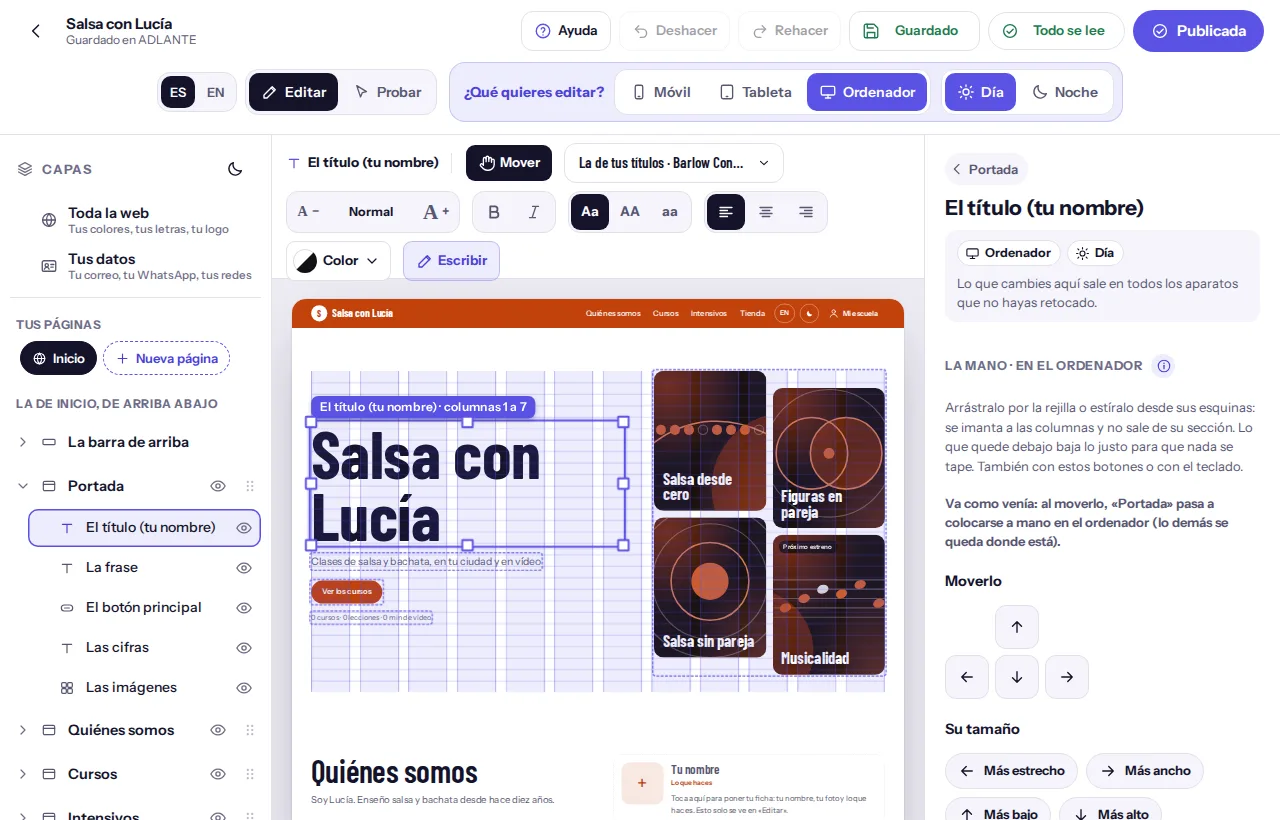
Qué se puede mover: un título, un texto, un botón, o el bloque de una sección (tu horario, tus cursos, tu foto…). Lo que sale de una lista va junto: la lista de tus cursos se mueve entera, no una tarjeta suelta. La barra de arriba y el pie no se mueven con la mano: tienen su sitio fijo (en sus ajustes, La alineación).
Cómo se mueve
Elige la cosa. Tócala en tu web. Se marca con un borde y sus ocho asas (las esquinas y los lados). Las demás cosas que se pueden mover se ven con un borde discontinuo. Con el ratón, basta con agarrarla y arrastrar; con el dedo, primero tócala y luego arrástrala (así la página sigue moviéndose con el dedo cuando quieres desplazarte).
Arrástrala y suéltala donde quieras. Mientras la mueves ves una guía y un rótulo, por ejemplo «Imantada: columnas 3 a 8». La rejilla tiene 12 columnas (6 en el móvil) y filas de 24 píxeles: lo que sueltas se pega a ellas.
Estírala agarrando una asa. Un botón no se estira: solo tiene la esquina, y al arrastrarla pasa por los cinco tamaños de «El tamaño».
Suéltala. Abajo sale lo que ha pasado: «El título: columnas 3 a 8 · fila 2. Si te arrepientes, «Deshacer».».
Las protecciones. Para que no puedas estropear nada:
- Nada sale de su sección. Si lo intentas, dice «Eso se saldría de su sección.».
- Nada se tapa. Lo que quedaría debajo de donde sueltas baja lo justo, y antes de soltar lo ves marcado, con el aviso: «… baja para no taparse». Solo un texto o un botón encima de una foto puede quedar encima.
- Un tamaño mínimo. Más pequeño de lo que se lee bien (o se toca con el dedo) no deja: «Más pequeño no: se dejaría de leer bien (o de tocar con el dedo).».
- Si no cabe, dice «No cabe: no hay más sitio en esta sección.».
Sin arrastrar. Todo lo que se hace arrastrando se puede hacer también sin arrastrar: elige la cosa y, en los ajustes, el apartado La mano · en el ordenador (o «en el móvil») trae cuatro flechas para mover una casilla arriba, abajo, a la izquierda o a la derecha, y botones para hacerla más estrecha, más ancha, más baja o más alta. Dice dónde está en palabras («Columnas 3 a 8 · fila 2»). Con el teclado: las flechas la mueven una casilla; con Mayús + flecha, la estiran (un botón, lo encogen o lo agrandan). Arriba y abajo, si hay algo al lado, se cambian de sitio.
Si todavía no has movido nada de esa sección, el apartado trae Moverlo con la mano (o «Moverla…», según la cosa) para encenderla desde ahí.
Cada aparato con lo suyo. Lo que mueves con Móvil elegido, se mueve solo en el móvil. La sección pasa a estar «colocada a mano» en ese aparato, y los otros siguen como venían. La nota de la sección lo dice: «Colocada a mano en el ordenador: cada cosa va donde la pongas (con «Mover», la mano).».
Volver atrás
- Deshacer y Rehacer: cada movimiento es un paso.
- Volver a como venía: deja esa cosa donde estaba al empezar.
- Volver a como venía toda la sección: deja toda la sección como venía en ese aparato. Pide confirmación: «¿Seguro? · Sí, como venía en el ordenador».
- Si todo vuelve a su sitio, la sección vuelve a ser la de siempre, igual que antes de tocarla.
- Elegir otro diseño en Cómo va pone la sección como ese diseño: lo que habías colocado a mano en ese aparato vuelve a su sitio. Sale el aviso: «…, como el diseño que has elegido: lo que habías movido con la mano en el ordenador vuelve a su sitio. Si te arrepientes, «Deshacer».». La nota de la sección lo avisa antes de que lo toques.
Apagarla. Vuelve a tocar Mover (en el móvil, toca Editar). Sale «La mano, apagada. Lo que has movido se queda donde lo pusiste.». La rejilla, las asas y el arrastrar se van al momento; lo que moviste se queda donde lo dejaste. Todo se lee te avisa si, al mover, una cosa tapa a otra.
Mover no es lo mismo que cambiar el orden de las secciones. Las secciones enteras se suben y se bajan en la lista de Capas. La mano coloca las cosas dentro de una sección. Y para el orden del menú de arriba hay otro sitio (su parte: El menú de arriba y su orden).
Las «i», las tarjetas que explican y «¿Te falta algo?»
Ayuda. Arriba, junto a Deshacer (en el móvil, abajo, junto a Capas y Ajustes), abre «Cómo funciona ADLANTE» encima del editor, sin salir de él: arriba sale esta guía, y debajo, todas las demás y un buscador. Con nada elegido, en los ajustes, Cómo funciona el editor, entero abre esta guía directamente.
El editor no llena la pantalla de explicaciones: las guarda detrás de dos cosas, la «i» y las tarjetas. Las dos enseñan los mismos textos.
La «i». Al lado del título de cada apartado de los ajustes hay un botón pequeño con una «i». Al tocarlo se abre una ventana con el título del apartado, un dibujo de tu web en miniatura que enseña dónde se nota (con una pequeña animación) y una o dos frases. Tiene dos botones: Verlo otra vez, que repite la animación (no sale si tu aparato pide menos movimiento: entonces el dibujo se queda quieto), y Entendido, que la cierra. Al cerrarla, vuelves a donde estabas.
Las tarjetas. Si dejas el ratón unos instantes sobre una herramienta de la barra de arriba, de la barra de opciones o sobre el título de un apartado con «i», sale una tarjeta pequeña con su nombre, el atajo de teclado si lo tiene, una frase y una animación corta. No tapa lo que se toca: sale debajo, encima o a un lado. Se va al apartar el ratón o al tocar cualquier cosa.
- Con el ratón: déjalo encima. Tarda un poco en salir, para no molestar; si ya había una tarjeta, la siguiente sale al momento. Puedes pasar el ratón a la tarjeta sin que se vaya.
- Con el dedo: mantén el dedo encima medio segundo. Ese toque no pulsa el botón. Se va al tocar otra cosa.
- Con el teclado: sale al llegar con
Tab, yEscla quita.
No salen si hay una ventana abierta, el recorrido o el aviso del ordenador delante.
¿Te falta algo? Cuéntanoslo. Al final de la lista de capas (en el móvil, en Capas) y en el menú de tu panel. Abre una ventana, ¿Te ha faltado algo?, que dice: «Cuéntanos qué herramienta o qué función te habría ayudado a conseguir tu web ideal: ponle un título y descríbela con todo el detalle que puedas. Leemos cada idea, y las que más ayuden las iremos construyendo.». Se rellenan dos cajas, las dos obligatorias:
Título de tu idea: una línea corta. De ejemplo: «un calendario de clases».
Descríbela con detalle: todo lo que puedas.
Toca Mandarla. Si falta algo, no se manda y dice qué: «Faltan el título y la descripción: sin los dos no se puede mandar.» (o «falta el título», «el título es muy corto…», «falta la descripción»…), y marca la caja. Si todo está bien, sale «Gracias. La leemos.». Si mandas muchas seguidas, «Has mandado muchas seguidas: espera un poco y vuelve a intentarlo.».
Desde el editor, la idea llega a nosotros con la capa que tenías elegida, el aparato y el modo: así sabemos dónde estabas. Para salir sin mandar, Cancelar.
«Próximamente» y «Ver cómo quedará abierta»
Tu web tiene dos estados: Próximamente y Abierta. Un espacio nuevo empieza en Próximamente. Se cambia en la ventana de Publicar, en Cómo está tu web. Lo que ve la gente es esto:
- Próximamente. Una página con tu nombre, tu logo, «Quiénes somos» y tus redes. La portada enseña la etiqueta «Próximamente», tu nombre, tu frase, la frase de «Próximamente» y, si has puesto alguna red en Tus datos, tus redes con el título «Síguenos». Lo demás (los cursos, la galería, el contacto…) no sale todavía.
- Abierta. Tu web entera, con todas sus secciones.
La frase de «Próximamente». Es la que sale en la portada mientras tu web está en Próximamente («Estamos preparando los primeros cursos.», si no la cambias). Tócala en tu web y escribe encima, o elígela en la lista de capas de la portada: se llama La frase de «Próximamente». También desde la sección Cursos, que mientras tanto trae un apartado, Mientras tanto, con el botón Cambiar esta frase. Se escribe en español y en inglés. Cuando abres tu web, deja de salir.
Mientras tu web está en Próximamente, el editor te lo recuerda:
- Encima de tu web sale una banda: «Tu web está en «Próximamente»: se ven la portada y «Quiénes somos». Lo demás saldrá cuando la abras.», con el botón Ver cómo quedará abierta.
- En la lista de capas, el resto de secciones llevan la nota «No sale en «Próximamente»» y no se pueden abrir.
- En los ajustes de esas secciones sale: «En «Próximamente» esta sección no sale. Saldrá cuando abras tu web.», con el mismo botón. Puedes cambiar dónde sale o quitarla.
Ver cómo quedará abierta es un ensayo. Tu web, en el editor, se pone como quedará cuando la abras, con todas sus secciones, para que la diseñes y la veas entera. No cambia lo que ve nadie y no se guarda: es solo para ti, ahora. La banda pasa a decir «Así quedará tu web cuando la abras. Ahora mismo, tus alumnos ven la de «Próximamente».», con el botón Volver a «Próximamente». Funciona en Editar y en Probar.
Cómo abrirla de verdad. Toca Publicar y, en Cómo está tu web, toca Abierta. Debajo dice «Abierta: se ve entera, con tus cursos.». Después publica (su parte: Publicar). Para volver a Próximamente, lo mismo con Próximamente.
Elegir Abierta o Próximamente no cambia tu web publicada hasta que pulsas el botón de publicar de esa misma ventana. Mientras, solo cambia lo que ves en el editor.
Probar tu web
Probar es tu web funcionando, como la verán tus alumnos. Se toca arriba, junto a Editar. Mientras estás en Probar:
- Sale el aviso: «Prueba tu web: todo funciona como la verán tus alumnos. Para cambiar algo, «Editar».».
- Se esconden la lista de capas, los ajustes, la barra de opciones y (en el móvil) la barra de abajo: tu web ocupa todo.
- Los botones, el menú, el botón del idioma y el de día y noche funcionan de verdad. Los enlaces a otras páginas de tu web te llevan a ellas.
- Aquí no se cambia nada. Para cambiar algo, toca Editar (o pulsa Esc).
- Se ve lo que se vería publicado: si tu web está en Próximamente, ves Próximamente (salvo que tengas puesto Ver cómo quedará abierta); si tienes una herramienta de pago sin activar, su sección se ve aquí, pero no saldrá en tu web publicada.
- Si cambias el idioma de arriba (
ES|EN, en pantallas anchas), ves cómo queda en el otro idioma, con lo que no has traducido en tu idioma principal. - Si enciendes Mover, sales de Probar.
La tienda y los intensivos. Puedes recorrerlos enteros. Los pedidos que hagas en la tienda son de prueba: no cuentan en tus ventas ni tocan tu stock. En un intensivo ves su página con el formulario, pero nadie se apunta de verdad.
El botón «Entrar» (o «Mis cursos»). En Probar, dice por qué todavía no deja entrar y qué falta: «Tus alumnos podrán entrar aquí cuando publiques tu primer curso.», «Tus alumnos todavía no pueden entrar aquí: tu espacio no tiene la zona del alumno.» o «Tus alumnos podrán entrar aquí cuando abras tu web.». Cuando ya pueden entrar, «Mis cursos» abre Ver como alumno en otra pestaña: tu web tal cual la ve un alumno, sin crearte otra cuenta (su guía: Los cursos). Para quien visita tu web, «Entrar» sigue diciendo que podrá entrar con su cuenta hasta que haya un curso publicado.
Cómo se ve al compartir
Cuando alguien manda tu web por WhatsApp, Instagram o Facebook, sale una tarjeta con una foto, un título y una frase. Y en la pestaña del navegador sale un icono pequeño. Todo eso se elige en Toda la web, abajo del todo (antes de Más opciones), en Cómo se ve al compartir. Tiene tres apartados.
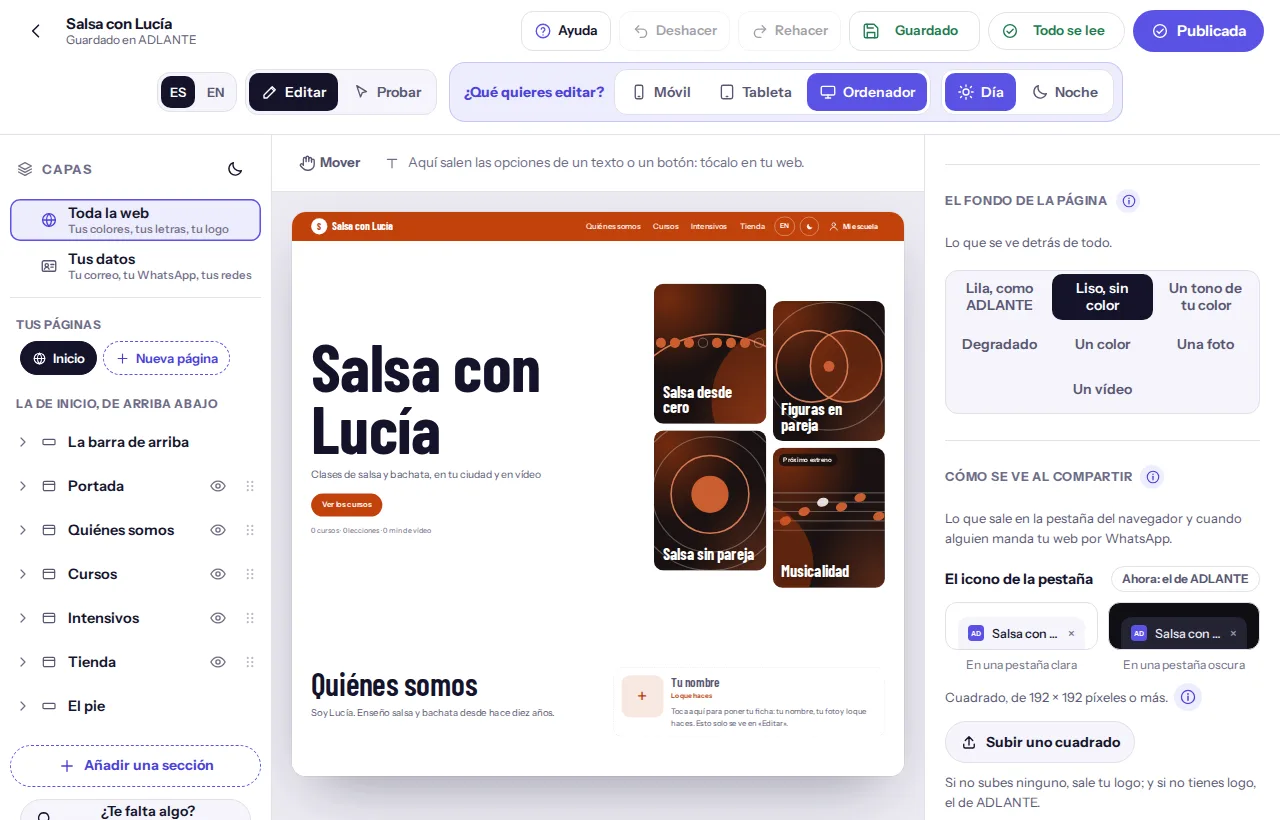
El icono de la pestaña. Arriba pone de dónde sale ahora: «el tuyo», «tu logo» o «el de ADLANTE». Debajo se ve cómo queda en una pestaña clara y en una oscura.
Toca Subir uno cuadrado (o Cambiarlo, si ya tienes uno). Tiene que ser cuadrado, de 192 × 192 píxeles o más (PNG, JPG o WebP).
Se abre el recuadro Elige qué parte se ve: arrastra la foto para colocarla; lo que queda dentro del marco es lo que se verá en la pestaña. Dice «Quedará de 192 × 192, sin tocar sus colores.».
Toca Usar esta parte. Sale «Preparando tu icono…» y, enseguida, «Tu icono, puesto. Míralo arriba, en la pestaña.».
Si no subes ninguno, sale tu logo; y si no tienes logo, el de ADLANTE. Para quitar el tuyo, Quitar tu icono (pide un segundo toque).
Tu tarjeta para compartir. Arriba pone cuál es ahora: «la tuya», «la de tu portada» o «la de fábrica». Debajo ves, tal cual, cómo la verá quien reciba tu enlace por WhatsApp: «Así la verá quien reciba tu enlace por WhatsApp.».
- El título y la frase. Las cajas El título (hasta 70 letras) y La frase (hasta 160), en el idioma que tengas puesto arriba (
ES|EN). Vacías, salen tu nombre y la frase de tu portada. - La foto. Subir una foto (o Cambiar la foto). Se abre el recuadro: eliges qué parte se ve y ADLANTE la deja a 1.200 × 630 y por debajo de 300 KB, que es lo que piden WhatsApp, Instagram y Facebook. Sale «Preparando tu tarjeta…» y «Tu tarjeta, puesta. Así se verá al compartir.». Si una foto no cabe en esos 300 KB ni así, dice «No hemos podido dejarla por debajo de 300 KB: prueba con otra foto.».
- Sin tu foto, sale la de tu portada (se hace sola al subir la foto de tu portada en el ordenador) y, si no, una de fábrica, hecha con tu nombre, tu letra, tu color y tu logo, que se prepara al publicar. Para volver a eso, Quitar la foto.
WhatsApp guarda la tarjeta de un enlace que ya se ha mandado. Si cambias la tarjeta, los enlaces nuevos salen con la nueva; los que ya estaban en una conversación pueden seguir con la vieja.
Cada curso, producto y página. Cada cosa de tu web tiene su propia dirección y, al compartirla, su tarjeta. La lista enseña, con su dirección: Inicio («Tu web»), cada curso, cada producto y cada página propia. Cada fila tiene un botón Copiar, que copia la dirección (sale «Copiada: …»). Al tocar una fila se abre su tarjeta:
- Un curso: sale su portada horizontal, si pesa 300 KB o menos; si no, tu tarjeta. Se cambia en «Tus cursos».
- Un producto: sale su primera foto. Se cambia en «Tu tienda».
- Una página propia: puede llevar la suya: Subir su foto (o Cambiar su foto), su título y su frase, y Quitar su foto. Sin ella, sale la de tu tarjeta.
Lo que se guarda solo y qué hacer si algo se cruza
Todo se guarda solo. Cada cambio se guarda al momento en el aparato que estás usando y, un segundo después, en ADLANTE. Por eso tu web se abre igual en el móvil y en el ordenador, y no se pierde nada si borras los datos del navegador. No existe «guardar y salir»: sales cuando quieras. (El botón Guardado está para que veas que está guardado, no porque haga falta tocarlo.)
Lo que no viaja con tu web, y se queda solo en ese aparato: cómo se ve el editor (claro u oscuro), si Más opciones está abierto, y si ya viste el aviso del ordenador y el recorrido. Lo que no se recuerda de una visita a otra: Día o Noche (empieza siempre en Día), la mano (empieza apagada), lo que tenías elegido y los pasos de Deshacer.
Sin conexión. Si no hay conexión con ADLANTE, debajo de tu nombre pone «Sin conexión con ADLANTE: se guarda aquí y se mandará al volver». Puedes seguir trabajando: tu web se guarda en ese aparato y, en cuanto vuelve la conexión, se manda sola. Reintenta cada vez un poco más tarde, hasta cada minuto. No tienes que hacer nada; si quieres, toca Guardar para mandarla ya.
Si no se puede guardar. Mensajes que puedes ver, y qué hacer:
- «Tu web pesa demasiado para guardarla en ADLANTE. Quita alguna foto grande.» · «No se ha guardado: pesa demasiado»: quita alguna foto grande, o sube una más pequeña.
- «ADLANTE no ha aceptado el guardado. Se queda en este aparato.»: avisa con «¿Te falta algo? Cuéntanoslo», diciendo qué estabas haciendo.
- «No se ha podido guardar en este aparato: las imágenes pesan demasiado. Quita alguna o sube una más pequeña.»
Si abres tu web en dos sitios y cambias algo en los dos. Por ejemplo, en el móvil y en el ordenador. Cuando el segundo intenta guardar, ADLANTE se da cuenta de que la otra versión es más nueva y, para no pisar nada, sale una ventana, Tu web se ha cambiado en otro aparato: dice cuándo se guardó la otra («Se guardó el 12 oct, 10:30.») y «Para no perder nada, elige con cuál te quedas. La otra se guarda en el historial de este aparato.». Tiene dos botones:
- Traer la otra: te quedas con la versión que estaba en ADLANTE; lo de este aparato se aparta (queda en su historial).
- Quedarme con la de este aparato: gana lo que tienes aquí y se manda a ADLANTE.
Mientras no elijas, debajo de tu nombre pone «Hay otra versión guardada» (o «Otro aparato la ha cambiado»), y no se puede publicar: «Tu web se ha cambiado en otro aparato: elige con cuál te quedas y vuelve a publicar.».
Si abres tu web en dos pestañas. El editor se usa en una sola pestaña a la vez, para que los cambios de una no pisen los de otra. Al abrir tu web en una pestaña nueva, la vieja muestra una ventana, Tu web está abierta en otra pestaña: «Se edita en una sola pestaña a la vez, para que los cambios de una no pisen los de la otra. Lo que hiciste aquí ya está guardado.». Su botón es Seguir aquí: recarga esa pestaña y se queda ella con el editor (la otra se aparta). Las fotos y vídeos que ya se estaban subiendo siguen subiéndose en la pestaña en la que empezaron.
Lo que ve la gente en internet no se guarda solo: es la última versión que publicaste. Cada vez que cambias algo, tu web publicada sigue igual hasta que pulsas Publicar. En tu panel, Tu web te dice si hay Cambios sin publicar.
Publicar tu web
Publicar es poner tu web en internet, en su dirección. Mientras no publicas, todo lo que haces en el editor lo ves tú y nadie más. Al publicar, ADLANTE guarda una copia fija de tu web tal como está en ese momento y la enseña en tu dirección. Lo que cambies después no sale hasta que vuelvas a publicar.
El botón de la barra. Arriba a la derecha dice Publicar. Cuando tu web está publicada y no has cambiado nada desde entonces, dice Publicada, con una marca verde. En cuanto cambias algo, vuelve a decir Publicar. En el móvil y en pantallas estrechas solo se ve su dibujo (una flecha hacia arriba, o la marca verde).
Revisa. Mira Todo se lee y mira tu web en cada aparato (Móvil, Tableta, Ordenador), de día y de noche, y en Probar. Mira sobre todo Móvil: es donde más gente la verá.
Toca Publicar. Se abre la ventana Publicar tu web.
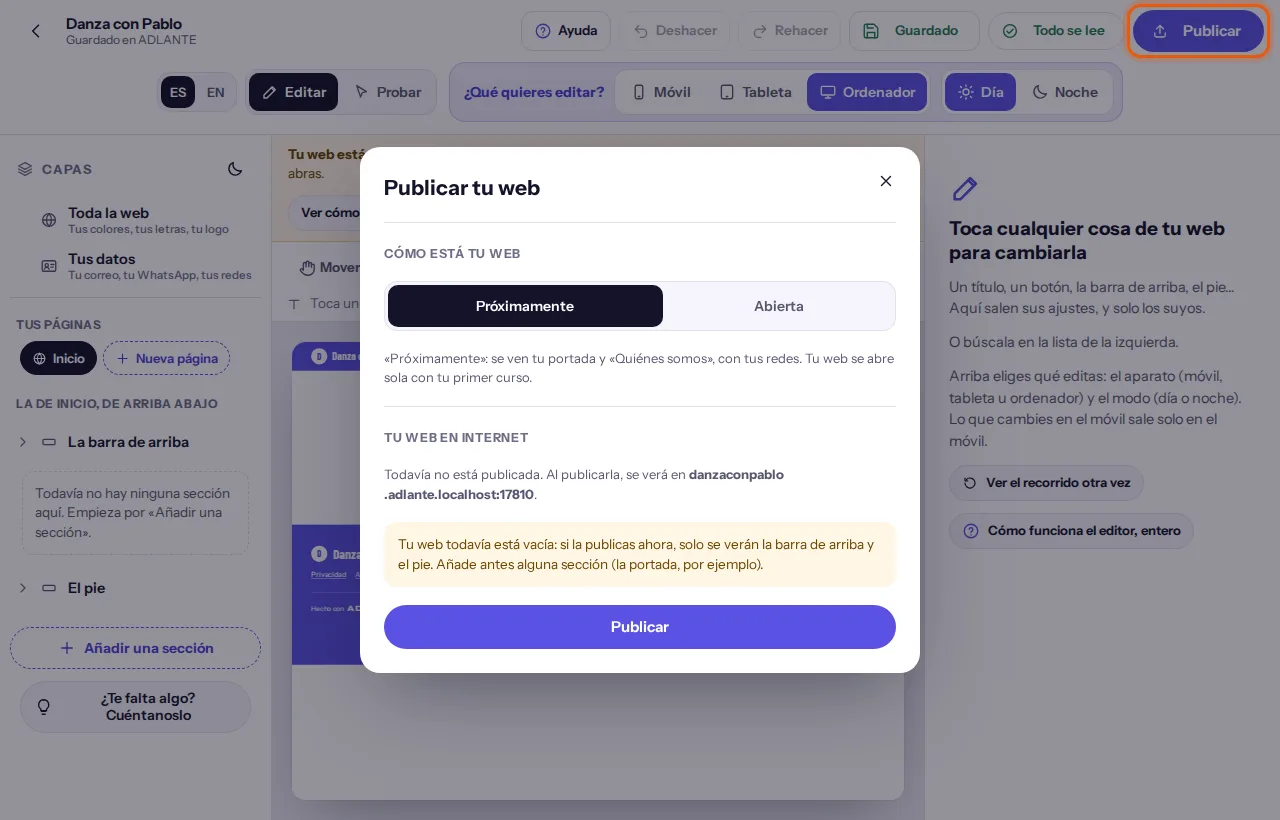
Arriba, en Cómo está tu web, elige Próximamente o Abierta. Si quieres que se vea entera, Abierta (su parte: «Próximamente» y «Ver cómo quedará abierta»).
Mira lo que dice debajo: Tu web en internet te cuenta cómo está ahora, y salen los avisos que haya (más abajo).
Toca el botón de la ventana: Publicar (o Publicar los cambios, si ya estaba publicada).
Espera unos segundos. El botón va diciendo por dónde va: Guardando lo último…, Publicando… y Comprobando que ya se ve…. No cierres la página hasta que termine.
Al terminar, el botón pasa a Publicada y sale una nota: «Publicada. Ya se ve en» y tu dirección, con un enlace para abrirla.
La ventana, de arriba abajo
- Cómo está tu web. Dos botones, Próximamente y Abierta, con una frase debajo que dice qué enseña cada uno: «Próximamente: se ven tu portada y «Quiénes somos», con tus redes.» o «Abierta: se ve entera, con tus cursos.». Lo que eliges se guarda como todo lo demás, pero solo llega a internet al publicar.
- Tu web en internet. Cómo está ahora: «Todavía no está publicada. Al publicarla, se verá en…», o «Publicada el 12 oct, 10:30. Su dirección: …», o, si tienes cambios, una nota, Cambios sin publicar., que dice «Lo que has cambiado desde entonces todavía no se ve. Publícalo cuando quieras.». La dirección es un enlace: se abre en otra pestaña.
- Los avisos, si hay alguno. Ninguno impide publicar. Son cuatro (más las herramientas de pago, aparte): (1) un idioma que se ha quedado atrás («El inglés se ha quedado atrás en: Portada. Hasta que lo traduzcas, ahí sale en español.»); (2) «Tu web todavía está vacía: si la publicas ahora, solo se verán la barra de arriba y el pie. Añade antes alguna sección (la portada, por ejemplo).»; (3) fotos que aún no han subido («Una foto tuya aún no se ha podido subir: lo seguimos intentando. Si al publicar todavía no ha subido, tu web saldrá sin ella.»); (4) vídeos que aún se suben («Un vídeo tuyo todavía se está subiendo o preparando: saldrá en tu web cuando esté listo y vuelvas a publicar.»).
- Retirar tu web, solo si está publicada (más abajo).
Si tu web usa una herramienta de pago que todavía no has activado. Una sección de la tienda, el producto destacado o los intensivos solo salen en tu web publicada si esa herramienta está activada (lo ves en su guía y en Tu plan). Si la tienes puesta y no está activada, la ventana añade un apartado, Herramientas de pago, que dice cuál es, con su precio al mes («La tienda · …»), y «Puedes activarla ahora y publicar tu web completa, o publicarla sin esa sección. No se borra nada: cuando la actives, volverá a verse.». Tienes dos botones:
- Activarla (o Activarlas, si son varias): guarda lo último y te lleva a Tu plan, con esas herramientas ya preparadas para activar (y, si todavía no has puesto tu tarjeta, te la pide allí). Al volver con ellas activadas, el editor abre Publicar tu web y publica solo. Si vuelves sin activarlas, no se publica nada ni te insiste.
- Publicar sin ella (o Publicar sin ellas): publica ya, sin esas secciones. Tu web sale sin ellas (y, si una iba en su propia página, sin esa página). Las secciones siguen en el editor con todo lo que tenían.
La primera vez que publicas. Si tu web tiene un coste mensual y todavía no pagas nada, la ventana lo dice con una línea, «Tu web: … al mes. Todo se paga junto, una vez al mes.» (el precio de verdad sale ahí, y en Tu plan), y los botones cambian: Activar tu web y publicar (con su precio al mes) si no usas ninguna herramienta de pago, o, si la usas, Activarla y publicar (con su precio al mes) y Publicar sin ella (con su precio al mes). Todos van a Tu plan (y a poner tu tarjeta, si no la tienes) y, al volver, publican. Solo es la primera vez: después, publicar nunca se bloquea.
Cuánto tarda en verse. Normalmente, unos segundos. El botón hace tres cosas seguidas: guarda lo último (y, si hay fotos que todavía no han subido, espera unos segundos a que suban), publica, y comprueba mirando tu propia dirección que ya enseña la versión nueva (lo mira cada pocos segundos, durante unos veinticinco). Si la ve, sale «Publicada. Ya se ve en…». Si pasa ese rato y tu dirección todavía no la enseña, sale «Publicada en ADLANTE. Su dirección todavía no la enseña: puede tardar unos minutos. Prueba a abrir… dentro de un rato.». No hace falta publicar otra vez: ya está publicada, solo falta que llegue. Si la pulsas de nuevo sin haber cambiado nada, dice «Ya estaba publicada así.», y no se publica dos veces.
Si ADLANTE no contesta. El botón dice Reintentando… y debajo: «ADLANTE no contesta. Lo reintentamos unos segundos; no tienes que hacer nada.». Reintenta solo durante unos 30 segundos, siempre con la misma versión (si un intento sí publicó y su respuesta se perdió, el siguiente lo reconoce y no publica dos veces).
Si no se ha podido publicar, sale en rojo qué ha pasado y, en el botón, Volver a intentarlo:
- «No hay conexión con ADLANTE, así que no se ha publicado nada. Comprueba tu conexión y vuelve a intentarlo.» · «Este aparato no tiene conexión a internet, así que no se ha publicado nada: tu web sigue como estaba.»
- «ADLANTE no contesta ahora mismo, así que no se ha publicado nada: tu web sigue como estaba. Lo hemos intentado durante 30 segundos.»
- «Has hecho muchos intentos seguidos. Espera unos minutos y vuelve a intentarlo.»
- «Tu sesión ha caducado. Vuelve a entrar en tu panel y publícala otra vez.»
- «No se ha podido guardar lo último, así que no se ha publicado nada. Comprueba tu conexión y vuelve a intentarlo.» (o, si tu web pesa demasiado, «…quita alguna foto grande y vuelve a intentarlo.»)
- «Tu web todavía no está guardada en ADLANTE. Cambia algo en el editor y vuelve a publicar.»
- «Tu web se ha cambiado en otro aparato: elige con cuál te quedas y vuelve a publicar.» (su parte: Lo que se guarda solo)
- «Algo ha fallado de nuestro lado. Vuelve a intentarlo en un momento.»
En todos esos casos tu web sigue como estaba: no se publica nada a medias.
Retirar tu web. Si quieres que deje de verse, abajo de la ventana (solo sale si tu web está publicada) está Retirar tu web, con el botón Retirar la web. Sale una pregunta que dice que tu dirección dejará de verse en internet en menos de un minuto, y que no se borra nada: tu web sigue en el editor y puedes volver a publicarla cuando quieras. Para seguir, Sí, retirarla; para dejarlo, Cancelar. Al retirarla, quien abra tu dirección verá «Aquí no hay ninguna web.». La ventana pasa a decir «La retiraste el…: ahora no se ve. Al publicarla, vuelve a verse en…». Retirar no es borrar: es lo contrario de publicar, y se deshace publicando otra vez.
No hay un botón para volver a una versión que publicaste antes. Si te equivocas, cámbialo y vuelve a publicar: tarda unos segundos. Y si lo que quieres es que durante un rato no se vea nada, Retirar la web.
Dudas que se repiten sobre todo el editor
¿Puedo editar mi web desde el móvil?
Sí, y hay un recorrido de tres toques que te enseña lo básico. Pero el ordenador es más cómodo, y por eso la primera vez sale un aviso grande, Te recomendamos editar tu web desde un ordenador, que se quita con Cerrar. En el móvil: la web ocupa toda la pantalla y abajo tienes Capas, Ajustes y Toda la web; los botones de arriba son solo un dibujo (mantén el dedo medio segundo encima y te dice qué son, sin pulsarlo); no sale la barra de opciones (los textos se escriben en las cajas de Lo que dice, que traen los dos idiomas); y Mover está arriba, entre Editar y Probar. Todo lo que cambies con Móvil elegido sale solo en el móvil.
¿Tengo que darle a «Guardar» cada vez? Al irme del editor me da miedo perder algo.
No. Tu web se guarda sola, un segundo después de cada cambio, y puedes irte cuando quieras. Debajo de tu nombre pone Guardado en ADLANTE cuando todo está guardado. El botón Guardado está para verlo o, si se quedó algo a medias (por ejemplo, sin conexión), para mandarlo ya con Guardar. Lo que sí hay que tocar es Publicar, porque guardar no es publicar.
He cambiado cosas y mi web en internet sigue igual.
Es lo normal: lo que cambias se guarda, pero no sale en internet hasta que pulsas Publicar. En tu panel, el bloque Tu web dice Cambios sin publicar cuando hay algo que todavía no se ve. Abre el editor y publica.
He publicado y mi dirección todavía no enseña mi web.
Mira lo que dijo la ventana: si pone «Publicada en ADLANTE. Su dirección todavía no la enseña: puede tardar unos minutos», no hace falta hacer nada más; en un rato la verás. Si dijo que no se pudo publicar, tu web sigue como estaba y sale qué hacer: casi siempre es Volver a intentarlo. Si ADLANTE no contesta, el botón reintenta solo unos 30 segundos, sin publicar dos veces.
¿Cómo cambio la frase de «Próximamente»?
Donde se ve: toca la frase en tu web (o elige La frase de «Próximamente» en la lista de capas de la portada) y escribe encima, en español y en inglés. También desde la sección Cursos, con Cambiar esta frase. Cuando abras tu web, deja de salir.
¿Qué es «Altura de la barra»? ¿Y «¿La barra se queda fija al bajar?»
Los dos están en los ajustes de La barra de arriba, dentro de Más opciones, cada uno con su «i» que enseña dónde se nota. Altura de la barra es lo alta que es la barra donde van tu logo y el menú: Poca, Normal o Mucha. ¿La barra se queda fija al bajar?: con Sí, fija arriba, al bajar por tu web la barra se queda arriba; con No, se va con la página, se va con la página y vuelve cuando subes del todo. Si tu web empieza por tu portada con tu foto o tu vídeo a lo ancho, además sale Encima de tu portada (De su color o Transparente).
¿Qué es «Espacio arriba y abajo»? ¿Y «Solo en el móvil»?
Espacio arriba y abajo es el hueco que deja una sección por encima y por debajo, hasta la siguiente: Poco, Normal o Mucho. Está en Más opciones de cada sección. «Solo en el móvil» es una etiqueta que sale junto a un ajuste cuando lo has cambiado solo en ese aparato; con su «i», y al lado Llevar a todos y Quitar el cambio. Todo está en Móvil, tableta u ordenador; día o noche.
Escribo en «Cómo se llama en el menú» y no veo que cambie nada.
El nombre del menú no está dentro de la sección, y por eso no lo ves donde escribes. Mientras escribes, tu web te enseña dónde sale: en el ordenador marca el enlace en la barra, con «Aquí sale»; en el móvil abre el ☰ y lo marca (y, en pantallas pequeñas, un dibujo del móvil justo debajo de la caja). Si no sale nada, es que esa sección no está en el menú: mira ¿Sale en el menú de arriba?.
Intento cambiar las letras a blanco y no cambia.
No es un fallo: si el blanco no se leería sobre ese fondo, tu web lo pone en negro, para que ninguna web salga rota. El editor lo dice al lado del color («El blanco no se leería sobre este fondo: en tu web sale en negro.») y te da un arreglo de un toque: Oscurecer el fondo lo justo o Ponerle un fondo oscuro. Si el cambio es solo del móvil, también lo dice.
Si quito la foto de fondo («Ninguno») y publico, ¿se queda guardada en algún sitio?
Sí, durante un tiempo. Lo que subes se queda en tu cuenta aunque ya no esté en tu web: lo ves en Tus fotos y vídeos, en el grupo «Sin usar». Una foto que lleva 30 días sin usarse en ningún sitio pasa sola a la papelera, y 30 días después se borra del todo; hasta entonces puedes recuperarla. Los vídeos no se borran nunca solos: si tienes alguno sin usar, arriba de esa página te lo dice y te da Ver los vídeos sin usar, y lo borras tú.
¿Puedo recortar o ampliar una foto para que encaje?
Sí, también la de la portada: en Más opciones, en Qué parte se ve, toca Recortar o acercar la foto. Eliges qué parte se ve y cuánto se acerca; tu foto no se toca. Para dejarla como estaba, Volver a como venía. Para mover y estirar cosas dentro de una sección, está Mover.
¿Puedo subir o bajar el horario (o cualquier cosa) dentro de su sección?
Sí, en todas: toca Mover (la mano) y agarra el horario entero, un título, un texto o un botón. Se imanta a la rejilla y no sale de su sección; si iba a tapar algo, eso baja lo justo. También con las flechas. Cada aparato con lo suyo, y Deshacer o Volver a como venía lo dejan como estaba. Su parte: Mover con la mano.
Apago «Mover» y la rejilla sigue ahí; y si toco un diseño, se queda feo.
La rejilla, las asas y el arrastrar solo salen con Mover encendido: al apagarlo se van al momento, y lo que moviste se queda donde lo pusiste. Y al tocar un diseño en Cómo va, la sección se pone como ese diseño: lo que habías colocado a mano en ese aparato vuelve a su sitio (con Deshacer lo recuperas). La nota de la sección lo avisa antes de que lo toques.
¿Por qué en el editor sale un botón y en mi web no?
Porque a ese botón le falta algo, y el editor te lo dice: en Editar lo verás con una raya discontinua y, debajo, No sale en tu web: con el motivo (un dato de Tus datos que falta o no se entiende, un enlace que ya no existe, una sección que ya no está…) y cómo arreglarlo. Probar enseña tu web tal cual saldrá.
¿Cómo hago más pequeño un botón?
Elígelo y baja un paso su tamaño (en Cómo se ve, o con el menos de la barra de opciones). O enciende Mover y arrastra su esquina: pasa por los cinco tamaños. Aunque quede pequeño, la zona que se toca con el dedo sigue midiendo 44 píxeles.
Los dos botones de la portada, ¿van unidos?
No. Cada botón tiene su propio texto y su propio ¿Adónde lleva?. Si al poner un dato en Tus datos aparece un botón de golpe, es que ya llevaba a ese sitio y no salía porque faltaba el dato.
En «Tus datos», ¿mi Instagram va con la @ o con el enlace?
Vale cualquiera de las dos: tu usuario (@tuespacio) o la dirección de tu perfil. Si escribes la dirección sin https://, el editor la completa. Si algo de Tus datos no se entiende, el icono de redes (en Editar) y los botones que llevan a él te lo avisan con No sale en tu web:, y en tu web no sale hasta que lo arregles.
¿Puedo poner mi propio icono de la pestaña?
Sí: en Toda la web, en Cómo se ve al compartir, El icono de la pestaña. Sube uno cuadrado; si no subes nada, sale tu logo. Ahí mismo eliges tu tarjeta para compartir, viendo cómo sale en WhatsApp. Cada curso y cada producto tienen también su dirección y su tarjeta.
¿Por qué mi logo o mis fotos no salen en la web publicada?
Casi siempre es una de dos cosas: todavía no han terminado de subir (mira si arriba está la pastilla, por ejemplo Foto sin subir) o subieron después de publicar. Cuando estén en ADLANTE, el editor te avisa («Tu foto ya está en ADLANTE. Publica otra vez para que salga en tu web.»): publica otra vez. La ventana de Publicar avisa si hay algo sin subir.
En «Añadir una sección» veo «De pago». ¿Y qué es «Solo lo ves tú»?
La tienda, el producto destacado y los intensivos son herramientas de pago. Se pueden añadir, diseñar y probar sin pagar nada. Mientras no estén activadas, en Editar llevan arriba la marca Solo lo ves tú.: en tu web publicada no salen hasta que actives esa herramienta en Tu plan. La ventana de Publicar te deja activarlas o publicar sin ellas.
Al tocar «¿Te falta algo? Cuéntanoslo» me saca de lo que estaba haciendo.
No: abre una ventana encima de la página en la que estés, sin salir de ella (en el editor, la de siempre). Pide el título de tu idea y que la describas; sin los dos no se manda y te dice qué falta. Al mandarla, «Gracias. La leemos.».
¿Cómo cambio el orden del menú de arriba? Quiero poner «Tienda» delante.
En la lista de capas, abre La barra de arriba y toca El menú. Sale la lista de sus nombres: arrastra uno a otro sitio, o usa sus flechas (con el teclado, Alt+↑ y Alt+↓). El menú tiene su propio orden: tus secciones no se mueven. Vale para el menú del ordenador y para el ☰ del móvil. Su parte: El menú de arriba y su orden.
Elegí «Un color» de fondo y casi no cambia nada, o cambiaron de color los productos.
Un color pone de fondo Tu color. Ahora el editor dice cuál es («Tu color: blanco») y te avisa si casi no se nota sobre el fondo de tu página: elige otro en la paleta, por ejemplo Suave u Oscuro. En la tienda, los dibujos de ejemplo (la camiseta, las bolsas) se pintan con tu color; en tu web salen las fotos de tus productos, que no cambian de color.
¿Cómo cambio el color de las tarjetas de los productos? ¿Y el fondo de la foto, aparte?
En la lista de capas, dentro de Tienda, toca Las tarjetas de los productos. En ¿Qué lleva de fondo?, elige Un color. Aparte, en La foto, está El fondo de la foto: se ve alrededor de una foto que no llena su hueco (por ejemplo, un PNG recortado) y detrás de los dibujos de ejemplo; una foto normal llena su hueco entero. Lo mismo vale para las tarjetas de los cursos y de los intensivos.
¿Puedo cambiar el fondo de las páginas de la tienda (la ficha de un producto, el carrito…)?
Sí. En la sección Tienda (o Producto destacado), en Las páginas de la tienda, toca Cambiar su fondo y sus letras: eliges un color o un degradado y el color de las letras (ADLANTE mira que se lean). Vale para la ficha de cada producto, el carrito, el pago y «Mi pedido». Sin tocarlo, van con los colores de Toda la web. Para verlo en el editor, abre un producto de tu tienda.
¿Cómo pruebo lo que ven mis alumnos?
Con Probar, arriba: tu web funcionando, como la verán. Para ver la zona de tus alumnos (sus cursos, sus lecciones), en «Tus cursos» está Ver como alumno, que abre tu web en otra pestaña tal cual la ve un alumno, sin crearte otra cuenta (su guía: Los cursos).
El botón «Entrar» de mi web no funciona: ¿no me puedo crear una cuenta?
En Probar, «Entrar» te dice qué falta: «Tus alumnos podrán entrar aquí cuando publiques tu primer curso.», o que tu espacio no tiene la zona del alumno, o que tu web todavía no está abierta. A quien visita tu web, «Entrar» le sigue diciendo que podrá entrar con su cuenta hasta que haya un curso publicado.
¿Qué es un estilo? ¿Me cambia lo que he escrito?
En Toda la web, arriba del todo, Estilos: cinco trajes completos para tu web, cada uno con la vista previa de TU web. Un toque cambia las letras, el aire entre las secciones, el ancho, las esquinas, los fondos, los botones, las tarjetas, la barra y el pie. No cambia tus textos, tus fotos, tu color ni tu logo.
He puesto un estilo y no me gusta: ¿cómo vuelvo a como estaba?
Deshacer: sale justo debajo de los estilos y arriba del todo. O toca otro estilo.
Si pongo un estilo, ¿pierdo lo que había cambiado a mano?
Antes de ponerlo, el editor te dice qué cambiaste a mano (por ejemplo, «tus letras y el fondo de alguna sección») y te deja cancelar. Si lo pones, el estilo pone lo suyo en eso; Deshacer lo devuelve todo. Una sección con tu foto o tu vídeo de fondo no la toca, ni el fondo de la página si es tu foto.
¿Puedo cambiar cosas después de poner un estilo?
Sí, todo: el estilo es un punto de partida. Tus letras, las esquinas, los botones, cada sección… se siguen cambiando sueltos.
¿Qué son las «Webs de ejemplo»? Si monto una, ¿pierdo mis secciones?
En Toda la web, debajo de Estilos: cinco webs enteras, cada una con su orden de secciones, su forma de colocarlas y su estilo, con lo tuyo dentro. Al montar una, tus secciones cambian de sitio y de forma; las que ese ejemplo no usa se apagan, no se borran (las enciendes con el ojo de Capas). Tus textos, tus fotos, tu color y tu logo se quedan. Deshacer lo devuelve todo.
En el ejemplo sale una tienda (o intensivos) y en mi web no.
La tienda y los intensivos son herramientas aparte: en los ejemplos salen para que veas cómo quedan; en tu web salen cuando tu espacio las tenga.
¿Qué son «El aire entre las secciones» y «El ancho de tu web»?
Están en Toda la web → Más opciones. El aire es el hueco de arriba y de abajo de cada sección, en toda tu web (cada sección sigue teniendo su Espacio arriba y abajo). El ancho es hasta dónde llega lo de dentro en una pantalla grande; en el móvil no cambia nada.
¿Puedo poner mis horarios de otra forma que no sea una tabla?
Sí, cinco: la tabla de siempre, una tarjeta por clase, agrupado por días, la semana en columnas y una lista compacta. Se elige en la sección Horarios, en Cómo va. En el móvil eliges aparte (una tarjeta por clase, por días o la lista; la semana en columnas no cabe en un móvil y va por días). La tableta va como el ordenador.
¿Qué ve alguien que entra en una página de mi web que no existe?
«Esta página no existe.», pero dentro de tu web: con tu barra, tu menú, tus colores y tu pie, y un botón para ir al inicio de tu web. Google no la guarda.
¿Dónde escribo mis opiniones, o cambio las preguntas frecuentes?
Hoy, en ningún sitio del editor. Opiniones se puede añadir y se ve con ejemplos, pero no sale en tu web publicada. Preguntas frecuentes sale con unas preguntas ya escritas sobre comprar y ver cursos; puedes cambiar su título, ponerle un botón y decidir si sale en el menú, pero no las preguntas. Si lo necesitas, cuéntanoslo en ¿Te falta algo? Cuéntanoslo.
¿Cómo pongo mi vídeo de presentación?
La sección Vídeo de presentación trae un reproductor de muestra, marcado «Ejemplo». Hoy, tu propio vídeo se sube en tu portada (Tu foto o tu vídeo de portada → Subir tu vídeo) o como fondo de una sección (¿Qué lleva de fondo? → Un vídeo).
Una sección sale apagada en la lista y no puedo abrirla.
Si tu web está en Próximamente, solo se ven la portada y «Quiénes somos»; las demás llevan la nota «No sale en «Próximamente»». Puedes ver cómo quedarán con Ver cómo quedará abierta. También puedes tenerla escondida en ese aparato con el ojo: enciéndelo, o en sus ajustes pon que sí se ve.
He quitado una sección sin querer.
Si es lo último que hiciste, Deshacer. Si no, ábrela otra vez desde Añadir una sección: vuelve con lo que tenía escrito. (Un bloque de «Texto e imagen» que quitas se borra del todo: solo Deshacer lo recupera.)
¿Puedo poner mi web en otro idioma que no sea español o inglés?
Hoy no: tu web va en español y en inglés. Uno de los dos es el principal (el que elegiste al crear tu espacio) y sale primero.
Me sale «Tu web se ha cambiado en otro aparato».
Es que has cambiado tu web en dos sitios a la vez (por ejemplo, el móvil y el ordenador). Elige: Traer la otra te quedas con la versión que estaba en ADLANTE; Quedarme con la de este aparato gana lo de aquí. Hasta que elijas, no se puede publicar. Más en Lo que se guarda solo.
Me sale «Tu web está abierta en otra pestaña».
El editor se usa en una pestaña a la vez, para que no se pisen los cambios. Lo que hiciste ya está guardado. Si quieres seguir en esta pestaña, Seguir aquí; la otra se aparta.
¿Cuántas veces puedo cambiar y publicar?
Las que quieras. Si pulsas Publicar muchas veces seguidas, puede salir «Has hecho muchos intentos seguidos. Espera unos minutos y vuelve a intentarlo.». Si publicas sin haber cambiado nada, dice «Ya estaba publicada así.».
¿Cómo veo mi web ya publicada?
En la ventana de Publicar, Tu web en internet trae tu dirección como un enlace. En tu panel, el bloque Tu web trae Ver tu web cuando está publicada.