Los cursos
Crear un curso, subir sus vídeos, ponerle precio, ponerlo a la venta y ver cómo lo compran y lo ven tus alumnos.
Paso a paso detallado
Qué es un curso en ADLANTE
Un curso en ADLANTE es un conjunto de lecciones en vídeo que tus alumnos ven en tu web. Lo montas en tu panel, lo pones a la venta (o lo das gratis) y cada alumno lo ve desde su cuenta, en el móvil o en el ordenador.
Un curso tiene tres niveles, de lo grande a lo pequeño:
- El curso. Tiene el título, la portada, el precio y una fase: borrador, en producción, próximamente o publicado. Es la tarjeta que se ve en tu web.
- Los módulos. Son grupos de lecciones, como los capítulos de un libro. Un curso necesita al menos uno.
- Las lecciones. Cada una es un vídeo, con su título y su descripción. Es lo que el alumno abre y reproduce.
Todo lo del curso se hace en Tus cursos. Quién lo ha comprado o se ha apuntado, lo ves en Tus alumnos. En el ordenador, los dos están en el menú de la izquierda. En el móvil, están en la primera página de tu panel.
Tus alumnos y Alumnos y cobros no son lo mismo. Tus alumnos son las personas que compran o se apuntan a tus cursos en vídeo en tu web. Alumnos y cobros es para tus clases de cada semana: quién viene, quién paga su cuota y quién debe algo. Más abajo, en «Tus alumnos», lo explicamos con calma.
Montar no cuesta; usar, sí. Crear cursos, módulos y lecciones no cuesta nada. ADLANTE te pide activar algo cuando lo usas de verdad: al subir tu primer vídeo (los vídeos tienen sus horas, que vienen con la herramienta Tus cursos) y al ponerlo a la venta. En ese momento sale una ventana con lo que cuesta al mes y un botón para activarlo en Tu plan. Lo que habías montado no se pierde. Cómo funciona: Tu plan.
El camino entero, en diez pasos
Si es tu primer curso, este es el orden. Cada paso se explica con detalle más abajo.
En Tus cursos, toca Nuevo curso, escribe el título y toca Crear el curso. Más detalle.
En la página del curso, toca Módulos y lecciones y crea el primer módulo con Añadir un módulo. Dentro del módulo, toca Añadir una lección.
Abre la lección y sube su vídeo con Subir un vídeo. Espera a que ponga Listo. Cómo se sube un vídeo.
El módulo y la lección nacen en borrador. Abre el módulo y marca Publicado; abre la lección y marca Publicada. Cada página se guarda con su Guardar.
Vuelve a la página del curso. En Precio, escribe el precio o marca Curso gratis.
Si el curso es de pago, conecta tu cuenta de Stripe en Tus cobros: Cobrar con tarjeta.
En Lanzamiento, elige Publicado y toca Guardar, abajo. Si falta algo, la página te dice qué. Si hay que activar una herramienta, sale una ventana con su precio.
En el editor, toca Publicar. En la ventana, en «Cómo está tu web», elige Abierta y toca Publicar otra vez. Si tu web sigue en Próximamente, no se ve ningún curso. Cómo sale el curso en tu web.
Mira tu web como la ve un alumno con Ver como alumno, en Tus cursos.
Cuando alguien compre, lo verás en Tus alumnos y en Tus cobros.
Ver tus cursos y crear uno nuevo
Entra en Tus cursos. En el ordenador, está en el menú de la izquierda. En el móvil, es un bloque de la primera página de tu panel, con el botón Ir a tus cursos. Arriba pone: «Tus cursos en vídeo. Los que no están en borrador salen en tu web.»
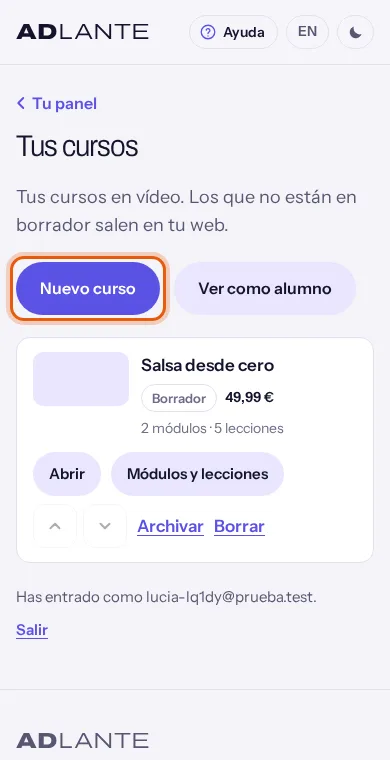
Cada curso es una fila (en pantallas anchas puede ser una tarjeta) con estas cosas:
- Su portada pequeña. Si no tiene, sale un dibujo gris.
- Su título y debajo sus marcas: la fase (Borrador, En producción, Próximamente o Publicado), su cartel si lo tiene y su precio (Gratis, el precio que le pusiste o Sin precio).
- Sus cuentas, por ejemplo «3 módulos · 12 lecciones · 3 h 20 min». Se cuentan solas.
- Abrir va a la página del curso. Módulos y lecciones va directo a sus módulos y sus lecciones.
- Dos flechas, una hacia arriba y otra hacia abajo, cambian el curso de sitio en la lista. El orden de la lista es el orden en que salen los cursos en tu web. Cada toque se guarda solo: «Orden guardado.»
- Archivar y Borrar: se explican en «Archivar, recuperar y borrar».
Para crear un curso nuevo:
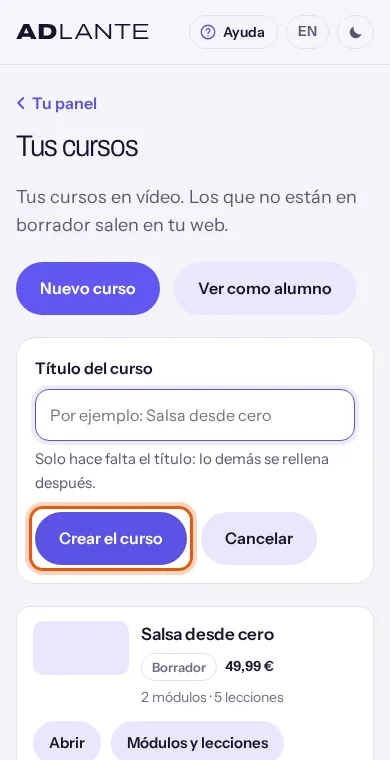
Toca Nuevo curso. Se abre un cuadro con un solo campo: Título del curso. En el ordenador también puedes empezar desde el bloque «Tus cursos» de la primera página de tu panel, o desde el paso Crear tu primer curso de Tu web en 5 pasos: los dos te traen a este mismo cuadro, ya abierto.
Escribe el título, de hasta 120 letras. Debajo dice: «Solo hace falta el título: lo demás se rellena después.»
Toca Crear el curso. Mientras lo crea, el botón dice «Creando…». Si no has escrito nada, no se crea y sale ese mismo aviso en rojo. Para cerrar el cuadro sin crear nada, toca Cancelar (o la tecla Esc).
Se abre la página del curso. Nace como Borrador: solo lo ves tú.
La dirección de internet del curso se hace con el título que escribes ahora y no cambia nunca, ni aunque cambies el título más adelante. Así, los enlaces que ya hayas mandado siguen funcionando.
En una pantalla ancha (tableta u ordenador), la lista añade más cosas. Arriba: los filtros por fase (Todos, Publicados, Próximamente, En producción y Borradores, cada uno con cuántos hay), el buscador Buscar un curso y dos botones para ver los cursos en tarjetas o en filas (Ver en cuadrícula y Ver en lista; el navegador se acuerda de lo que elijas). Cada tarjeta lleva un botón de tres puntos con Módulos y lecciones, Mover antes, Mover después, Archivar y Borrar. Mientras filtras o buscas, las flechas están apagadas: «Para cambiar el orden, elige «Todos» y deja la búsqueda vacía.»
Más abajo pueden salir dos cajas: Archivados (los cursos que has archivado) y La papelera (los que has borrado, durante 30 días). Y arriba, junto a Nuevo curso, el botón Ver como alumno, que se explica más abajo.
Si en vez de cursos sale «Todavía no tienes ningún curso. Para crear el primero solo hace falta su título.», es que aún no has creado ninguno. Si sale un aviso en rojo con el botón Volver a intentarlo, la lista no se ha podido cargar: comprueba tu conexión y toca ese botón.
Si la página dice «Los cursos no están disponibles en tu espacio ahora mismo.», ADLANTE ha apagado esa herramienta para todos los espacios. No es un fallo tuyo. Cuéntanoslo en ¿Te falta algo? Cuéntanoslo.
La página de un curso y su único Guardar
Para abrir un curso, toca Abrir en su fila. Arriba ves su título; una marca con su fase y una frase que dice cómo sale en tu web («Sale en tu web como «Publicado».» o «Es un borrador: todavía no sale en tu web.»); cuántos módulos, lecciones y horas tiene; y el botón Módulos y lecciones. Para volver a la lista, toca Tus cursos, arriba a la izquierda.
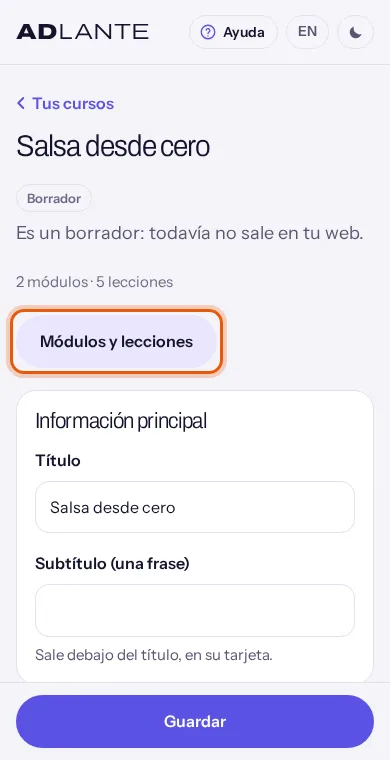
Debajo hay un apartado en cada caja. En el móvil y en la tableta van uno debajo de otro, en este orden: Información principal, Detalles académicos, Precio, Escaparate, Lanzamiento, Cartel y beneficios y Archivar o borrar el curso. En un ordenador con la pantalla ancha van en dos columnas. A la izquierda: Información principal, Detalles académicos, Escaparate, un bloque con los módulos y lecciones (con su botón Ver sus módulos y lecciones, que ocupa el sitio del botón de arriba) y Cartel y beneficios. A la derecha: Lanzamiento, Precio y Archivar o borrar el curso.
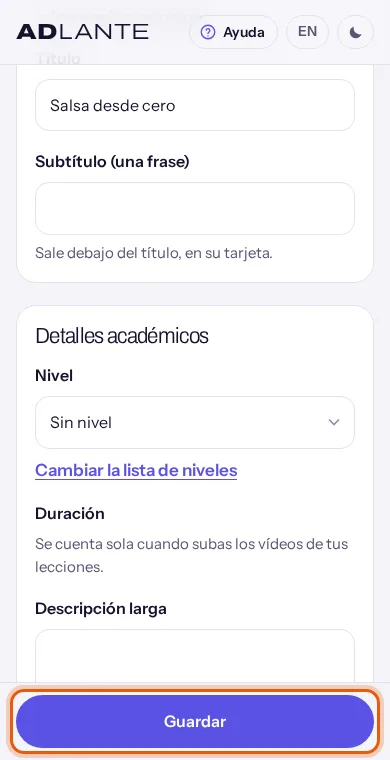
No hay un botón de guardar en cada caja. Hay uno solo, Guardar, abajo del todo, que se queda pegado al borde de la pantalla cuando bajas por la página. Funciona así:
- Cuando tocas cualquier cosa, abajo pone Tienes cambios sin guardar.
- Al tocar Guardar, se guarda todo de una vez. El botón dice «Guardando…» y después pone Guardado. Si no habías tocado nada, pone Todo está guardado.
- Si algo está mal escrito (un precio que no es un número, un estreno con día pero sin hora…), no se guarda nada y pone No se ha guardado nada: revisa lo que sale en rojo. El aviso rojo sale en el apartado donde está el problema, y el cursor va a ese campo.
- Si intentas irte de la página con cambios sin guardar, o con un vídeo todavía subiendo, tu navegador te pregunta antes. Esa pregunta es del navegador, no de ADLANTE: ADLANTE no puede cambiar sus palabras.
Hay cosas que se guardan solas, sin esperar al Guardar: las portadas y los tráileres de Escaparate (se guardan al subirlos o al quitarlos) y Quitar el cartel (en cuanto confirmas). Los módulos y las lecciones tienen sus propias páginas: allí se guarda de otra forma, y se explica en su parte.
Algunos campos o apartados dependen de tu plan. Si falta uno (el tráiler, el estreno, el cartel, los beneficios…) o sale una nota con el nombre de la herramienta y «es un extra de … al mes», esa herramienta no está activada en tu espacio. Los extras se activan en Tu plan, en el apartado Tus extras. La nota termina diciendo «Muy pronto podrás activarlo desde aquí.», pero hoy se hace en Tu plan, no ahí. Si un apartado no sale, ni siquiera con nota, ADLANTE lo tiene apagado para todos los espacios.
Información principal y Detalles académicos
Información principal tiene dos campos:
- Título. Es lo único obligatorio: hasta 120 letras. Si lo dejas vacío y tocas Guardar, sale en rojo «Solo hace falta el título: lo demás se rellena después.» y el cursor vuelve al campo. Cambiar el título no cambia la dirección de internet del curso.
- Subtítulo (una frase). Es opcional, hasta 200 letras. Sale debajo del título, en la tarjeta del curso en tu web.
Detalles académicos tiene el nivel, la duración y la descripción:
- Nivel: un desplegable con Sin nivel y tu lista de niveles. Al principio la lista trae cuatro: Iniciación, Intermedio, Avanzado y Todos los niveles.
- Cambiar la lista de niveles abre una caja. Para añadir uno, escríbelo en Nivel nuevo y toca Añadir (o Intro). Para quitar uno, toca Quitar a su lado y confirma con Sí, quitarlo; los cursos que ya lo tienen lo conservan. La lista es de tu espacio y sirve para todos tus cursos. Cabe un máximo de 20 niveles, de 1 a 40 letras cada uno y sin repetir: si no, sale «La lista no se puede guardar así: sin repetir, y de 1 a 40 letras cada uno.» Los cambios de la lista se guardan con Guardar.
- Duración: no se escribe. Se cuenta sola con tus lecciones. Mientras no haya vídeos pone «Se cuenta sola cuando subas los vídeos de tus lecciones.»
- Descripción larga: el texto que sale en tu web, en «Sobre este curso». Admite
**negrita**,*cursiva*, listas (con un*delante de cada línea) y títulos (con un#delante). Toca Ver cómo queda para ver cómo se leerá; el botón pasa a Seguir escribiendo. Si no hay texto, la vista previa dice «Todavía no has escrito nada.»
Escaparate: las portadas y el tráiler
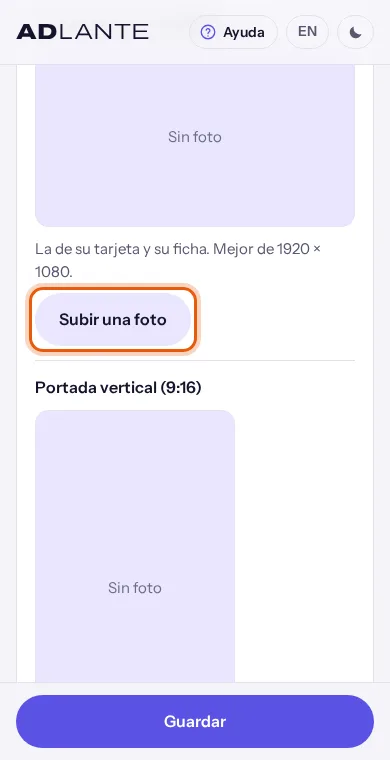
Escaparate es lo que se ve del curso antes de comprarlo. Tiene dos portadas y, si tu plan lo incluye, dos tráileres.
Para poner una portada:
En Portada horizontal (16:9) toca Subir una foto. Es la de su tarjeta y su ficha; lo mejor es una de 1920 × 1080. Portada vertical (9:16) es la del móvil, mejor de 1080 × 1920.
Elige una foto PNG, JPEG o WebP. Si el archivo es de otro tipo, sale «Ese archivo no es una foto (PNG, JPEG o WebP).»
Mientras sube, el botón dice «Subiendo la foto…». Al terminar, pone «Foto guardada.» y la foto ya está guardada: no hace falta tocar Guardar.
Para cambiarla, toca Cambiar la foto. Para quitarla, toca Quitar: pregunta «¿Quitar esta foto?» y se quita con Sí, quitarla.
ADLANTE prepara tu foto antes de subirla: la reduce a lo que necesita una web y le quita los datos escondidos que lleva dentro (por ejemplo, dónde se hizo). No hace falta que la recortes ni que la reduzcas tú.
Una portada nunca se recorta. Si tu foto no tiene la forma del hueco, se ve entera con bandas y el panel te lo avisa: «Esta foto no tiene la forma del hueco (16:9): se ve entera, con bandas. Para que lo llene, súbela con esa forma.»
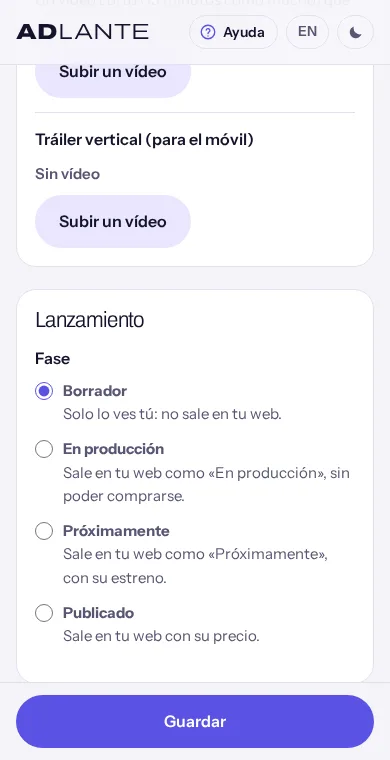
El tráiler es un vídeo corto de presentación. Hay dos huecos: Tráiler horizontal y Tráiler vertical (para el móvil). Se suben con Subir un vídeo de la misma manera que el vídeo de una lección (mira «Subir el vídeo de una lección»). Dos diferencias importantes:
- Dura 15 minutos como mucho.
- Es público: cualquiera lo puede ver en tu web, sin cuenta. Los vídeos de las lecciones, en cambio, se guardan cerrados y solo los ve quien tiene acceso. El vertical se usa en el móvil cuando se mira de pie.
Cartel y beneficios
El cartel es una etiqueta que sale en la tarjeta del curso, como «Más vendido» o «Nuevo».
- Texto (30 letras como mucho): lo que dice la etiqueta. Sin texto no hay cartel: el emoji y el color solos no cuentan.
- Emoji (si quieres): un símbolo o emoji. No admite letras ni números.
- Su color: el color de la etiqueta. Las letras se ponen solas en blanco o en negro para que se lean.
- Debajo, Así se verá te enseña cómo queda.
- Quitar el cartel pregunta «¿Quitar el cartel?» y, si confirmas con Sí, quitarlo, se quita en ese momento: no hace falta Guardar.
Lo que incluye es una lista de ventajas que sale en la ficha del curso, en el orden que tú pongas. Caben 12 como mucho.
- De la lista: seis ya escritas («Acceso para siempre», «En cualquier aparato», «A tu ritmo», «Resolvemos tus dudas», «Material para practicar» y «Garantía de devolución»). Marca la casilla de las que quieras.
- Añadir uno tuyo abre un cuadro con Título (60 letras como mucho), Una frase (si quieres) y Su icono (16 dibujos para elegir). Toca Añadirlo. Sin título sale «Escribe su título.»; con 12 ya puestos, «Como mucho, 12.»
- En En tu web, en este orden ves los que has elegido. Cada uno tiene dos flechas para subirlo o bajarlo y un Quitar. Los tuyos preguntan antes de quitarse. Todo esto se guarda con Guardar.
«Garantía de devolución» dice: «Si no te convence en los primeros 14 días, te devolvemos el dinero.» Márcala solo si de verdad lo ofreces. ADLANTE no devuelve el dinero por ti: lo haces tú, desde Tus cobros.
Crear módulos y lecciones
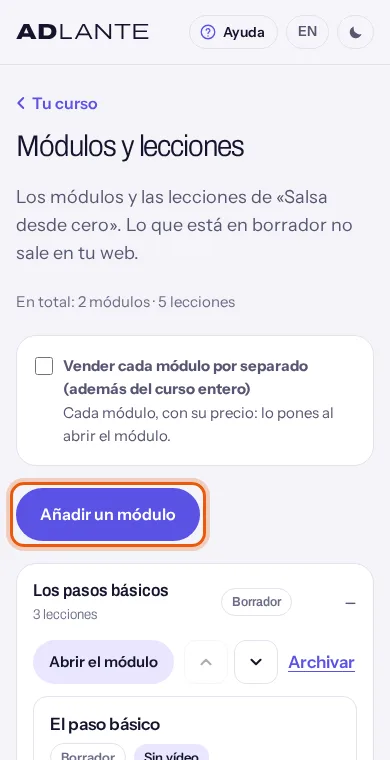
Entra con Módulos y lecciones, desde la lista de cursos o desde la página del curso. Arriba pone «Los módulos y las lecciones de «…». Lo que está en borrador no sale en tu web.» y «En total: …» con las cuentas. Para volver al curso, toca Tu curso, arriba a la izquierda.
Para crear un módulo:
Toca Añadir un módulo. Se abre un cuadro con Título del módulo.
Escribe el título y toca Crear (o Cancelar para cerrar el cuadro). Sin título, sale en rojo «Solo hace falta el título: lo demás se rellena después.»
El módulo aparece abierto, con «Guardado.» y el botón Añadir una lección.
Para crear una lección:
Dentro del módulo, toca Añadir una lección. Se abre un cuadro con Título de la lección.
Escribe el título y toca Crear.
La lección sale en la lista con las marcas Borrador y Sin vídeo, y con su botón Abrir: desde ahí le pondrás el vídeo.
Los módulos y las lecciones nacen en borrador. Un borrador no sale en tu web ni cuenta para poder publicar el curso. Abre el módulo, marca Publicado y toca Guardar. Abre la lección, marca Publicada y toca Guardar. Si el curso dice que le falta «Una lección publicada con su vídeo listo» y ya la tienes, mira que su módulo también esté publicado.
Lo que ves en la lista:
- Cada módulo es una caja que se abre y se cierra al tocar su título. Al entrar, el primero está abierto. Muestra cuántas lecciones tiene y, si lo está, Borrador o Gratis para todos.
- Cada lección muestra su título, su duración (cuando tiene vídeo) y sus marcas: Borrador (sin publicar), Muestra gratis y Sin vídeo.
- Abrir el módulo y Abrir (en una lección) van a su página. Se explican en las dos partes siguientes.
- Cada módulo y cada lección tiene dos flechas, hacia arriba y hacia abajo. Cada toque guarda el orden al instante: «Orden guardado.» Ese es el orden en que lo verá el alumno. No se arrastra: son botones, pensados para el dedo y el teclado.
Para archivar un módulo o una lección, toca Archivar a su lado. Sale «¿Archivar el módulo «…»?» («Sus lecciones se van con él. No se borra nada: lo recuperas cuando quieras.») o «¿Archivar la lección «…»?». Se confirma con Sí, archivar. Los módulos archivados quedan abajo, en Archivados; las lecciones archivadas, en el desplegable «Archivados» de su módulo. En los dos casos, Recuperar los devuelve; para recuperar una lección, su módulo tiene que estar recuperado antes. Los módulos y las lecciones no se borran: solo se archivan.
Si tu plan lo incluye, arriba aparece la casilla Vender cada módulo por separado (además del curso entero). Al marcarla, cada módulo puede tener su precio, que se escribe en la página del módulo.
Hoy, en tu web, quien compra, compra el curso entero: el botón Comprar es siempre del curso. El precio suelto de un módulo se enseña en la ficha del curso («Este módulo, suelto: …»), pero tu alumno todavía no puede comprar un módulo por separado.
La página de un módulo
Se abre con Abrir el módulo. Arriba ves su título y a qué curso pertenece. Para volver, toca Módulos y lecciones, arriba a la izquierda.
En Sus datos:
- Título: obligatorio. Vacío, sale «Solo hace falta el título: lo demás se rellena después.»
- Descripción (si quieres): un texto corto, hasta 2000 letras.
- Publicado: «Si no, no sale en tu web.» Mientras esté sin marcar, el módulo es un borrador y sus lecciones no se ven.
- Gratis para todos (solo si tu plan incluye las lecciones de muestra): «Sus lecciones las puede ver cualquiera con su cuenta, aunque no haya comprado el curso.» Es una casilla; un precio de cero no hace lo mismo, y así un módulo no queda abierto a todo el mundo sin querer.
- Su precio suelto (solo si tu plan incluye vender módulos por separado): se usa si marcaste la casilla de vender cada módulo por separado en Módulos y lecciones.
Esta página tiene su propio botón Guardar, dentro de Sus datos. Mientras guarda dice «Guardando…» y después «Guardado.» Si te vas con cambios sin guardar, el navegador te pregunta.
En Sus portadas hay una horizontal y una vertical, como en el curso. Son opcionales. Se guardan al subirlas, sin Guardar. Hoy tu web no las enseña, así que no hace falta que las subas.
Abajo, Archivar este módulo pregunta antes y te devuelve a Módulos y lecciones.
La página de una lección
Se abre con Abrir en la fila de la lección. Arriba pone «Lección de «…»» con el nombre de su módulo.
En Sus datos:
- Título: obligatorio, hasta 120 letras.
- Descripción (si quieres): la ve el alumno debajo del vídeo.
- Una línea que dice «Su duración se sabrá al subir el vídeo.» y, cuando lo subes, «Duración: … (del vídeo)». La duración no se escribe nunca: sale del vídeo.
- Publicada: «Si no, no sale en tu web.» Una lección sin publicar no la ve nadie, ni siquiera quien compró el curso.
- Lección de muestra (gratis) (solo si tu plan incluye las lecciones de muestra): «La puede ver gratis quien tenga cuenta, para probar antes de comprar.» Las lecciones de muestra también salen en la sección «Lecciones gratis» de tu web.
- Su propio botón Guardar, debajo. Dice «Guardando…» y después «Guardado.»
En Sus vídeos se sube el vídeo: se cuenta en la parte siguiente. En Sus portadas hay tres huecos opcionales (Horizontal (16:9), Vertical (9:16) y Cuadrada (1:1)); se guardan al subirlas, y hoy tu web no las enseña.
Subtítulos solo sale si tu plan los incluye. Tiene dos huecos: En español y En inglés.
Toca Subir un archivo y elige un archivo de subtítulos: sirve SRT, VTT, SBV (el de YouTube) o ASS. ADLANTE lo convierte solo.
Si el archivo vale, sale «Subtítulos guardados.» y el hueco pasa a decir cuánto pesa. Si no, «Ese archivo no parece de subtítulos (SRT, VTT, SBV o ASS).»
Para cambiarlos, Cambiar. Para borrarlos, Quitar: pregunta «¿Quitar los subtítulos en español?» («Se borran de la lección.») y se confirma con Sí, quitarlo.
Hoy los subtítulos se guardan, pero el reproductor de la zona del alumno de tu web todavía no los enseña. Puedes subirlos para tenerlos listos; tus alumnos no los verán de momento.
Abajo, Archivar esta lección pregunta antes y te devuelve a Módulos y lecciones. Para volver sin archivar, toca Módulos y lecciones, arriba a la izquierda.
Subir el vídeo de una lección
Antes de empezar, ten en cuenta cuatro cosas:
- Formato. MP4, MOV o WebM. El vídeo tal como sale de tu móvil o de tu cámara vale: no hace falta convertirlo. Si eliges otro tipo de archivo, sale «Ese archivo no es un vídeo (MP4, MOV o WebM).»
- Tamaño y duración. Hasta 30 GB por archivo y hasta 2 horas por lección. Un tráiler, hasta 15 minutos.
- Horizontal o vertical. Tus alumnos ven el vídeo horizontal de la lección. El vertical solo se usa si no has subido el horizontal o todavía no está listo. Lo normal es subir solo el horizontal.
- Horas de tu plan. Cada vídeo que subes gasta horas de vídeo de tu plan, según lo que dura. Si subes el horizontal y el vertical de la misma lección, gastan los dos. Mira «Las horas de vídeo de tu plan».
Para subirlo:
En Módulos y lecciones, toca Abrir en la lección.
Baja hasta Sus vídeos. Verás Vídeo horizontal y Vídeo vertical, cada uno con su estado: «Sin vídeo».
Toca Subir un vídeo y elige el archivo.
El estado va cambiando. Primero «Esperando su turno…» (en una página los vídeos suben de uno en uno). Después «Subiendo», con un número que va creciendo y una barra. Cuando termina, «Subido. Cloudflare lo está preparando…». Al final, Listo con la duración.
Mientras sube, no cierres la página. Un aviso lo recuerda: «Subiendo: no cierres esta página hasta que termine.» Si se corta tu conexión, la subida sigue por donde iba cuando vuelve. Si cierras la página a medias, al volver el hueco dice «Se quedó a medias (se cerró la página). Vuelve a elegir el archivo.» y tienes que elegirlo de nuevo.
Cloudflare es la empresa que guarda y reproduce los vídeos de ADLANTE. Tu vídeo va directo desde tu aparato hasta ella, en trozos. Al acabar la subida, Cloudflare lo prepara para que se vea bien en cualquier móvil y ordenador. Cuánto tarda depende de lo largo que sea el vídeo: de unos segundos a varios minutos. La página lo mira sola cada poco. Puedes salir de la página mientras se prepara: sigue en marcha y, al volver, ves cómo va.
Cuando pone Listo, el vídeo ya se puede ver, y la duración de la lección se rellena sola con la del vídeo. La duración total del curso se suma sola.
Si algo falla:
- «No se ha podido subir.» con el botón Volver a intentarlo. Si la página sigue abierta, vuelve a subir el mismo archivo sin elegirlo otra vez.
- «Es demasiado grande para guardarlo.» El archivo pasa de 30 GB. Expórtalo con menos peso (por ejemplo, en MP4) y súbelo otra vez.
- «Cloudflare no ha podido preparar este vídeo. Prueba con otro archivo.» Suele ser un archivo dañado o con un formato raro. Comprueba que se reproduce en tu móvil o en tu ordenador, expórtalo de nuevo en MP4 y súbelo otra vez.
- «Ya has usado todas las horas de vídeo que incluye tu plan. Borra algún vídeo para hacer sitio; lo que llevas lo ves en «Tu plan».» o «Este vídeo dura más de lo que te queda de tus horas de vídeo.» El vídeo no empieza a subir. Mira «Las horas de vídeo de tu plan».
- Una ventana que empieza por «Para usar los cursos» y dice cuánto cuesta al mes: tu plan todavía no incluye la herramienta Tus cursos, que trae las horas de vídeo. Toca Añadirlos a tu plan (si aún no has pagado nada) o Activarlos (si ya pagas). El mismo archivo sigue subiendo, sin elegirlo otra vez. Si no quieres, Ahora no.
- «Todavía no se pueden subir vídeos a tus cursos: falta decidir cuántas horas de vídeo incluye tu plan.» No es un fallo tuyo: escríbenos en ¿Te falta algo? Cuéntanoslo.
Para cambiar un vídeo, toca Cambiar el vídeo. Pregunta «¿Cambiar el vídeo?» («El de ahora se borra de ADLANTE al empezar a subir el nuevo.») y se confirma con Sí, cambiarlo. Para quitarlo del todo, toca Quitar: «¿Quitar este vídeo?» («Se borra de ADLANTE.») y Sí, quitarlo. Un vídeo quitado no se puede recuperar, pero te devuelve sus horas.
Los vídeos de las lecciones se guardan cerrados: solo los ve quien tiene acceso al curso (porque lo compró, porque es gratis) o a esa lección (porque es de muestra). Nadie puede verlos desde la dirección del vídeo.
Las horas de vídeo de tu plan
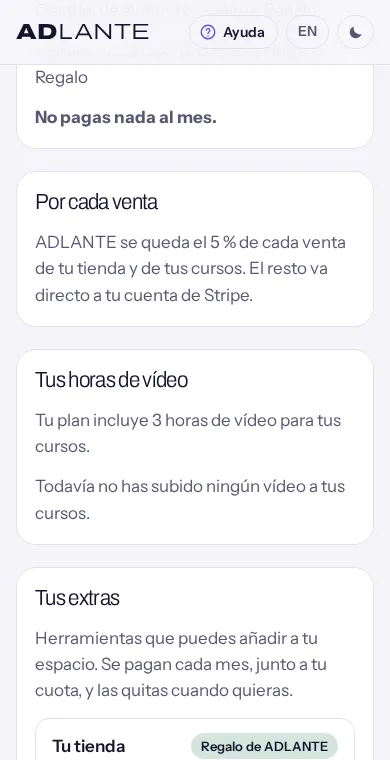
Tu plan incluye un número de horas de vídeo para tus cursos. Las ves en Tu plan, en el apartado Tus horas de vídeo. Dice «Tu plan incluye … de vídeo para tus cursos.» y, debajo, «Has subido …; te quedan ….» o «Todavía no has subido ningún vídeo a tus cursos.» Cuántas horas son, y cuánto cuestan si hay que sumar alguna herramienta, lo dice esa página: esta guía no escribe cifras porque cambian.
Qué gasta horas y qué las devuelve:
- Gastan: cada vídeo de una lección y cada tráiler, por lo que dura. Los vídeos que fallaron al prepararse no cuentan. Las fotos no gastan horas.
- Devuelven: quitar un vídeo con Quitar, o borrar un curso del todo (cuando sale de la papelera, o con Borrar ya), porque se borran también sus vídeos.
- No devuelven: archivar un curso, un módulo o una lección. Sus vídeos se quedan guardados. Un curso que está en la papelera tampoco las devuelve hasta que se borra del todo.
Cuando se acaban, los vídeos nuevos no suben. La página te lo dice con las frases de la parte anterior. Para seguir, quita vídeos que ya no uses. En Tus fotos y vídeos, el desplegable En tus cursos enseña las portadas, los tráileres y los vídeos de tus lecciones; se cambian desde cada curso. Si necesitas más horas, cuéntanoslo en ¿Te falta algo? Cuéntanoslo: hoy el panel no tiene un botón para comprar horas de más.
Las horas vienen con la herramienta Tus cursos. Si no la tienes activada cuando subes tu primer vídeo, sale la ventana con su precio y el botón para activarla, sin salir de la página. Cómo funciona la activación: Tu plan.
Ponerle precio: gratis o de pago
El apartado Precio de la página del curso tiene dos cosas:
- Precio del curso entero. Escríbelo como un número; los decimales, con coma o con punto. La moneda es la de tu espacio y sale en el rótulo. Si lo que escribes no es un número, al tocar Guardar sale en rojo «Escribe el precio como un número…» y no se guarda nada.
- Curso gratis: «Lo puede ver cualquiera con su cuenta, sin pagar.» Si lo marcas, no hace falta precio. Tu alumno toca Apuntarme gratis y el curso queda en su Mis cursos.
Para ponerlo a la venta hace falta una de las dos cosas: un precio o Curso gratis. Si no, en la lista el curso pone Sin precio y, al elegir Publicado y guardar, no se publica y sale «Para publicarlo, ponle un precio o márcalo como gratis.»
Para vender con tarjeta, tu cuenta de Stripe tiene que estar activa. Si el curso tiene precio y tu espacio todavía no puede cobrar, bajo el precio sale un aviso: «Para venderlo con tarjeta, conecta tus cobros.» y «Hasta entonces, en tu web no se puede pagar con tarjeta.», con el botón Ir a «Tus cobros». Cuando Stripe deja tu cuenta Activa, el aviso se va solo. Un curso gratis, o sin precio, no lo enseña.
Si ya has tocado algo en la página y no has guardado, toca Guardar antes de ir a Tus cobros. Si no, el navegador te preguntará antes de dejar la página.
- Cuando alguien paga, el dinero va directo a tu cuenta de Stripe. ADLANTE se queda una parte de cada venta y Stripe, la suya: cuánto, lo ves en Tu plan, en Por cada venta. Todo el detalle del dinero, en Cobrar con tarjeta.
- Tus alumnos no necesitan nada de Stripe: pagan con su tarjeta.
- Tus ventas de cursos salen en Tus cobros, junto a las de la tienda.
Debajo de los campos de Precio, una nota te recuerda que, si tu espacio todavía no puede cobrar con tarjeta, tu web dice «Muy pronto» donde irá «Comprar». Tu web enseña Comprar cuando se cumplen estas cuatro cosas: el curso está Publicado, tiene precio, tu espacio tiene activada la herramienta de vender cursos y tu cuenta de Stripe está activa. Si falta alguna, en su lugar sale un botón apagado que dice «Muy pronto». Un curso gratis solo necesita las dos primeras (y no necesita Stripe).
Las cuatro fases y ponerlo a la venta
En el apartado Lanzamiento, el campo Fase tiene cuatro opciones. Cada una dice debajo qué hace:
- Borrador: «Solo lo ves tú: no sale en tu web.» Es como nace un curso.
- En producción: «Sale en tu web como «En producción», sin poder comprarse.» La tarjeta lleva esa etiqueta y el aviso «Todavía no está a la venta.», sin precio.
- Próximamente: «Sale en tu web como «Próximamente», con su estreno.» Si pones fecha, la tarjeta dice cuándo se estrena y cuenta los días que faltan.
- Publicado: «Sale en tu web con su precio.» Es la única fase en la que se puede comprar o apuntarse.
Con Próximamente aparece El estreno, si tu plan lo incluye:
- Día y Hora: o los dos, o ninguno. Si pones uno solo sale «Pon el día y la hora (o ninguno de los dos).» Se cuentan en la hora de tu espacio. Quitar la fecha borra los dos.
- Al llegar ese momento, el curso se publica solo. Antes tiene que tener al menos una lección publicada con su vídeo listo; si no, la página lo avisa: «El día de su estreno se publicará solo: antes, pon al menos una lección publicada con su vídeo listo.»
- Debajo hay dos números, Anunciarlo desde cuántos días antes (1 a 120) y Destacarlo cuántos días después (1 a 180). Se guardan, pero hoy tu web no los usa: no cambian nada de lo que se ve. Déjalos como están.
Para ponerlo a la venta:
Comprueba que tiene precio (o Curso gratis) y que tiene al menos una lección publicada, en un módulo publicado, con su vídeo en Listo.
En Fase, elige Publicado. Si tu espacio todavía no tiene activada la herramienta que hace falta, junto al nombre sale una etiqueta «De pago · … al mes».
Si algo falta, debajo sale la lista «Para publicarlo te falta:» con lo que falta («Ponerle un precio o marcarlo como gratis (en «Precio»).» y «Una lección publicada con su vídeo listo (en Módulos y lecciones).»), y un enlace a Módulos y lecciones.
Toca Guardar, abajo. Si todo está bien, pone Guardado.
Si tu espacio no tiene activada una herramienta de pago que ese paso necesita, se guarda todo lo demás (la fase se queda como estaba) y se abre una ventana. Su título empieza por «Para usar la venta de cursos» (o «Para usar los cursos») y dice lo que cuesta al mes. Tiene dos botones:
- Activarla en «Tu plan»: te lleva a Tu plan, con lo que hay que activar resaltado («Actívala aquí y volverás a donde estabas.»). Al activarla pone «Activada. Volvemos a donde estabas…» y vuelves a la página del curso, que ya queda en Publicado y guardado: «Hecho: tu curso está publicado.»
- Ahora no: la ventana se cierra y el curso se queda como estaba. No se pierde nada.
Publicar el curso no es lo mismo que abrir tu web. Aunque el curso esté Publicado, si tu web sigue en Próximamente no se ve ningún curso y los alumnos no pueden entrar. Mira «Cómo sale el curso en tu web».
Si un curso publicado se queda sin ninguna lección lista (por ejemplo, archivas la única), no se despublica solo, pero la página avisa: «Tu curso está publicado, pero quien lo abra lo verá vacío:» y «No tiene ninguna lección publicada con su vídeo listo. Publica una (en Módulos y lecciones), o pásalo a «En producción».» Para quitar un curso de la venta, elige otra fase (En producción o Borrador) y toca Guardar. Quien ya lo compró sigue viéndolo.
Cómo sale el curso en tu web
Primero, abre tu web. Una web nueva empieza en Próximamente: solo se ven la portada y «Quiénes somos». Mientras esté así, no sale ningún curso y tus alumnos no pueden entrar. Para abrirla, en el editor toca Publicar. Se abre la ventana «Publicar tu web»: en «Cómo está tu web» hay dos botones, Próximamente y Abierta. Elige Abierta y, en la misma ventana, toca el botón Publicar (o Publicar los cambios, si ya la habías publicado). Esa ventana, bajo Próximamente, dice «Tu web se abre sola con tu primer curso». Hoy no es así: la abres tú. Más detalle: El editor, entero y Del alta a tu web publicada.
Con la web abierta, la sección de cursos sale en la página de inicio, o en su propia página si así la pusiste. Esto es lo que sale:
- Todos los cursos que no están en Borrador ni archivados, en el orden de Tus cursos.
- Los que están en En producción o Próximamente salen como próximos estrenos: con la marca «Próximo estreno», la etiqueta de su fase («En producción», «Se estrena el …» o «Próximamente»), sin precio y con el aviso «Todavía no está a la venta.» Su ficha enseña el temario si ya tiene módulos y lecciones publicados; si no, «El temario se está preparando.»
- Los Publicado salen con su precio (o «Gratis») y su botón para abrir la ficha. En la ficha: la portada, el tráiler, el cartel, «Lo que incluye», «Sobre este curso», el temario con los módulos y lecciones publicados, y el botón Comprar o Apuntarme gratis.
- Los módulos y las lecciones sin publicar no salen, ni cuentan en el número de lecciones que ve la gente.
Para cambiar cómo se ve la sección, en el editor:
En Capas, toca la fila Cursos. Si no la tienes, toca Añadir una sección y elige Cursos («Tus cursos a la venta.»).
Cambia lo que dice con El título, El texto, Un botón (vacío: sin botón), El botón de cada curso (de fábrica dice «Ver el curso») y Cómo se llama en el menú.
Cambia la forma con las colocaciones Tarjetas grandes o En lista, con la foto a un lado. En las tarjetas, Qué sale en cada tarjeta enciende y apaga el nivel, las lecciones, las horas, la descripción, los profesores, los idiomas, las lecciones gratis y el precio.
Para ver cómo queda de verdad, toca Probar.
El título, el subtítulo, el nivel, el precio y la portada de cada curso no se escriben en el editor: salen del curso. Se cambian en Tus cursos, no en el editor. El texto de fábrica de la sección dice: «Se compran en esta web, enteros, por módulos o por lecciones sueltas.» Hoy se compra el curso entero: cámbialo en El texto.
Mientras no tengas ningún curso que enseñar, en Editar verás cursos de ejemplo, marcados con «Contenido de ejemplo: en tu web saldrá el tuyo». En tu web publicada solo salen los tuyos; si todavía no hay ninguno a la vista, la sección sale sin tarjetas. Y si tu web está en Próximamente, esta sección no sale: el editor lo avisa («En «Próximamente» esta sección no sale. Saldrá cuando abras tu web.») y, en la misma sección, ofrece Cambiar esta frase para escribir la frase que sale mientras tanto en tu portada.
Bajo las tarjetas de los cursos hay una nota fija sobre los impuestos incluidos en el precio y sobre dónde se ve lo que se compra. No tiene campo en el editor: no se puede cambiar.
Lo que cambias en tus cursos sale en tu web sin volver a publicarla. Puede tardar un momento: si no lo ves, recarga la página. Lo que sí necesita publicar es lo que cambias en el editor (los textos de la sección, su forma).
La dirección de cada curso. Cada curso tiene su propia dirección, con la forma tunombre.adlante.com/cursos/nombre-del-curso. Para copiarla: en el editor, Toda la web → Cómo se ve al compartir → Cada curso, producto y página. Cada curso sale en una fila con su dirección y un botón Copiar; si tocas la fila, ves cómo saldrá su tarjeta al compartirlo por WhatsApp o en redes: su nombre y su portada horizontal, si pesa 300 KB o menos (si pesa más, sale tu tarjeta de siempre). En la ficha de cada curso, tu web también tiene un botón «Compartir». La portada se cambia desde Tus cursos.
También hay una sección aparte, «Lecciones gratis», que sale sola cuando algún curso publicado tiene lecciones de muestra o módulos «Gratis para todos». Para verlas, el visitante necesita una cuenta gratis. Los tráileres se ven sin cuenta.
La zona del alumno en tu web
La zona del alumno vive dentro de tu web, con tu barra, tus colores y tus letras. Es donde tus alumnos crean su cuenta, compran y ven sus cursos. Para que salga hacen falta tres cosas: tu web Abierta, al menos un curso Publicado y la herramienta de vender cursos activa en tu plan. Cuando se cumplen, en la barra de tu web aparece un icono de persona con Mis cursos (en el móvil, solo el icono). Mientras no se cumplan, esa esquina dice «Entrar» y, al tocarla, «Muy pronto podrás entrar aquí con tu cuenta». Si tu espacio tiene Alumnos y cobros y todavía no hay ningún curso publicado, la web abierta enseña en esa esquina «Mi escuela» (la zona de tus clases de cada semana) en lugar de Mis cursos.
Enlaces directos. Si quieres mandar a alguien directo a su cuenta, estos son los enlaces: tunombre.adlante.com/#alumno/crear para crear la cuenta, tunombre.adlante.com/#alumno/entrar para entrar y tunombre.adlante.com/#alumno para sus cursos.
Crear su cuenta. Es lo que hace tu alumno, paso a paso:
Toca Mis cursos en tu barra, o Comprar o Apuntarme gratis en un curso. Si no ha entrado, ve a «Tu cuenta en …» con dos pestañas: Crear cuenta y Ya tengo cuenta.
En Crear cuenta rellena Tu nombre, Tu correo y Una contraseña (8 o más), y marca la casilla «Acepto las condiciones y la privacidad de …, y tengo la edad para hacerlo (o me da permiso mi padre, madre o tutor).». «Condiciones» abre las de su zona y «privacidad», la de tu web. Si cambian (la última vez, el 14-oct), a quien ya tenía cuenta se le vuelve a pedir al entrar.
Toca Crear mi cuenta. Si falta algo, el aviso sale junto al botón: «Escribe tu nombre.», «Escribe un correo válido.», «La contraseña tiene que tener al menos 8 caracteres.» o «Para crear tu cuenta, marca la casilla de las condiciones.»
Le llega un correo. En la página «Confirma tu correo» toca el enlace del correo y vuelve; pulsa Ya lo he confirmado (la página también lo comprueba sola al volver a ella). Si no llega: Volver a mandar el correo, mirar en «Spam» o «Promociones», o Usar otro correo.
Entra en Mis cursos. La primera vez que entra, tu alumno pasa a salir en tu lista de Tus alumnos.
Si ya tenía cuenta (aunque fuera de otro espacio de ADLANTE, le sirve la misma), usa Ya tengo cuenta y Entrar. Si la olvidó, He olvidado mi contraseña le manda un enlace para poner otra. Si aparece «Antes de seguir», solo tiene que marcar la casilla de las condiciones y tocar Seguir.
Apuntarse a un curso gratis. En la ficha del curso toca Apuntarme gratis. Sale «Apuntándote…» y, al terminar, «Hecho: ya lo tienes en «Mis cursos».»
Comprar un curso.
En la ficha del curso, toca Comprar. Sale la página «Vas a comprar»: el curso, su precio y una casilla: «Quiero el curso ya. Sé que, al empezar a verlo, pierdo el derecho a desistir de la compra en 14 días.» (La casilla es obligatoria; sin marcarla, no avanza: «Para comprar, marca la casilla.»)
Toca Pagar con tarjeta (el botón lleva el precio). El botón dice «Te llevamos al pago…» y se abre la página de pago de Stripe, con el nombre de tu espacio.
Al pagar, vuelve a tu web. Sale «Pago recibido» y «Preparando tu curso…». Casi siempre aparece en segundos. Si tarda: «Tu pago se ha hecho, pero el curso todavía no aparece. Suele tardar menos de un minuto.» con el botón Volver a mirar. Si pasan unos minutos y sigue sin aparecer, le dice que te escriba a ti.
Si sale del pago sin pagar, ve «No se ha cobrado nada» y el botón Intentarlo otra vez.
Si el curso tiene precio pero tu cuenta de Stripe todavía no puede cobrar, el botón de la ficha está apagado («Muy pronto»). Si aun así llega a la página de comprar, lee «… todavía no puede cobrar con tarjeta. Escríbele para comprar el curso.» Si un curso no está a la venta ahora, «Este curso no se puede comprar ahora mismo.»
Ver el curso. En Mis cursos cada curso tiene su portada, cuánto lleva visto y un botón: Empezar, Seguir o Ver. Arriba, si ya empezó alguno, sale «Sigue donde lo dejaste» con Seguir viendo (o «Seguir en el minuto …»). Dentro de un curso, el alumno ve su progreso, el botón grande para empezar o seguir («Empezar: …», «Seguir: …»), y los módulos como cajas con sus lecciones. Cada lección lleva un icono: un círculo vacío si no la ha visto, una marca si ya la vio, un triángulo en la que se quedó (con el minuto: «Te quedaste en el …») y un candado en las de pago que todavía no tiene.
En una lección el alumno ve el vídeo (el horizontal; si no hay, el vertical), los botones «‹ Anterior» y «Siguiente ›» y, si tu plan guarda el avance, Marcar como vista y «Se guarda por dónde vas: la próxima vez sigues desde aquí.» Una lección con candado dice «Esta lección es de pago.» y «Para verla, compra el curso.» con el botón Comprar. Si el vídeo aún se está preparando: «El vídeo de esta lección todavía se está preparando. Vuelve en un rato.»
Quien compra un curso lo ve en Mis cursos desde cualquier aparato (el móvil, el ordenador…). Al final de su página están su correo y Salir y, debajo, «Tus datos»: Descargar mis datos (un archivo con su ficha, lo que aceptó, sus cursos, por dónde va y sus pagos en tu espacio) y Pedir que los borren, que primero pregunta «¿Le pides a … que borre tus datos?» con Cancelar. Si lo pide, te llega un correo a tu correo de «Quién vende» (y a ADLANTE, que te ayuda): tienes un mes para contestarle, y borrar lo decides tú. Un curso que archives lo siguen viendo quienes ya lo tenían. Si tu espacio también tiene Alumnos y cobros, en Mis cursos sale primero una tarjeta, «Mi escuela», con su horario y lo que debe de sus clases de cada semana.
Tus alumnos: quién hay, qué tiene y desde cuándo
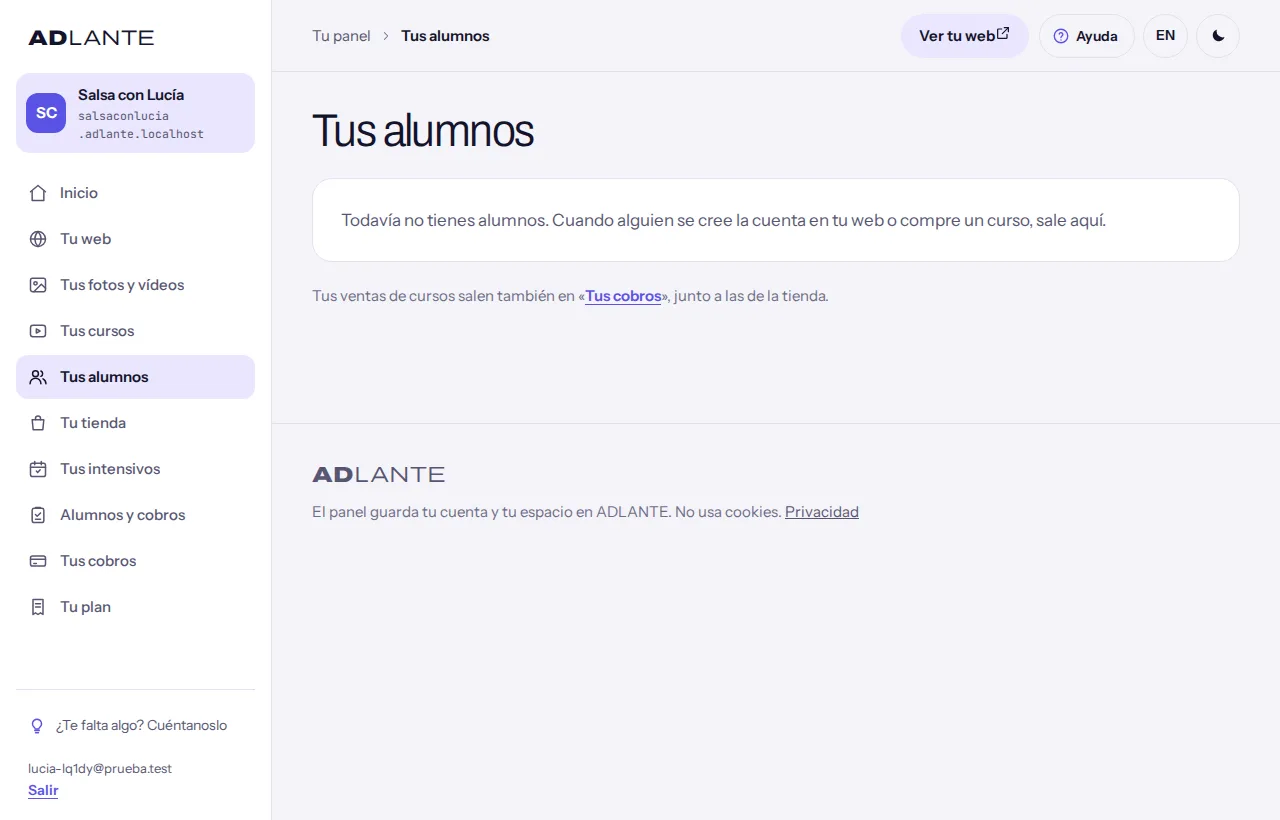
Entra en Tus alumnos: en el ordenador, en el menú de la izquierda; en el móvil, con Ver tus alumnos en la primera página de tu panel. Aquí salen las personas que se han creado una cuenta en tu web (en cuanto confirman su correo y entran por primera vez), han comprado un curso o se han apuntado a uno gratis. Si tu plan no incluye esta herramienta aún, la página se ve igual, con una etiqueta «De pago · … al mes» arriba.
- Arriba, un resumen: cuántos alumnos hay y cuántas compras en los últimos 30 días. Si hay más de una página, dice «En esta lista: …».
- En el móvil y la tableta, una lista. Cada alumno lleva su nombre con una marca: Compró (ha pagado algún curso o módulo), Gratis (solo tiene cursos gratis) o Sin cursos (tiene cuenta pero aún no ha comprado ni se ha apuntado). Debajo, su correo y cada curso que tiene, con lo que pagó o «Gratis» y desde cuándo («hace 2 días» o la fecha).
- En el ordenador ancho, una tabla con cinco columnas: Alumno, Correo, Qué tiene, Desde (cuándo se creó la cuenta) y Última vez (cuándo volvió a entrar).
- La lista sale de 50 en 50, con los más nuevos arriba. Para ver más, toca Ver más alumnos.
- Si todavía no hay nadie: «Todavía no tienes alumnos. Cuando alguien se cree la cuenta en tu web o compre un curso, sale aquí.»
- Al final hay una nota: «Tus ventas de cursos salen también en «Tus cobros», junto a las de la tienda.»
Descargar sus correos. Si tu plan incluye esa herramienta, hay un botón Descargar sus correos (CSV). Baja un archivo para tu hoja de cálculo con el nombre, el correo, la fecha de alta, la última vez y los cursos de cada alumno. Mientras lo prepara, el botón dice «Preparando el archivo…» y después «Hecho: «alumnos-AAAA-MM-DD.csv», en tus descargas.» Los correos son tuyos. Si esa herramienta es un extra que no tienes, en su lugar sale una nota con su precio.
Lo que no sale. Tú no sales como alumno cuando usas Ver como alumno. Tampoco se ve, hoy, por qué lección va cada alumno: eso solo lo ve él. Y las personas de tus clases de cada semana tienen su ficha en Alumnos y cobros, no aquí.
Tus alumnos y Alumnos y cobros son dos cosas distintas. Tus alumnos (esta página) es para las personas que compran cursos en vídeo en tu web: lo que tienen, desde cuándo, y sus correos. Alumnos y cobros es para tus clases de cada semana: la ficha de cada alumno y de su familia, pasar lista, las faltas y las cuotas. Cada una tiene su guía: Alumnos y cobros. Para no confundirlas: dentro de Alumnos y cobros hay una pestaña llamada Alumnos, que pertenece a las clases, no a los cursos en vídeo.
Ver como alumno: mirar tu web con sus ojos
Sirve para ver tu web como la ve un alumno que tiene todos tus cursos publicados, sin crearte otra cuenta y sin comprar nada.
En Tus cursos, toca Ver como alumno, junto a Nuevo curso. Solo sale si tu plan tiene la herramienta de vender cursos activa. Si no ves el botón, mira Tu plan.
Se abre una pestaña nueva. Primero dice «Abriendo tu web como la ve un alumno…» y, en un instante, aparece tu web.
Arriba de tu web sale una franja que dice «Estás viendo tu web como un alumno» y «No compras nada ni se guarda por dónde vas.», con el botón Salir.
Entra por Mis cursos y abre un curso y una lección, como lo haría un alumno.
Cuando termines, toca Salir. Si no lo haces, la sesión se cierra sola al cabo de una hora, y entonces dice «Ya no estás viendo tu web como un alumno. Vuelve a abrirla desde tu panel.»
Lo que no hace: no te cuenta como alumno (no sales en Tus alumnos), no compra nada y no guarda por dónde vas. Si tocas Comprar o Apuntarme gratis, te dice «Aquí tus alumnos compran el curso (o se apuntan, si es gratis). Viendo tu web como un alumno no se compra nada.»
Si no se puede abrir, la pestaña enseña «Todavía no hay nada que ver», el motivo y un botón para arreglarlo:
- «Tu web todavía no está publicada: publícala para verla como un alumno.» con Abrir el editor.
- «Tu web está en «Próximamente»: cuando la abras, tus alumnos podrán entrar y tú verla como uno de ellos.» con Abrir el editor.
- «Tus alumnos podrán entrar cuando publiques tu primer curso.» con Ir a tus cursos.
- Cualquier otro fallo sale con el botón Volver a intentarlo.
El enlace de esa pestaña sirve una sola vez y es solo tuyo: dura dos minutos para abrirlo y la sesión, una hora. Si lo copias y se lo mandas a alguien, no le sirve. Para enseñar tu web a otra persona, mándale la dirección de tu web.
En «Probar», dentro del editor, no hay cuentas de alumno. Allí el icono Mis cursos abre Ver como alumno en otra pestaña y, si no se puede, te dice por qué: «Tus alumnos podrán entrar aquí cuando publiques tu primer curso.», «Tus alumnos todavía no pueden entrar aquí: tu espacio no tiene la zona del alumno.» o «Tus alumnos podrán entrar aquí cuando abras tu web.»
Archivar, recuperar y borrar
Hay dos formas de quitar un curso de tu web, y las dos preguntan antes:
- Archivar lo esconde y no pierde nada. Lo recuperas cuando quieras.
- Borrar lo manda a la papelera durante 30 días. Pasado ese plazo se borra del todo, con sus vídeos y sus fotos.
Para archivar un curso:
En la lista, toca Archivar en su fila (o, en el curso, Archivar este curso, en Archivar o borrar el curso).
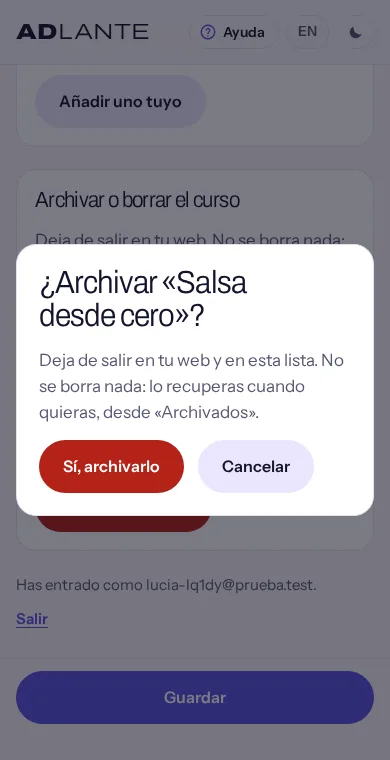
Sale la ventana «¿Archivar «…»?»: «Deja de salir en tu web y en esta lista. No se borra nada: lo recuperas cuando quieras, desde «Archivados».»
Toca Sí, archivarlo. Para dejarlo como estaba, Cancelar. Después pone «Archivado. Lo tienes abajo, en «Archivados».»
Para recuperarlo: en la lista, en Archivados, toca Recuperar. Pone «Recuperado.» y el curso vuelve con la fase que tenía. Si abres un curso archivado, la página dice «Este curso está archivado: no sale en tu web.» y trae su botón Recuperar.
Para borrar un curso:
Toca Borrar en la lista (o Borrar este curso en la página del curso).
Sale «¿Borrar «…»?»: «Va a la papelera: deja de salir en tu web y lo puedes recuperar durante 30 días. Después se borra del todo, con sus vídeos y sus fotos.»
Toca Borrar para confirmar o Cancelar. Después te dice que el curso está en la papelera y hasta qué día lo puedes recuperar.
En La papelera, al final de la lista, cada curso dice «Se borra del todo el …». Recuperar lo devuelve «como antes» («Recuperado: «…» vuelve a estar como antes.»). Borrar ya lo borra sin esperar: pregunta «¿Borrar «…» del todo?» («No se podrá recuperar: se borran también sus vídeos y sus fotos.») y se confirma con Borrar. Pone «Borrado del todo.» Si abres un curso que está en la papelera, la página dice «Este curso está en la papelera: se borra del todo el …. Recupéralo para cambiarlo.»
Un curso con alumnos no se borra: se archiva. Si tiene alumnos, Borrar en la lista abre una ventana que dice que el curso «tiene alumnos» («Tiene 1 alumno y lo tiene en «Mis cursos»: no se puede borrar. Si lo archivas, deja de salir en tu web y en esta lista, y tu alumno lo sigue viendo.»), con el botón Sí, archivarlo. En la página del curso no hay botón de borrar: dice «Tiene alumnos: no se puede borrar (lo tienen en «Mis cursos»). Si no quieres que salga en tu web, archívalo.» Y en Archivados, un curso con alumnos lleva «Tiene alumnos: no se puede borrar.» Los alumnos de un curso archivado lo siguen viendo en Mis cursos.
Si alguien está pagando el curso justo en ese momento, el borrado se para: «Alguien lo está pagando ahora mismo. Vuelve a intentarlo en un rato.»
Módulos, lecciones, fotos y vídeos. Los módulos y las lecciones solo se archivan (mira «Crear módulos y lecciones»). Una foto o un vídeo se quita con Quitar: pregunta «¿Quitar esta foto?» o «¿Quitar este vídeo?» («Se borra de ADLANTE.») y no se puede recuperar. Un nivel de la lista, un cartel o un beneficio también preguntan antes de quitarse.
Si borras o archivas un curso que ya has vendido y tienes dudas, no lo hagas con prisa: si devuelves el dinero entero de una compra en Tus cobros, ese alumno deja de tener el curso. Lo cuenta Cobrar con tarjeta.
Preguntas que se repiten
¿Tengo que darle a «Guardar» en cada caja? Al irme me dice que los cambios no se guardarán.
No. En la página de un curso hay un solo Guardar, abajo, que guarda todos los apartados a la vez. Cuando tocas algo pone «Tienes cambios sin guardar.» y, al pulsarlo, se guarda todo. Si algo está mal escrito, no se guarda nada y te lo marca en rojo en su caja. El aviso al irte solo sale si de verdad queda algo sin guardar, o un vídeo subiendo. Las portadas y los tráileres se guardan al subirlos. Las páginas de un módulo y de una lección tienen cada una su propio Guardar.
¿Mi curso no sale «En producción» hasta que tenga módulos o lecciones?
No hace falta. Un curso en En producción o en Próximamente sale en tu web aunque no tenga ningún módulo; su ficha dice «El temario se está preparando.» Solo Publicado pide un precio (o Curso gratis) y al menos una lección publicada, en un módulo publicado, con su vídeo listo. Eso sí: tu web tiene que estar Abierta, no en Próximamente.
He publicado mi curso y en mi web no lo veo. ¿Qué miro?
Por orden: 1) que el curso esté en la fase Publicado (o En producción o Próximamente, si solo quieres anunciarlo) y no archivado; 2) que tu web esté Abierta: en el editor, Publicar y «Cómo está tu web»; 3) que la sección Cursos esté en tu web y encendida (en Capas, con su ojo); 4) que hayas publicado tu web después de abrirla; 5) que recargues la página, porque puede tardar un momento.
¿Dónde veo a mis alumnos y cómo pruebo lo que ven ellos?
Sus nombres, sus correos y lo que tienen están en Tus alumnos. Para probar lo que ven ellos, usa Ver como alumno, en Tus cursos: abre tu web en otra pestaña tal cual la ve un alumno que tiene todos tus cursos publicados, sin crearte otra cuenta. Arriba sale «Estás viendo tu web como un alumno», con Salir. No sales en Tus alumnos, no compras nada y no se guarda por dónde vas. Hace falta tu web publicada y abierta y algún curso publicado; si falta algo, te lo dice y te lleva a arreglarlo.
El botón «Entrar» de mi web no funciona: ¿no me puedo crear una cuenta?
Mientras tu web está en Próximamente, o no tienes ningún curso Publicado, o tu plan no tiene la zona del alumno, esa esquina dice «Muy pronto podrás entrar aquí con tu cuenta». Cuando se cumplen las tres cosas, se cambia sola por Mis cursos, con un icono de persona. Dentro del editor, en Probar, no hay cuentas de alumno: allí Mis cursos abre Ver como alumno en otra pestaña y «Entrar» te dice qué falta.
¿Cómo cambio la frase de los cursos? (la del aviso de «Próximamente»)
Se escribe donde se ve: en el editor, toca la frase en tu portada y cámbiala, en español y en inglés. También desde la sección Cursos: mientras tu web esté en Próximamente, su grupo «Mientras tanto» tiene un botón Cambiar esta frase.
En mi curso de pago me sale «Para venderlo con tarjeta, conecta tus cobros».
Sale en Precio, en un curso con precio, mientras tu espacio todavía no puede cobrar con tarjeta (porque no has conectado Stripe, o el alta está a medias). Ir a «Tus cobros» te lleva a conectarla (Cobrar con tarjeta). Cuando Stripe deja tu cuenta Activa, el aviso se va solo. Un curso gratis, o sin precio, no lo enseña.
En mi web, mi curso dice «Muy pronto» en vez de «Comprar». ¿Por qué?
Porque todavía falta algo. Tu web enseña Comprar cuando el curso está Publicado, tiene precio, tu plan tiene la herramienta de vender cursos y tu cuenta de Stripe está activa. Si falta alguna, sale un botón apagado que dice «Muy pronto».
¿Por qué mis alumnos tienen que hacerse una cuenta? En la tienda no hace falta.
A propósito: un curso se ve después, desde cualquier aparato, y para eso el alumno tiene que entrar con su cuenta (Mis cursos). La tienda no pide cuenta: basta con su nombre y su correo.
Quien me compra un curso, ¿se va de mi web para pagar?
En los cursos, sí, un momento: al tocar el botón de pagar va a la página de pago de Stripe, con el nombre de tu espacio, y al terminar vuelve a tu web, a «Pago recibido». Te lo explica antes: «Te llevamos a la página de pago segura de Stripe y vuelves aquí.»
¿Dónde veo lo que me han pagado?
En Tus cobros salen todos los pagos con tarjeta, también los de tus cursos. Cada uno lleva a lo que se pagó, con «Ver el curso». También en Tus alumnos: cada alumno que compró lleva la marca Compró y lo que pagó. Los precios y lo que se queda ADLANTE de cada venta, en Tu plan.
¿Cómo le devuelvo el dinero a quien me pagó con tarjeta?
En Tus cobros, en el pago, Devolver. El dinero vuelve a su tarjeta en unos días y el pago queda «Devuelto». No se puede deshacer, y la comisión de ADLANTE no se devuelve. Si devuelves el importe entero de un curso, esa persona deja de tenerlo en Mis cursos. Todo en Cobrar con tarjeta.
¿Puedo dar un curso a una persona sin que pague?
Hoy no hay un botón para dárselo a una persona en concreto. Lo que sí puedes hacer es marcar el curso como Curso gratis (cualquiera con cuenta puede apuntarse con Apuntarme gratis), o marcar lecciones como Lección de muestra (gratis) o módulos como Gratis para todos, que ve quien tenga una cuenta.
¿Veo por qué lección va cada alumno?
Hoy no. En Tus alumnos ves quién es, qué cursos tiene, desde cuándo y cuándo volvió a entrar (Última vez). El avance por lecciones lo ve solo cada alumno, en su Mis cursos.
¿Qué vídeo ve mi alumno, el horizontal o el vertical?
El horizontal de la lección. El vertical solo se usa si no hay horizontal o no está listo. Lo normal es subir solo el horizontal y ahorrar horas de vídeo. En el tráiler es distinto: el vertical sale en el móvil cuando se mira de pie.
¿Se me pueden acabar las horas de vídeo? ¿Cómo consigo más?
Sí. Lo ves en Tu plan, en Tus horas de vídeo. Cuando se acaban, los vídeos nuevos no suben: la página lo dice con «Ya has usado todas las horas de vídeo que incluye tu plan…». Quita los que no uses con Quitar. Hoy el panel no tiene un botón para comprar más horas: cuéntanoslo en ¿Te falta algo? Cuéntanoslo.
¿Mis alumnos ven los subtítulos que subo?
Hoy no. Los subtítulos se guardan en la lección, pero el reproductor de la zona del alumno todavía no los enseña.
Cambié el título del curso: ¿cambia su dirección de internet?
No. La dirección se hace con el título que escribiste al crear el curso y no cambia nunca, para que un enlace ya mandado siga funcionando. La ves, para copiarla, en Toda la web → Cómo se ve al compartir → Cada curso, producto y página.
¿Qué pasa si archivo un curso que ya han comprado?
Deja de salir en tu web y en tu lista, pero quienes lo tenían lo siguen viendo en su Mis cursos. Lo recuperas desde Archivados. Un curso con alumnos no se puede borrar, solo archivar.
¿Cuántos cursos, módulos y lecciones puedo tener?
Hasta 200 cursos sin archivar, 60 módulos en cada curso y 150 lecciones en cada módulo. Si llegas, sale «Has llegado al máximo que se puede tener aquí.» Los archivados no cuentan.
¿Cómo mando a un alumno el enlace para que cree su cuenta?
Con tunombre.adlante.com/#alumno/crear (para crear la cuenta) o tunombre.adlante.com/#alumno/entrar (si ya la tiene). Tu web tiene que estar Abierta y con algún curso publicado. Para mandar un curso concreto, usa su propia dirección: Toda la web → Cómo se ve al compartir → Cada curso, producto y página → Copiar.
¿Cuál es la diferencia entre «Tus alumnos» y «Alumnos y cobros»?
Tus alumnos es para las personas que compran cursos en vídeo en tu web. Alumnos y cobros es para tus clases de cada semana: quién viene, quién paga su cuota y quién debe algo. Son herramientas distintas, cada una con su precio en Tu plan. Se parecen en el nombre y en nada más. Guía de las clases: Alumnos y cobros.