Tu plan: lo que pagas a ADLANTE y cuándo
Qué pagas cada mes, cuándo se empieza a pagar, cómo se activa o se quita una herramienta y dónde están tu tarjeta y tus facturas.
Paso a paso detallado
Dónde está «Tu plan» y qué tiene
«Tu plan» es la página de tu panel donde ves todo lo que pagas a ADLANTE. En el ordenador, está en el menú de la izquierda: Tu plan. En el móvil, en la primera página de tu panel, en el recuadro Tu plan: toca Ver tu plan. Ese recuadro ya te dice en una frase lo que pagas al mes.
De arriba abajo, la página tiene estas partes. Solo salen las que te tocan:
- Cada mes: lo que pagas a ADLANTE cada mes, línea a línea, y el total.
- Por cada venta: lo que se queda ADLANTE cada vez que alguien te paga con tarjeta.
- Tus horas de vídeo: cuánto vídeo puedes subir a tus cursos y cuánto te queda.
- Tu tarjeta: cómo va tu pago y, si todavía no pagas, el botón para añadir tu tarjeta.
- Tus facturas: cada mes pagado, con su factura. Sale cuando ya tienes alguna.
- Tus extras: las herramientas de pago, con su precio, para activarlas o quitarlas.
Esta guía no escribe ningún precio: los pone ADLANTE, pueden cambiar y pueden ser distintos para cada espacio. Los tuyos, los de verdad, están siempre en Tu plan.
«Cada mes»: lo que pagas al mes
En Cada mes sale una línea por cada cosa que pagas:
- Tu web. Es la cuota de ADLANTE: lo que cuesta tener tu web en internet, con su editor. Si a tu espacio todavía no se le cobra, en su línea pone No se cobra.
- Cada herramienta que tienes activada, con su precio al mes.
- Regalo: en lugar del precio, quiere decir que ADLANTE te ha regalado esa herramienta. No pagas nada por ella.
- Precio especial para ti: debajo de una línea, quiere decir que ese precio es solo para tu espacio, distinto del general.
Abajo, en negrita, el total: Total al mes: …, o No pagas nada al mes si todo sale a 0 €. El total lo calcula ADLANTE, y es lo que te cobra Stripe cada mes.
Si ADLANTE todavía no te cobra nada, en lugar de todo esto sale «De momento, ADLANTE no te cobra nada.» y «Cuando haya algo que pagar, lo verás aquí.».
Antes de tu primer pago, Cada mes enseña tu plan: tu web y las herramientas que elegiste al crear tu espacio, con lo que pagarás cuando lo uses todo. Debajo del total lo dice: «No pagas nada hasta que publiques tu web; cada herramienta, desde que la uses. Todo junto, una vez al mes.». Qué quiere decir, en la parte «Antes de tu primer pago», más abajo.
«Por cada venta» y «Tus horas de vídeo»
Por cada venta dice lo que se queda ADLANTE cada vez que alguien te paga con tarjeta en tu tienda o en tus cursos. Puede decir tres cosas:
- «ADLANTE se queda el … de cada venta de tu tienda y de tus cursos. El resto va directo a tu cuenta de Stripe.» El porcentaje sale escrito ahí.
- «ADLANTE no se queda nada de tus ventas.»
- «ADLANTE todavía no cobra comisión por tus ventas.» Ojo: mientras salga esto, tu espacio todavía no puede cobrar con tarjeta. En Tus cobros lo verás así: «Los cobros todavía no están abiertos para tu espacio.».
Aparte, Stripe se queda su comisión de cada pago. Esa no sale en Tu plan: la ves en tu panel de Stripe. Lo cuenta la guía Cobrar con tarjeta.
Tus horas de vídeo es cuánto vídeo puedes subir a las lecciones de tus cursos sin pagar más. Las horas vienen con «Tus cursos». Lo que puede decir:
- «Tu plan incluye … de vídeo para tus cursos.» y, debajo, cuánto llevas: «Has subido …; te quedan ….».
- «Todavía no has subido ningún vídeo a tus cursos.»
- «Ya las has usado todas. Para subir más, borra algún vídeo.» Los vídeos que ya no usas los encuentras en Tus fotos y vídeos.
- «Las horas de vídeo vienen con «Tus cursos»: añádelos a tu plan para subir los vídeos de tus cursos.» Sale cuando «Tus cursos» no está en tu plan.
Antes de tu primer pago: elegir no es tener
Al crear tu espacio, en ¿Con qué empiezas?, elegiste al menos una herramienta. Eso es tu plan: con lo que empiezas, y lo que ves en Tu plan. Elegir una herramienta no es tenerla activada. Elegirla no cuesta nada; para usarla de verdad (que salga en tu web, que la gente compre, pague o se apunte) hay que activarla cuando llegue ese momento. Mientras tanto, puedes montarlo todo.
Hasta tu primer pago, en Tus extras cada herramienta que se puede elegir sale de una de estas dos formas:
- Con la etiqueta En tu plan y el botón Quitar de tu plan: la elegiste. Si la quitas, sale «Quitada de tu plan.». No cobra nada ni borra nada.
- Con su precio y el botón Añadir a tu plan: no la elegiste. Si la añades, sale «Añadida a tu plan.». Tampoco cobra nada.
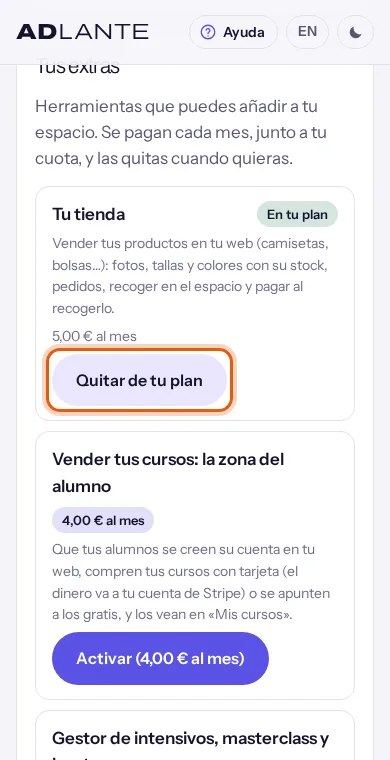
Tu plan tiene que llevar al menos una herramienta. Si intentas quitar la última, sale «Tu plan tiene que llevar al menos una herramienta.».
Tener «Tus cursos» en tu plan trae algo más: sus horas de vídeo. Sin «Tus cursos» en tu plan, al subir el vídeo de una lección te sale la ventana para añadirlos (está explicada más abajo, en «La ventana «Para usar…»»).
Después de tu primer pago ya no se elige: las herramientas se activan y se quitan en Tus extras. Si lo intentas, sale «Tu plan ya está en marcha: las herramientas se activan y se quitan en «Tus extras».».
Cuándo se empieza a pagar
En ADLANTE montar es gratis: puedes crear tu web, tus cursos, tus eventos, tus productos y tus clases, y probarlo todo, sin pagar nada. Se paga lo que usas de verdad, en dos momentos:
- Tu web, la primera vez que la publicas. Si tu web tiene precio y todavía no pagas nada, la ventana de Publicar del editor te lo dice («Tu web: … al mes. Todo se paga junto, una vez al mes.») y su botón es Activar tu web y publicar (… al mes). Te lleva a Tu plan, donde sale «Para publicar tu web: … al mes. Al activarla, vuelves al editor y se publica.», con el botón Activar y publicar. Pagas en Stripe, vuelves al editor y tu web se publica sola. Las siguientes veces, Publicar ya no te pide nada.
- Cada herramienta, cuando la usas de verdad: cuando quieres que algo suyo salga en tu web, o que la gente compre, se apunte o pague. En ese momento sale la ventana «Para usar…» (la parte siguiente).
Todo se paga junto, una vez al mes, con la misma tarjeta: tu web y tus herramientas, en un solo cobro.
Mientras una herramienta de pago no está activada, en tu panel y en el editor lleva la etiqueta De pago · … al mes, para que sepas desde el principio lo que costará. En el editor, sus secciones llevan la marca Solo lo ves tú: las ves mientras editas, pero en tu web publicada no salen.
Si esa primera vez tu web usa también herramientas que no tienes activadas, la ventana de Publicar lo dice en Herramientas de pago, con cada una y su precio, y te deja elegir:
- Activarla y publicar (… al mes) (o «Activarlas…», si son varias): activas tu web y esas herramientas en un solo pago, y tu web sale completa.
- Publicar sin ella (… al mes) (o «sin ellas»): pagas solo tu web y se publica sin esas secciones. No se borra nada: cuando las actives, volverán a verse.
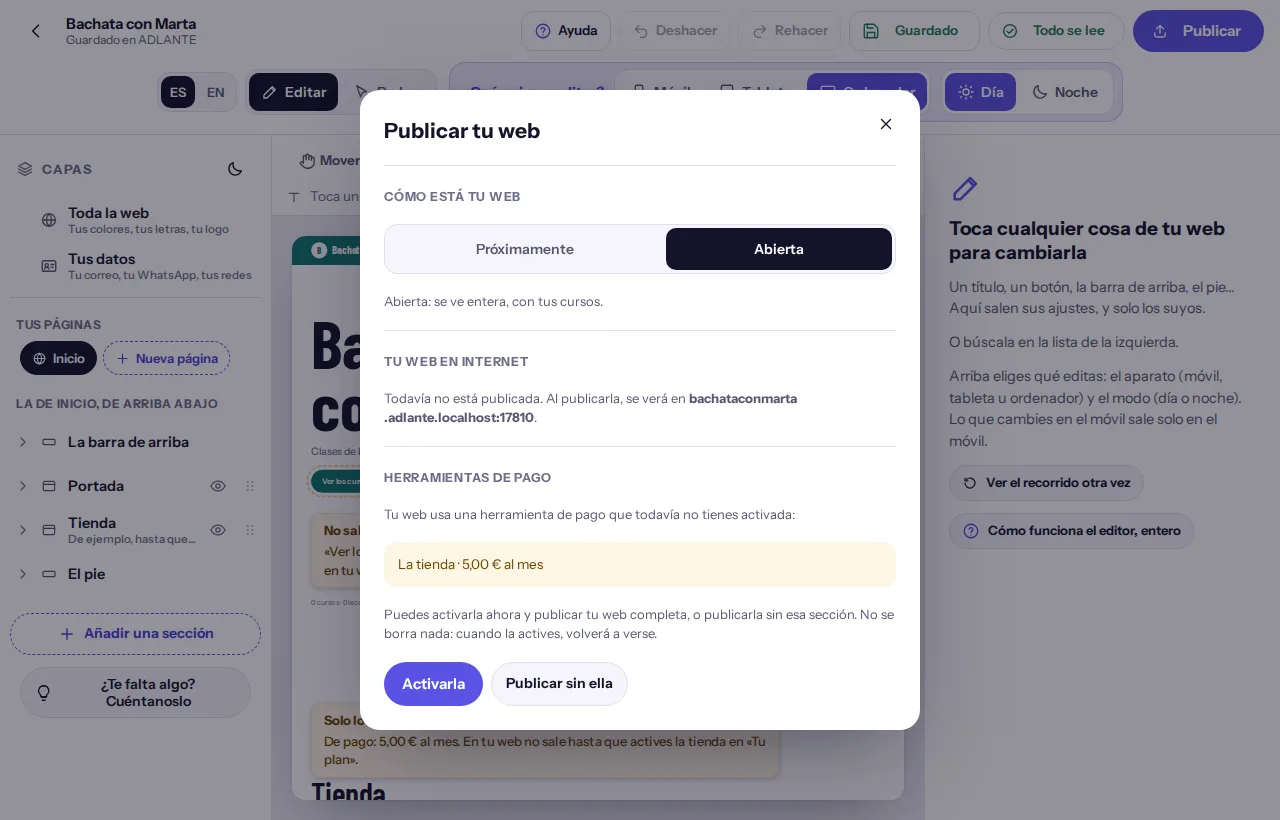
Con tu web ya pagada, la misma ventana te ofrece Activarla (o Activarlas) y Publicar sin ella (o Publicar sin ellas). Y si los cobros de ADLANTE todavía no están abiertos, publicas sin pagar nada. Cómo se publica, paso a paso: El editor.
La ventana «Para usar…»: cuándo sale y qué hacer
Cuando intentas usar de verdad una herramienta de pago que no tienes activada, ADLANTE te para en ese momento con una ventana pequeña. Su título dice qué herramienta es y lo que cuesta: Para usar los intensivos: … al mes. Lo que habías montado ya está guardado: la ventana solo te pide activarla para dar el último paso.
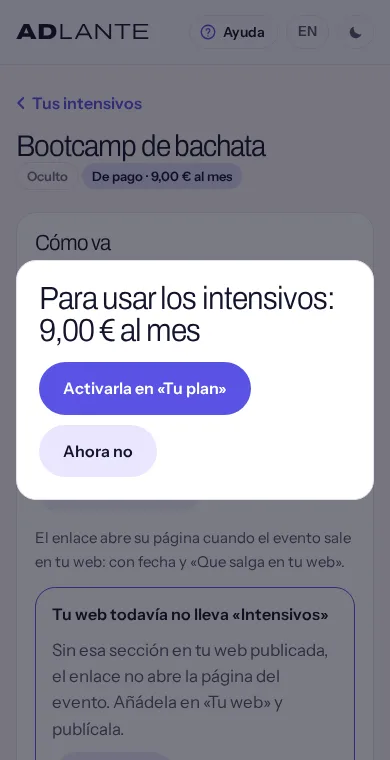
Sale al tocar estos botones:
- En Tus intensivos: Copiar el enlace de un evento (sin la herramienta activada, ese enlace no abriría nada), y marcar Que salga en tu web y tocar Guardar. En un intensivo colaborativo, lo mismo con Que salga en las webs de todos. Lo demás del evento se guarda igual.
- En Tu tienda: Abrir la tienda.
- En Tus cursos: elegir Publicado en la Fase de un curso y tocar Guardar. Lo demás del curso se guarda; la fase se queda como estaba. Puede pedirte «los cursos» o «la venta de cursos».
- En Alumnos y cobros: Crear su enlace en la ficha de un alumno (el enlace para entrar en su zona) y Cobrar ya en los cobros.
La ventana tiene dos botones:
- Activarla en «Tu plan»: te lleva a Tu plan con esa herramienta lista para activar. Lo que pasa después, en la parte siguiente.
- Ahora no: cierra la ventana y todo se queda como estaba. No vuelve a salir hasta que vuelvas a intentarlo.
Si no eres quien lleva el espacio (por ejemplo, alguien de tu equipo en Alumnos y cobros), la ventana dice «Solo quien lleva el espacio puede activarla, en «Tu plan».» y solo tiene Entendido.
Al subir el vídeo de una lección sin «Tus cursos» en tu plan, sale una ventana parecida: «Para usar los cursos: … al mes», con «Traen sus horas de vídeo para tus lecciones. Se suman a tu plan y se paga todo junto, una vez al mes.». Su botón es Añadirlos a tu plan si todavía no has hecho tu primer pago (no cobra nada), o Activarlos (… al mes) si ya pagas (se suma a tu cobro); y Ahora no. No sales de la página: si los añades, el mismo vídeo se sigue subiendo. Si para eso hace falta tu tarjeta, te lleva a Tu plan.
Si alguna vez la ventana dice «Para usar …: gratis», actívala sin miedo: no cobra nada ni pide tarjeta.
Activar una herramienta, paso a paso
Desde la ventana, toca Activarla en «Tu plan». Se abre Tu plan con esa herramienta resaltada en Tus extras y, debajo de su nombre, «Actívala aquí y volverás a donde estabas.». (Si entras en Tu plan por tu cuenta, la buscas en Tus extras: es lo mismo, pero sin la vuelta.)
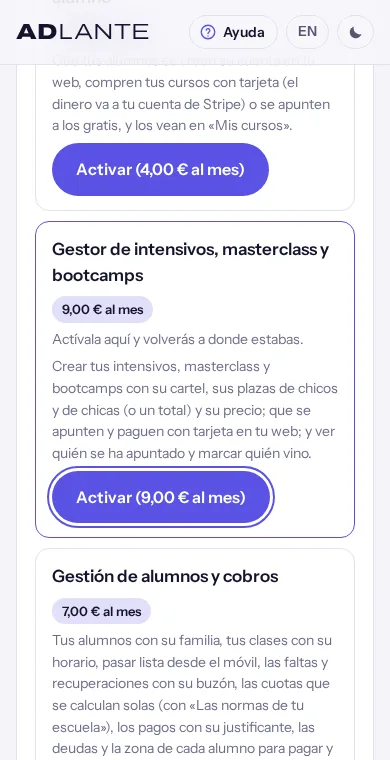
Toca su botón Activar (… al mes), que lleva su precio dentro. Si debajo de su nombre pone Mínimo 3 meses, lee antes la parte «Los meses mínimos».
Sale la ventana ¿Activar «…»?, que te dice lo que va a pasar:
- Si ya pagas a ADLANTE: «Se suma a lo que pagas cada mes: …. En tu próxima factura irá también la parte que queda de este mes.». Toca Activar y ya está.
- Si todavía no tienes tarjeta: «Se paga cada mes: …. Primero añade tu tarjeta; el pago de Stripe ya lleva este extra dentro.». Toca Añadir tu tarjeta y sigue en la parte «Añadir tu tarjeta».
- Cancelar la cierra sin hacer nada.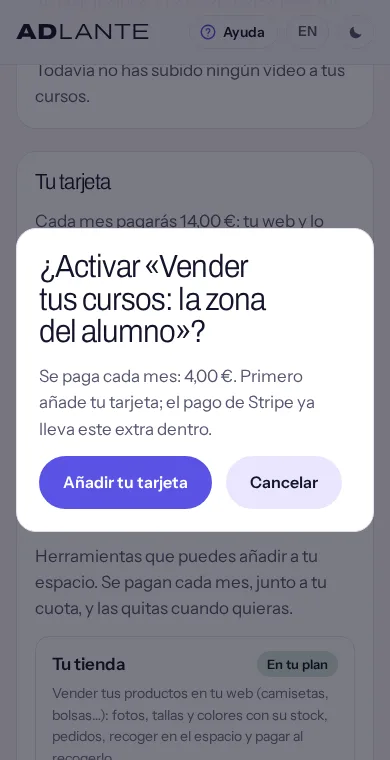
Cuando se activa, en su fila sale «Activada.» y su etiqueta pasa a Activada. Si venías de la ventana «Para usar…», sale «Activada. Volvemos a donde estabas…» y la página te lleva de vuelta a donde estabas. Allí se termina solo lo que querías hacer: el enlace del evento se copia, el evento sale en tu web, la tienda se abre, el curso se publica, se crea el enlace del alumno, se cobra o tu web se publica.
La vuelta sola funciona en la misma pestaña del navegador y durante unas dos horas, aunque por el medio pases por la página de pago de Stripe. Si cierras la pestaña o tardas más, la herramienta se queda activada igual: vuelve tú a la página y toca otra vez el botón.
Si en la ventana tocaste Ahora no, o vuelves sin activarla, la página de antes no hace nada ni te vuelve a preguntar.
Dos avisos que pueden salir en lugar del botón: «Primero activa «…».» (esa herramienta va dentro de otra, que hay que activar antes) y «Podrás activarlo cuando tu pago esté al día.» (tienes un pago pendiente: mira «Si un pago no pasa»).
Añadir tu tarjeta: el pago de ADLANTE en Stripe
Lo que pagas a ADLANTE lo cobra Stripe, la empresa que cobra las tarjetas. Tu tarjeta se escribe en la página de Stripe: ADLANTE no la ve. Solo guarda su marca y sus cuatro últimos números, para enseñártelos.
Toca Añadir tu tarjeta (en Tu tarjeta, o en la ventana de activar una herramienta). El botón pone «Abriendo el pago…» y se abre la página de pago de Stripe.
En la página de Stripe ves cada cosa que vas a pagar al mes (tu web y lo que activas), con su precio, y el total. Escribe tu tarjeta (o la forma de pago que te ofrezca Stripe) y paga. Esa página caduca a la hora: si tardas más, vuelve a Tu plan y toca otra vez el botón.
Al terminar, Stripe te devuelve a Tu plan. En Tu tarjeta sale «Listo: tu tarjeta está puesta.». Si Stripe todavía no lo ha confirmado, «Estamos confirmando tu pago con Stripe…»: espera unos segundos, la página vuelve a mirar sola. Si cancelaste en Stripe, «No se ha hecho ningún cargo.».
Si llegaste desde la ventana «Para usar…», la página te lleva de vuelta a donde estabas.
Con la tarjeta puesta, Tu tarjeta dice Al día, tu tarjeta (su marca y «terminada en» sus cuatro últimos números) y «Pagado hasta el …»: ese día se hace el cobro del mes siguiente.
El primer pago lleva siempre tu web (si tiene precio) y lo que actives en ese momento. Si añades la tarjeta antes de publicar tu web (por ejemplo, para activar una herramienta), desde ese día pagas también tu web. Y antes de tu primer pago, Añadir tu tarjeta dentro de Tu tarjeta activa tu plan entero: tu web y todo lo que elegiste. Lo ves todo, línea a línea, en la página de Stripe antes de pagar.
Si tocas Añadir tu tarjeta cuando ya está puesta, sale «Tu tarjeta ya está puesta. Para cambiarla, usa «Cambiar la tarjeta y ver tus facturas».».
Lo que te cuesta 0 € ya lo tienes
Si una herramienta le cuesta 0 € a tu espacio (porque ese es su precio, o porque ADLANTE te ha puesto ese precio especial), ya la tienes: no hay que activarla, no sale la ventana «Para usar…» ni la etiqueta «De pago». En Tus extras sale con Activada, sin ningún botón.
Una herramienta que ADLANTE te ha regalado sale con Regalo de ADLANTE. No se paga y no se quita desde Tu plan.
Si algún día ADLANTE le pone precio a una herramienta que usabas gratis, dejas de tenerla hasta que la actives (nunca se te cobra sola) y, mientras tanto, lo suyo deja de salir en tu web. No se borra nada: al activarla, vuelve a salir.
Los meses mínimos
Algunas herramientas tienen un mínimo de meses. Lo ves antes de activarla, debajo de su nombre: Mínimo 3 meses. La ventana de activar lo repite con la fecha: «Tiene un mínimo de 3 meses: si la quitas antes, seguirá activa y cobrándose hasta el …. Después, la quitas cuando quieras.».
Una vez activada, en su fila pone Mínimo 3 meses · desde el ….
Si tocas Quitar antes de cumplirlos, no se quita en ese momento. La ventana te avisa: «Tiene un mínimo de 3 meses: no se quita ahora. Seguirá activa y cobrándose hasta el …, y ese día se apagará sola.». Si confirmas con Quitar, sale «Hecho: se apagará sola al cumplir tus meses.» y, en su fila, «Se apagará el …, al cumplir tus 3 meses. Hasta entonces sigue activa y se cobra.».
¿Te lo has pensado mejor? Mientras no llegue ese día, toca Mantenerla activa: sale «Ya no se apagará: sigue activa.» y no se cobra nada nuevo.
El mínimo se queda fijo el día que la activas: si ADLANTE lo cambia después, a ti no te cambia. Y lo que te cuesta 0 € no tiene mínimo.
Quitar una herramienta
En Tus extras, en la herramienta, toca Quitar.
Sale la ventana ¿Quitar «…»?: «Deja de funcionar ahora y no se te cobra más; lo que queda de este mes se descuenta de tu próxima factura.». Si esa herramienta lleva otras dentro que también pagas, lo dice: «También se quita: …». (Con meses mínimos sin cumplir, el aviso es el de la parte anterior.)
Toca Quitar (el botón rojo) para quitarla, o Cancelar para dejarla como estaba.
En su fila sale «Quitada.», y Cada mes se pone al día con lo que pagarás ahora.
Lo que habías montado no se borra. Tus eventos, tus productos, tus cursos o tus alumnos se quedan guardados en tu panel. Lo que deja de funcionar es usarlos de verdad: sus secciones dejan de salir en tu web publicada y ya no se puede comprar, apuntarse ni pagar con ellos. Si la vuelves a activar, todo vuelve a salir como estaba.
Si después de quitar algo todo suma 0 €, Stripe deja de cobrarte al acabar el mes que ya pagaste: en Tu tarjeta sale «Pagado hasta el …; después no se te cobra nada».
Cambiar la tarjeta y ver tus facturas
Cambiar la tarjeta y ver tus facturas, en Tu tarjeta, abre tu página de Stripe para lo que pagas a ADLANTE. Ahí cambias la tarjeta y ves y descargas tus facturas. Al terminar, vuelves a Tu plan. Mientras se abre, el botón pone «Abriendo…».
A su lado, Dejar de pagar ADLANTE: primero pregunta «¿Dejar de pagar ADLANTE?» y te dice hasta qué día sigue lo pagado; toca Dejar de pagar o Cancelar. Lo pagado de ese mes no se devuelve y, hasta ese día, todo sigue como ahora; después, ADLANTE no te cobra nada más. Mientras tanto sale «Has pedido dejar de pagar ADLANTE.» con Seguir con ADLANTE, por si cambias de idea. Antes de irte, descarga lo que quieras llevarte.
En Tu plan, Tus facturas enseña cada mes con su importe y su número, y una etiqueta: Pagada, Pendiente, Anulada o Sin cobrar. Ver la factura la abre en otra pestaña.
Si ya no pagas nada pero tuviste tarjeta, sale «Ahora mismo no pagas nada. Tus facturas de antes siguen en tu portal de Stripe.», con el mismo botón.
Si un pago no pasa
Si Stripe no consigue cobrarte el mes (la tarjeta ha caducado, no tiene saldo, la has cambiado…), Tu tarjeta sale en rojo: Pago pendiente: revisa tu tarjeta, con «Tu último cobro no ha pasado. Stripe lo volverá a intentar en unos días y, mientras tanto, todo sigue funcionando. Si tu tarjeta ha caducado o ha cambiado, pon la nueva.».
Toca Cambiar la tarjeta y ver tus facturas.
En la página de Stripe, pon tu tarjeta nueva.
Vuelve a Tu plan. Cuando Stripe consiga cobrar, Tu tarjeta vuelve a decir Al día.
Mientras tengas un pago pendiente, no puedes activar herramientas de pago: en cada una sale «Podrás activarlo cuando tu pago esté al día.» y, si lo intentas, «Tu último pago no ha pasado. Revisa tu tarjeta antes de añadir nada más.».
A veces sale «Tu último cambio todavía se está pasando a Stripe; se hará solo en unos minutos.». Es que Stripe no contestó a la primera: no tienes que hacer nada.
El modo de prueba y los cobros sin abrir
Mientras ADLANTE esté en pruebas, Tu tarjeta dice «Modo de prueba: ningún cobro es de verdad.». Puedes recorrer todo el camino (activar, añadir la tarjeta, pagar) y no se cobra nada.
Si los cobros de ADLANTE todavía no están abiertos, sale «Los cobros de ADLANTE todavía no están abiertos: de momento no hace falta tu tarjeta.». Entonces no se pide tarjeta para nada: publicas tu web sin pagar, y lo que te cuesta 0 € se puede activar igual. Las herramientas de pago no se pueden activar hasta que se abran: no sale su botón.
Preguntas
¿Cuánto cuesta ADLANTE?
Lo ves en Tu plan: lo que pagas cada mes por tu web y por cada herramienta, y lo que se queda ADLANTE de cada venta. Esta guía no escribe precios porque los pone ADLANTE, cambian y pueden ser distintos para cada espacio.
¿Pago algo mientras monto mi web?
No. Montar es gratis. Pagas tu web la primera vez que la publicas, y cada herramienta cuando la usas de verdad (cuando sale la ventana «Para usar…»). Todo junto, una vez al mes.
Elegí la tienda al crear mi espacio: ¿por qué me sale «Para usar la tienda»?
Porque elegirla no es tenerla activada. Lo que eliges al empezar es tu plan: con lo que empiezas. La tienda se activa (y se empieza a pagar) cuando la abres de verdad, con Abrir la tienda. Toca Activarla en «Tu plan» y, al activarla, la página te lleva de vuelta y la tienda se abre.
¿Qué es eso de «Mínimo 3 meses»?
Que esa herramienta tiene un mínimo de meses. Se dice antes de activarla, con la fecha. Si la quitas antes de cumplirlos, no se quita: sigue funcionando (y cobrándose) hasta esa fecha, y ese día se apaga sola. Mientras tanto, Mantenerla activa la deja como estaba. Si ADLANTE sube el mínimo después, a ti no te cambia.
Si activo una herramienta a mitad de mes, ¿pago el mes entero?
No. Si ya pagas, se suma a lo que pagas cada mes y en tu próxima factura va también la parte que queda de este mes. Al quitarla, al revés: lo que queda del mes se descuenta de tu próxima factura.
Si quito una herramienta, ¿pierdo lo que hice?
No. Lo que montaste se queda guardado en tu panel. Deja de salir en tu web y de poder usarse de verdad; si la vuelves a activar, vuelve a salir como estaba.
En el editor, «Añadir una sección» me enseña una herramienta con su precio. ¿Qué pasa si la pongo?
Puedes ponerla y montarla gratis. Mientras no la actives, su sección lleva Solo lo ves tú: la ves en el editor, pero no sale en tu web. Al publicar, la ventana de Publicar te deja activarla o publicar sin ella.
¿ADLANTE ve mi tarjeta?
No. La tarjeta se escribe en la página de Stripe. ADLANTE solo guarda su marca y sus cuatro últimos números, para enseñártelos en Tu tarjeta.
Mi pago ha fallado: ¿se apaga mi web?
No. Stripe lo vuelve a intentar en unos días y, mientras tanto, todo sigue funcionando. Pon tu tarjeta nueva con Cambiar la tarjeta y ver tus facturas. Hasta que el pago pase, no puedes activar herramientas nuevas.
¿Dónde está la factura de lo que pago a ADLANTE?
En Tu plan, en Tus facturas: Ver la factura. Y todas juntas, con Cambiar la tarjeta y ver tus facturas.
Soy del equipo y me sale «Solo quien lleva el espacio puede activarla».
Las herramientas solo las activa quien lleva el espacio, en Tu plan. Díselo: cuando la active, tú ya podrás hacer lo que querías.
¿Qué quieren decir «Regalo» y «Precio especial para ti»?
Regalo: ADLANTE te regala esa herramienta y no pagas nada por ella. Precio especial para ti: ese precio es solo para tu espacio, distinto del general.
Me sale «ADLANTE todavía no cobra comisión por tus ventas»: ¿es bueno?
Quiere decir que ADLANTE todavía no ha abierto los cobros con tarjeta para tu espacio: hasta entonces, en tu web no se puede pagar con tarjeta. Puedes ir conectando tu cuenta de Stripe en Tus cobros.